Hoe u dubbele bestanden vindt en verwijdert op Mac, iPhone en iPad

Dubbele bestanden kunnen zich snel ophopen op Mac, iPhone en iPad. Herhaalde downloads, geëxporteerde documenten, gekopieerde foto’s en back-upmappen laten vaak identieke bestanden achter op verschillende locaties. Na verloop van tijd kunnen die extra kopieën verrassend veel opslagruimte innemen.
Als u dit gericht wilt opruimen, helpt Zero Duplicates u om dubbele bestanden te vinden en te verwijderen op macOS, iOS en iPadOS. De app vertrouwt niet alleen op bestandsnamen, maar vergelijkt de werkelijke bestandsinhoud. Daardoor kan hij duplicaten herkennen, zelfs als bestanden anders heten of in verschillende mappen staan.
De app is gratis te downloaden uit de App Store. U kunt onbeperkt scans uitvoeren en tot 500 MB aan dubbele bestanden gratis verwijderen voordat een upgrade nodig is. Zo kunt u de workflow eerst op uw eigen bestanden uitproberen.
Mappen toevoegen en de scan starten
Wanneer u de app voor het eerst opent, is de werkruimte leeg. Voeg mappen toe met de knop Add Folder of door ze simpelweg naar het venster te slepen.
Nadat u een map hebt toegevoegd, verschijnt een dialoogvenster met de gekozen map. Op macOS kunt u de mappenstructuur uitklappen en afzonderlijke submappen uitsluiten van de scan. Dat is handig als u back-uparchieven, exportmappen of tijdelijke bestanden wilt overslaan.
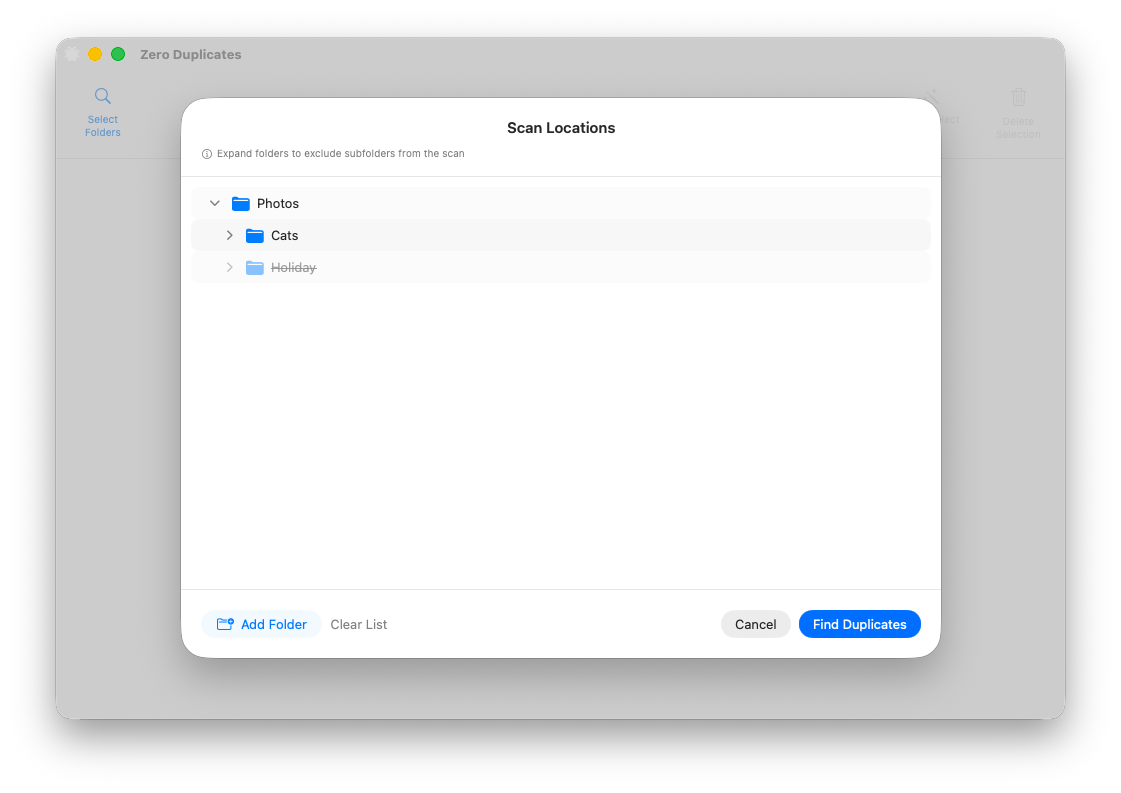
Zodra de gewenste mappen zijn toegevoegd, klikt u op Find Duplicates om de scan te starten. U kunt meerdere mappen tegelijk scannen, zodat het mogelijk is bestanden te vergelijken tussen verschillende mappen of zelfs verschillende schijven.
Resultaten van duplicaten beoordelen
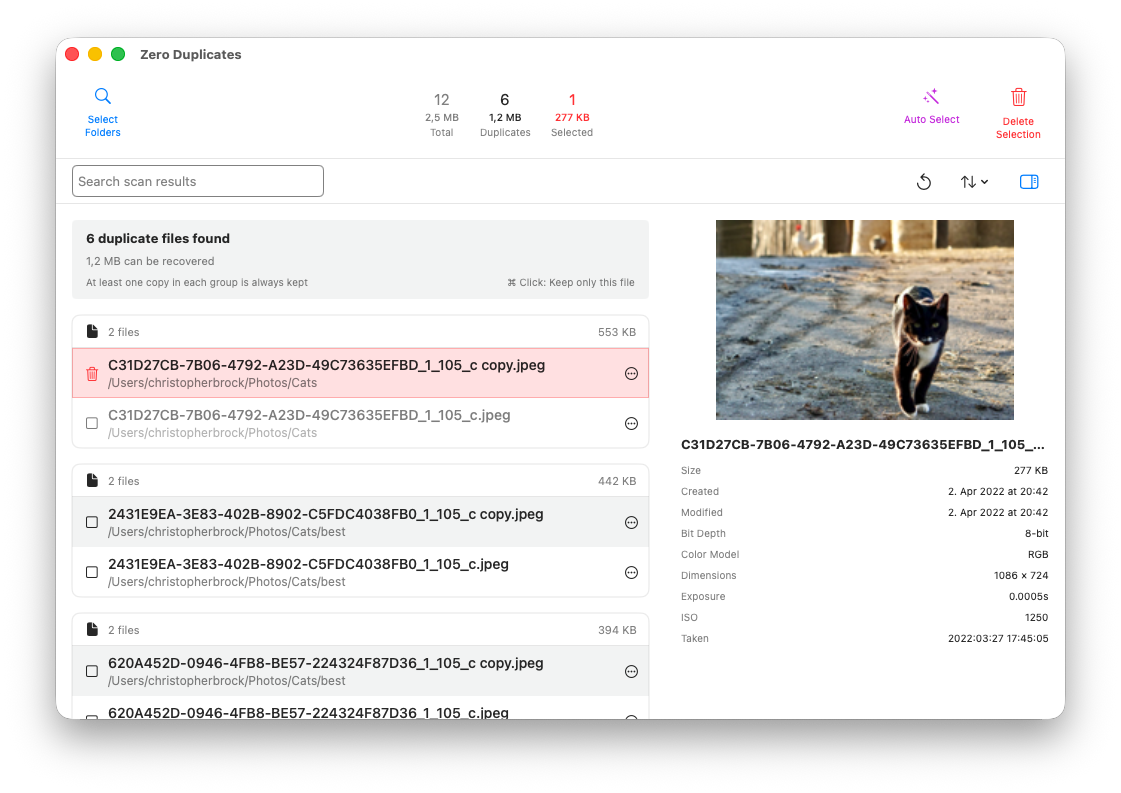
Na afloop van de scan toont de app duplicaatgroepen met bestanden die exact dezelfde inhoud hebben. U kunt elke groep afzonderlijk bekijken, en met de ingebouwde preview kunt u bestanden controleren voordat u iets verwijdert.
Om het opruimen te versnellen, bevat Zero Duplicates de functie Auto Select. Met een van de opties kunt u duplicaten in een specifieke map of submap automatisch selecteren. Dat is handig wanneer duplicaten verspreid staan over meerdere locaties, maar u al weet in welke map u de voorkeurskopie wilt bewaren.
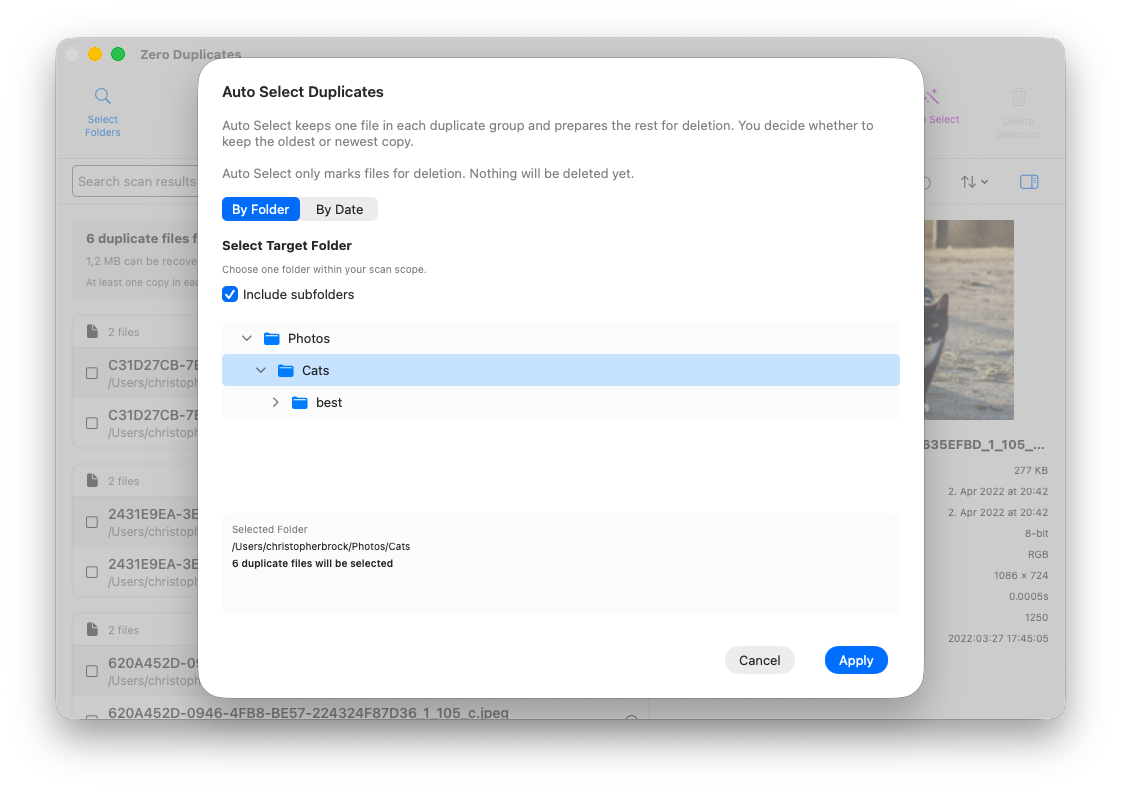
U kunt duplicaten ook automatisch selecteren op basis van de bestandsdatum. In die modus bewaart de app per duplicaatgroep het oudste of nieuwste bestand en markeert de overige kopieën voor verwijdering.
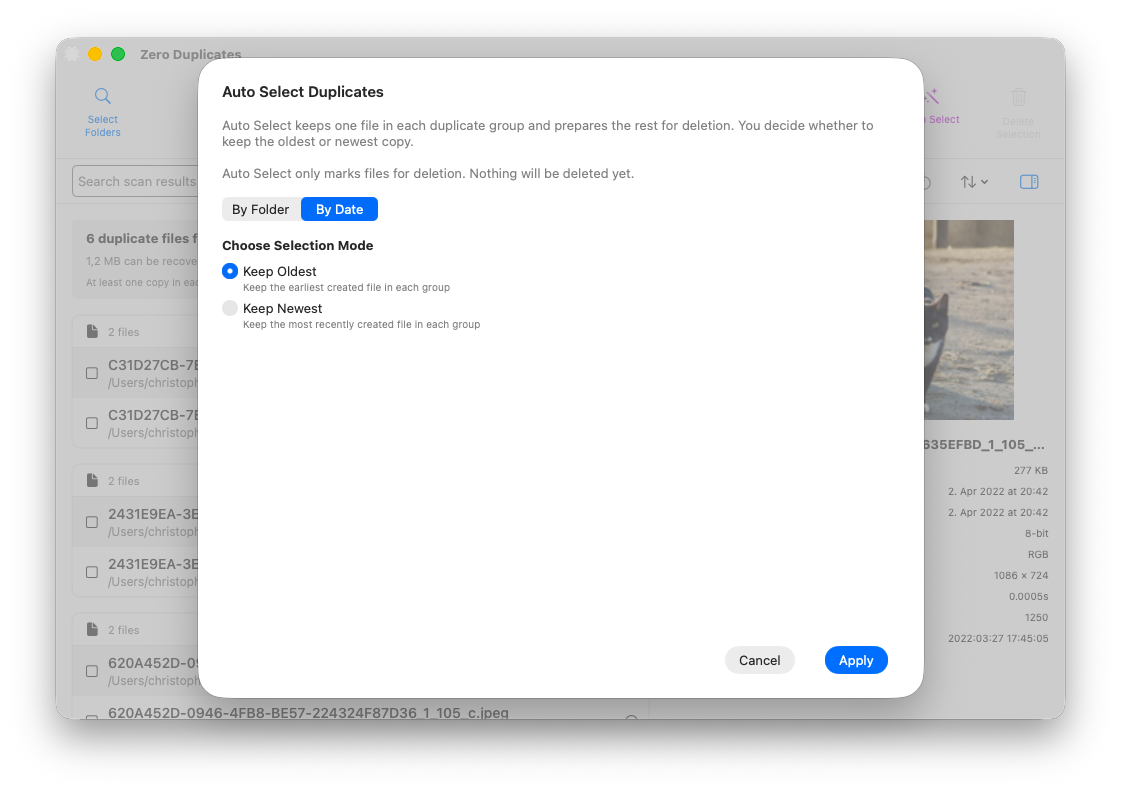
Wanneer u op Apply klikt, worden de bestanden niet direct verwijderd. Ze worden alleen gemarkeerd, zodat u de selectie nog kunt controleren voordat u de laatste stap uitvoert.
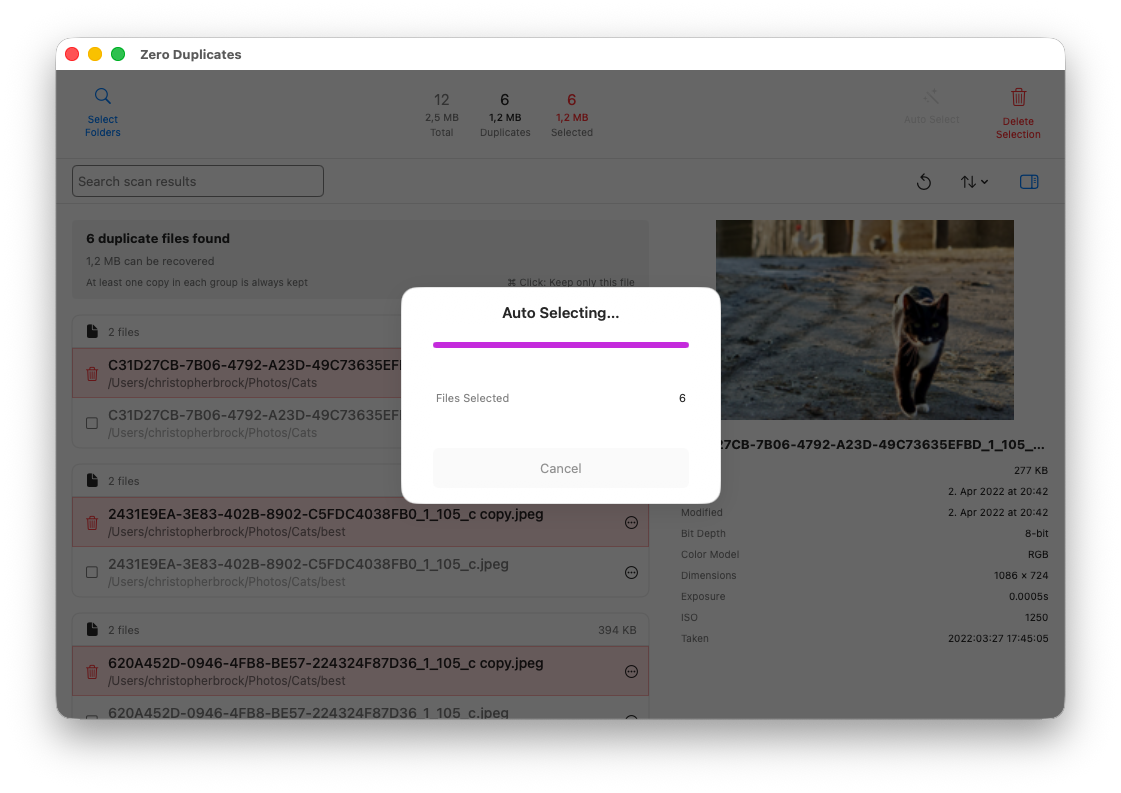
Wilt u dit deel van de workflow uitgebreider bekijken, lees dan ook Snelle en veilige manier om dubbele bestanden te verwijderen op Mac, iPhone en iPad.
Duplicaten veilig verwijderen
Een van de belangrijkste beveiligingen is dat er in elke duplicaatgroep altijd minstens één bestand bewaard blijft. Als er vijf identieke bestanden worden gevonden, kunnen er dus maar vier voor verwijdering worden geselecteerd. Dat verkleint het risico dat u per ongeluk alle kopieën verwijdert.
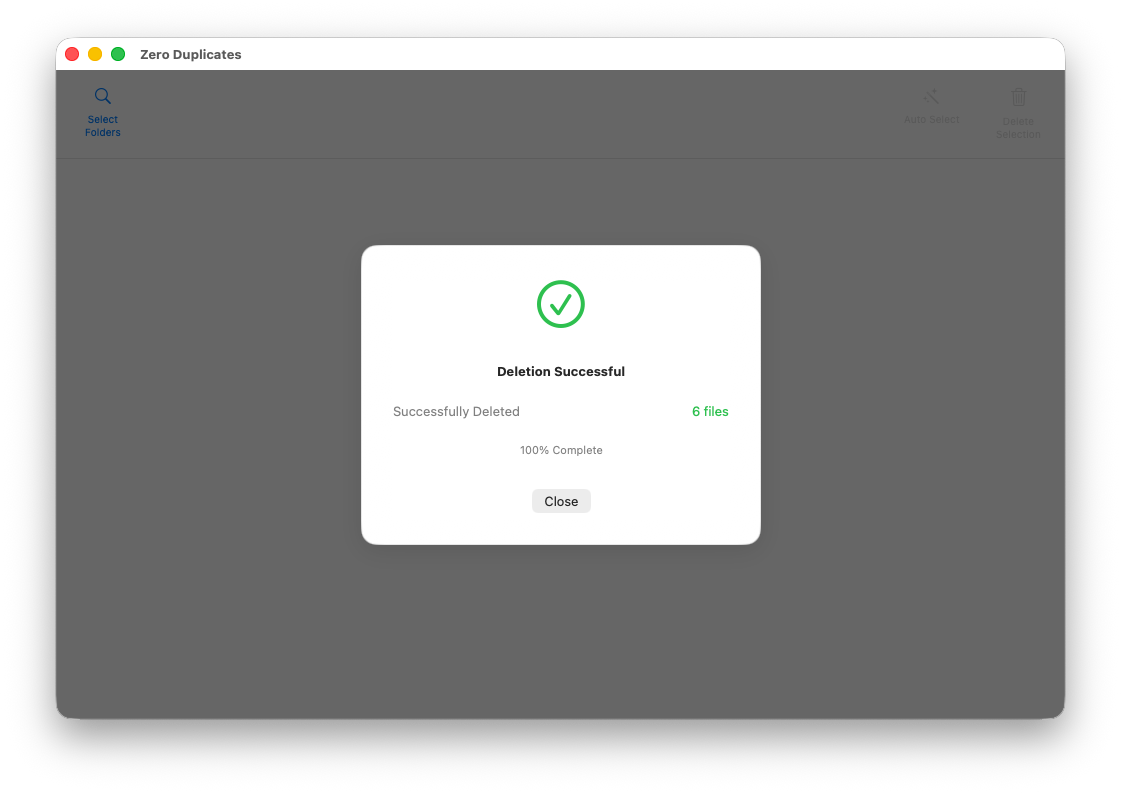
Nadat u de gemarkeerde bestanden hebt gecontroleerd, klikt u op Delete Selection om de verwijderopties te openen. Op ondersteunde schijven kunt u kiezen tussen Move to Trash en Permanently Delete.
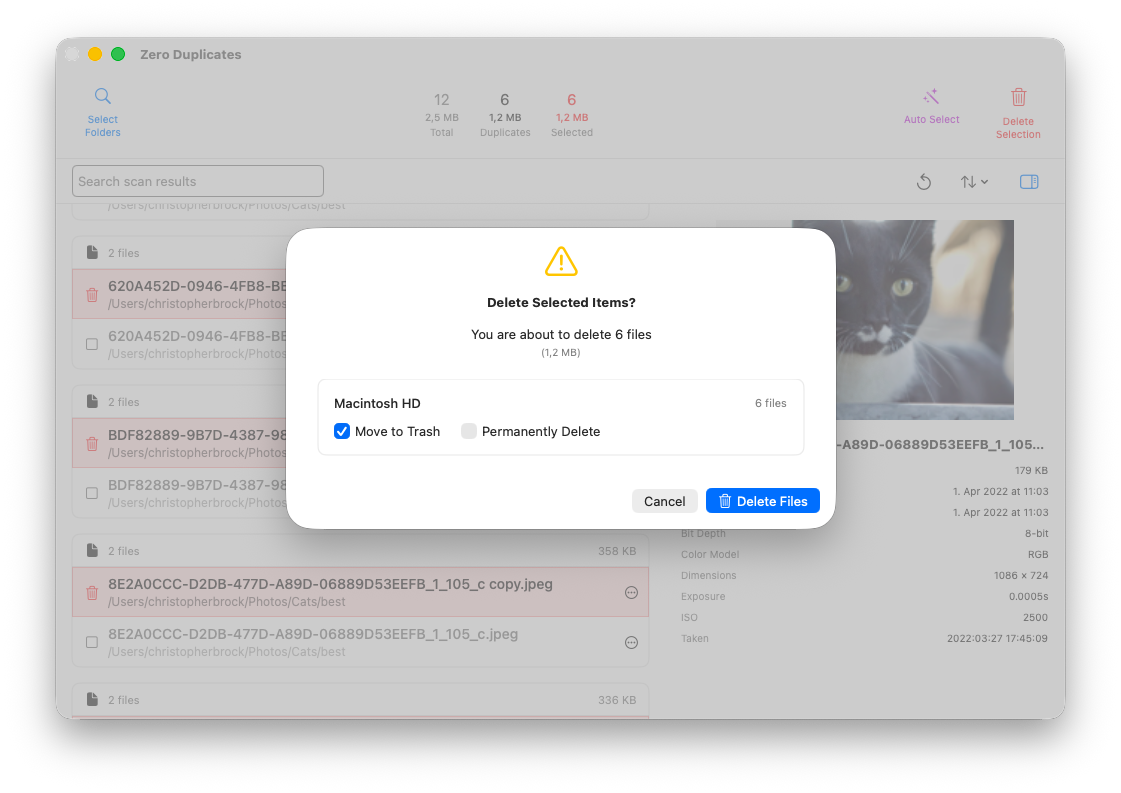
Als bestanden naar de Prullenmand worden verplaatst, kunnen ze later nog worden hersteld als dat nodig is. Omdat macOS geen ingebouwde manier biedt om de oorspronkelijke locatie van verwijderde bestanden bij te houden, registreert Zero Duplicates waar bestanden vandaan zijn verwijderd om herstel eenvoudiger te maken.
Extra scanopties die nuttig zijn om te kennen
De app bevat ook enkele instellingen waarmee u scans verder kunt verfijnen.
Op macOS staat Also include package contents standaard uit. Daardoor wordt niet binnen appbundels en andere pakketstructuren gescand, tenzij u dat expliciet wilt. De Mac-versie kan ook specifieke bestandsnaampatronen negeren, wat helpt om tijdelijke of automatisch gegenereerde bestanden uit te sluiten.
Op alle platforms kunt u bovendien een maximale bestandsgrootte instellen die in scans moet worden meegenomen.
Wat is verschillend op Mac, iPhone en iPad?
De screenshots hierboven zijn genomen in de macOS-versie, maar de algemene workflow is vergelijkbaar op iPhone en iPad.
Er zijn wel enkele platformverschillen om rekening mee te houden:
- Het uitsluiten van afzonderlijke submappen tijdens het instellen van de scan is momenteel alleen beschikbaar op macOS.
- Op iPhone en iPad ondersteunt automatische selectie momenteel selectie op basis van datum.
- Op iOS en iPadOS kunnen bestanden alleen permanent worden verwijderd, omdat deze systemen geen traditionele Prullenmand voor apps van derden bieden.
Alle bestandsanalyse vindt lokaal op uw apparaat plaats. Er wordt geen bestandsinhoud naar externe servers geüpload.
Tot slot
Als dubbele bestanden opslagruimte blijven opslokken op uw Apple-apparaten, is de veiligste aanpak om ze per groep te controleren, één bevestigde kopie te bewaren en alleen de overbodige exemplaren te verwijderen. Zo maakt u ruimte vrij zonder de versie kwijt te raken die u echt wilt behouden.
Zero Duplicates is beschikbaar voor Mac, iPhone en iPad en maakt het opruimen eenvoudiger door echte bestandsinhoud te vergelijken in plaats van alleen bestandsnamen. U kunt meer lezen op zeroduplicates.com of het hieronder downloaden.
Ruim dubbele bestanden sneller op
Zero Duplicates is gratis te downloaden, ondersteunt onbeperkt scannen en laat u tot 500 MB aan dubbele bestanden gratis verwijderen voordat een upgrade nodig is. Het is een eenvoudige manier om duplicaten veilig te controleren en opslagruimte op uw Apple-apparaten terug te winnen.