Як знайти та видалити дублікати файлів на Mac, iPhone та iPad

Дублікати файлів можуть швидко накопичуватися на Mac, iPhone та iPad. Повторні завантаження, експортовані документи, скопійовані фотографії та папки резервних копій часто залишають однакові файли в різних місцях. З часом ці зайві копії можуть займати несподівано багато місця.
Якщо ви хочете навести лад у цьому більш цілеспрямовано, Zero Duplicates допоможе знайти й видалити дублікати файлів на macOS, iOS та iPadOS. Замість того щоб покладатися лише на назви файлів, застосунок порівнює реальний вміст файлів. Завдяки цьому він знаходить дублікати навіть тоді, коли файли мають різні назви або зберігаються в різних папках.
Застосунок можна безкоштовно завантажити з App Store. Ви можете виконувати необмежену кількість сканувань і безкоштовно видаляти до 500 МБ дублікатів файлів, перш ніж знадобиться платне оновлення. Це дає змогу спочатку протестувати робочий процес на власних файлах.
Додайте папки та запустіть сканування
Коли ви відкриваєте застосунок уперше, робоча область порожня. Додавайте папки за допомогою кнопки Add Folder або просто перетягуючи їх у вікно.
Після додавання папки з’являється діалогове вікно з вибраним каталогом. У macOS можна розгорнути структуру папок і виключити окремі підпапки зі сканування. Це корисно, якщо ви хочете пропустити архіви резервних копій, папки експорту чи тимчасові файли.
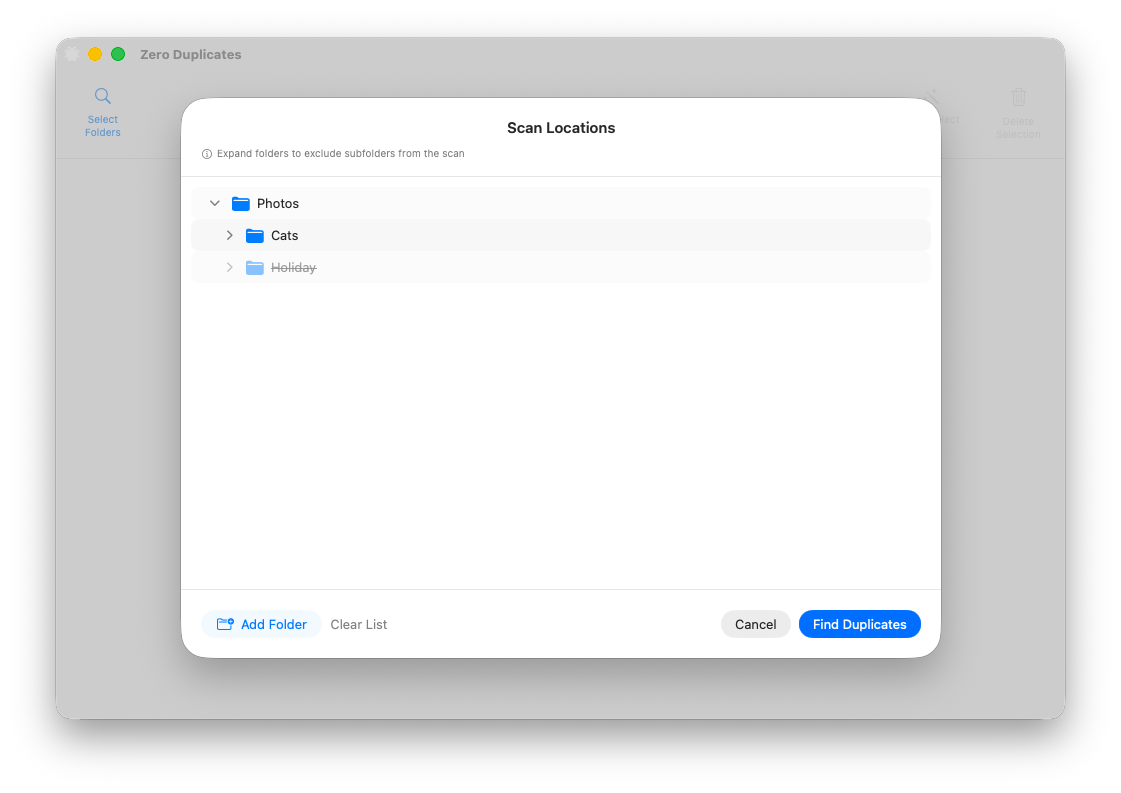
Коли потрібні папки додано, натисніть Find Duplicates, щоб почати сканування. Можна аналізувати одразу кілька папок, тож застосунок здатний порівнювати файли між різними каталогами або навіть різними дисками.
Перегляд результатів пошуку дублікатів
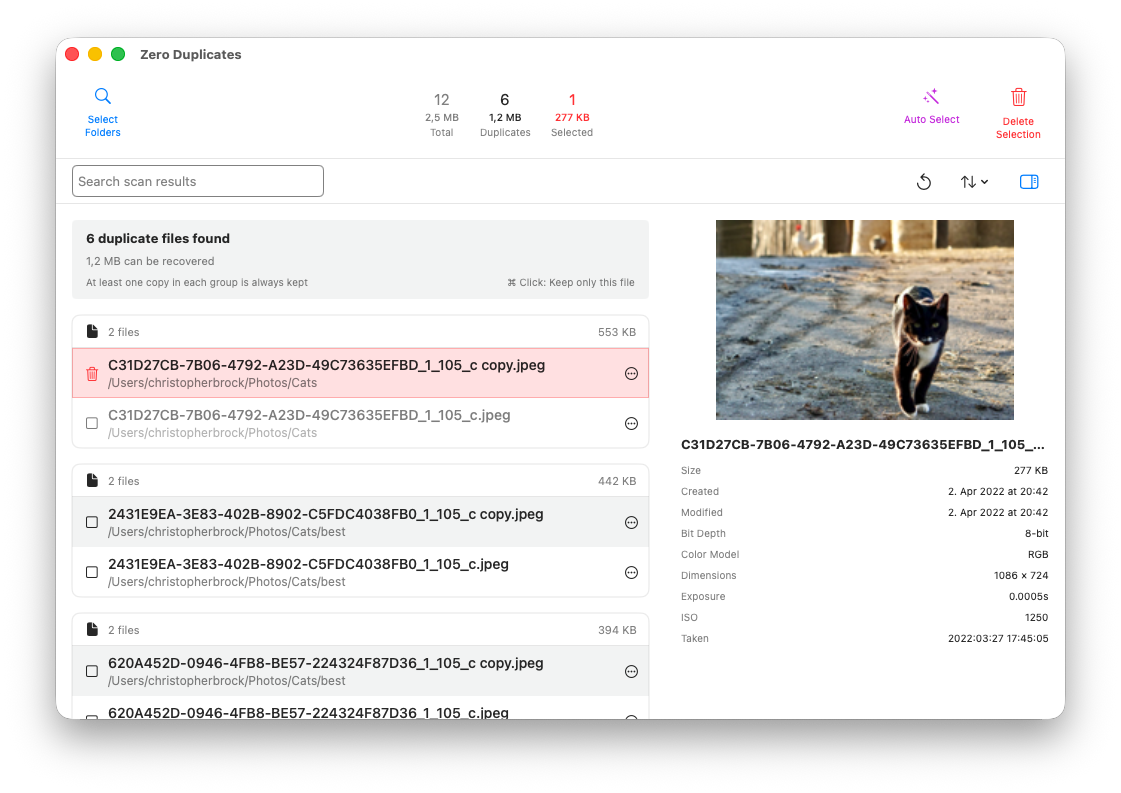
Після завершення сканування застосунок показує групи дублікатів, що складаються з файлів з однаковим вмістом. Кожну групу можна переглянути окремо, а вбудований перегляд допомагає перевірити файли перед видаленням.
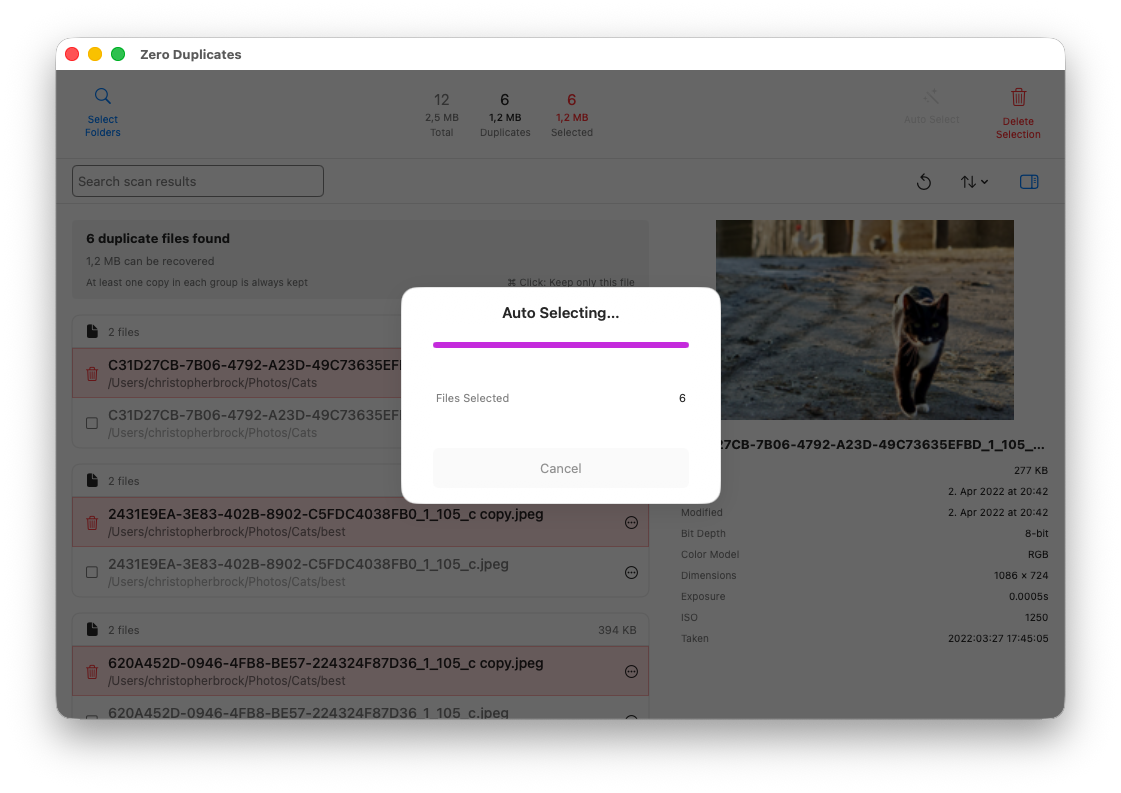
Щоб пришвидшити прибирання, Zero Duplicates має функцію Auto Select. Один із режимів автоматично вибирає дублікати всередині певної папки або підпапки. Це особливо зручно, коли дублікати розкидані по кількох місцях, але ви вже знаєте, в якій папці хочете зберегти основну копію.
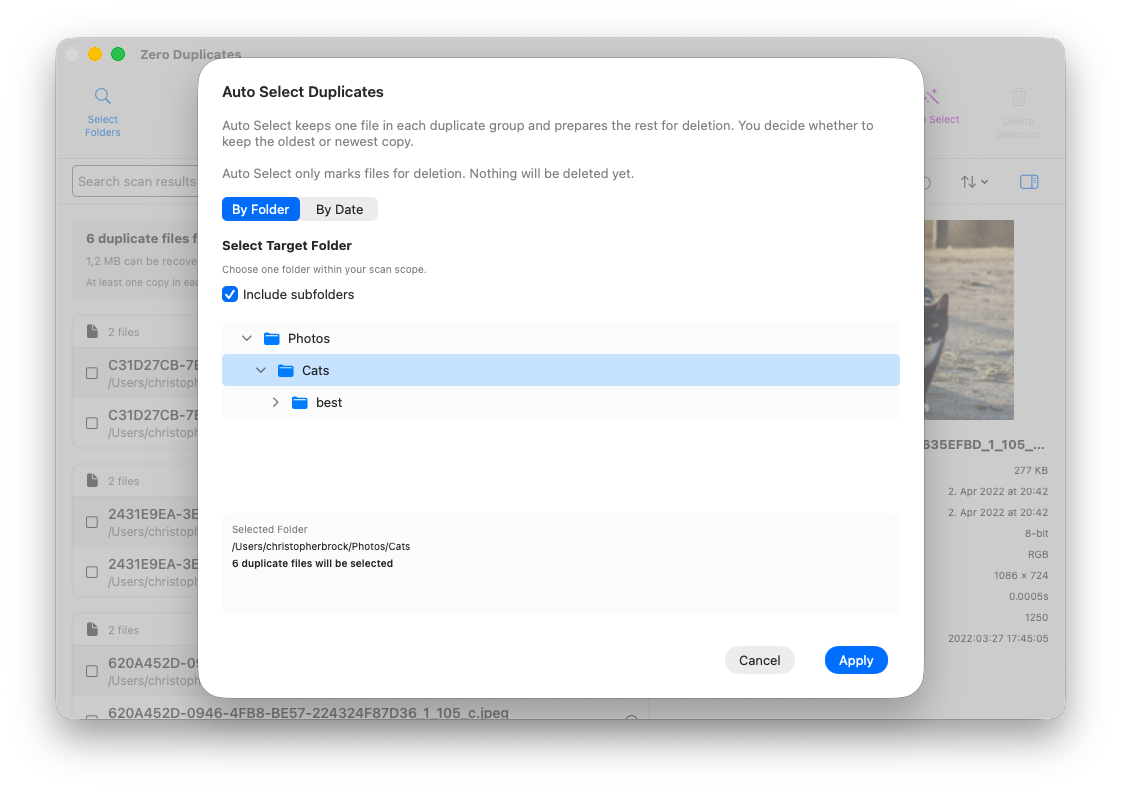
Також можна автоматично вибирати файли за датою. У цьому режимі застосунок залишає найстаріший або найновіший файл у кожній групі дублікатів і позначає решту копій для видалення.
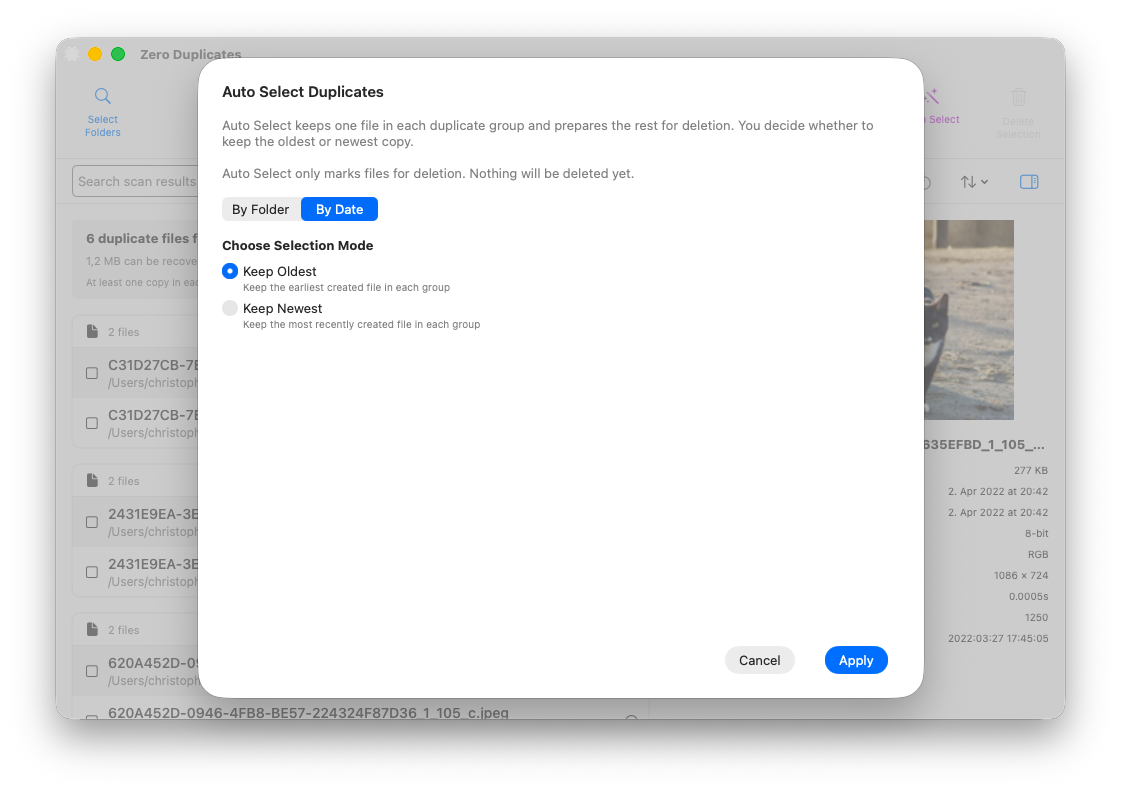
Коли ви натискаєте Apply, файли не видаляються миттєво. Вони лише позначаються для видалення, щоб ви могли ще раз перевірити вибір перед останнім кроком.
Якщо ви хочете детальніше розібратися в цій частині процесу, перегляньте також Швидкий і безпечний спосіб видалення дублікатів файлів на Mac, iPhone і iPad.
Безпечне видалення дублікатів
Одна з найважливіших захисних функцій полягає в тому, що в кожній групі дублікатів завжди зберігається щонайменше один файл. Якщо знайдено п’ять однакових файлів, для видалення можна вибрати лише чотири. Це зменшує ризик випадково видалити всі копії.
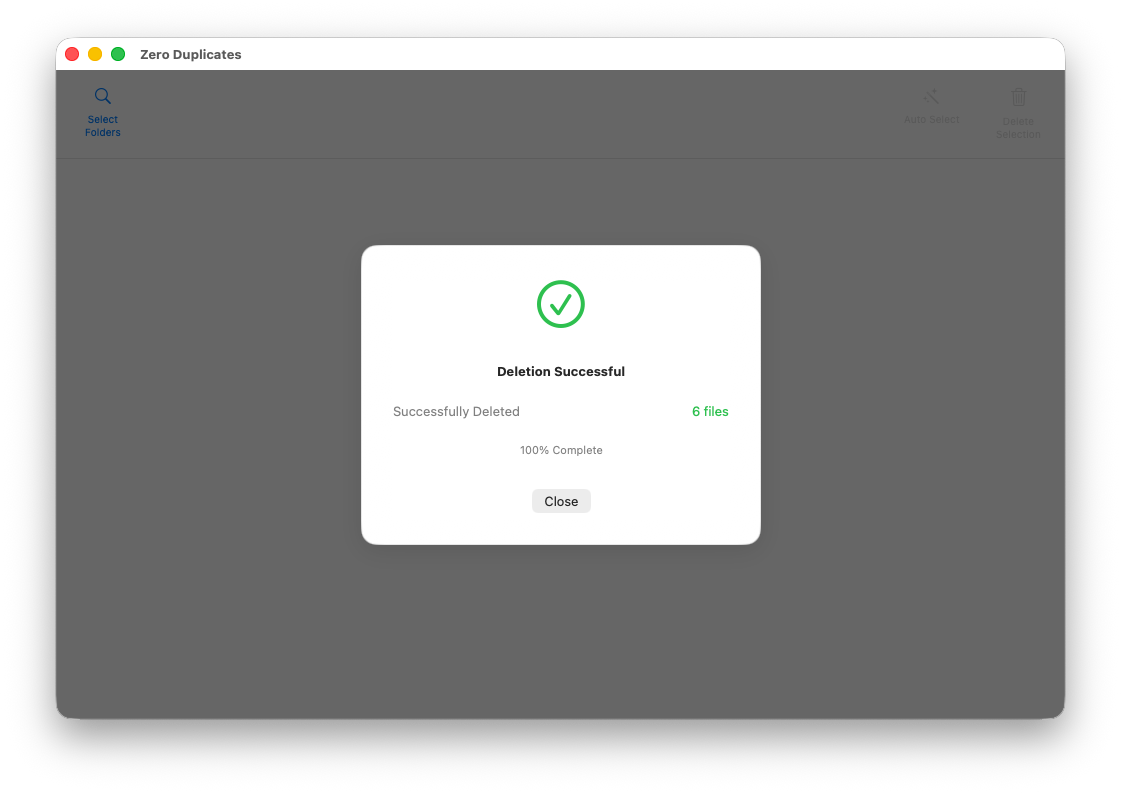
Після перевірки позначених файлів натисніть Delete Selection, щоб відкрити варіанти видалення. На підтримуваних дисках можна вибрати Move to Trash або Permanently Delete.
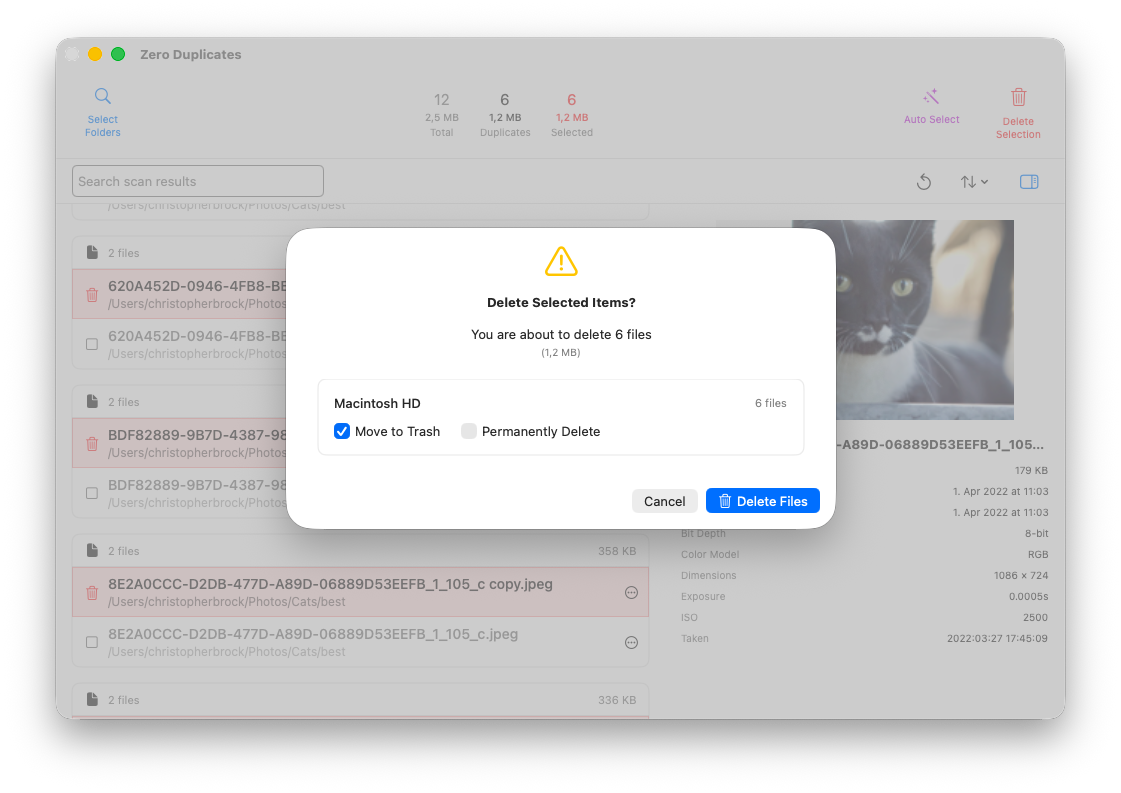
Якщо файли переміщуються до Смітника, їх за потреби можна відновити пізніше. Оскільки macOS не має вбудованого способу відстежувати початкове розташування видалених файлів, Zero Duplicates запам’ятовує, звідки вони були видалені, щоб полегшити відновлення.
Додаткові параметри сканування, які варто знати
У застосунку також є кілька налаштувань, що допомагають точніше керувати тим, як виконується сканування.
У macOS параметр Also include package contents за замовчуванням вимкнений. Це запобігає скануванню вмісту пакетів застосунків та інших package-структур, якщо ви не хочете цього спеціально. Версія для Mac також може ігнорувати певні шаблони назв файлів, що допомагає виключати тимчасові або автоматично створені файли.
На всіх платформах можна задати максимальний розмір файлу, який слід включати до сканування.
Чим відрізняються Mac, iPhone та iPad?
Скріншоти вище зроблені у версії для macOS, але загальний робочий процес схожий і на iPhone, і на iPad.
Втім, є кілька відмінностей між платформами, про які варто пам’ятати:
- Виключення окремих підпапок під час налаштування сканування наразі доступне лише на macOS.
- На iPhone та iPad автоматичний вибір наразі підтримує вибір за датою.
- В iOS та iPadOS файли можна видаляти лише назавжди, оскільки ці системи не надають традиційного Смітника для сторонніх застосунків.
Увесь аналіз файлів виконується локально на пристрої. Жоден вміст файлів не завантажується на зовнішні сервери.
Підсумок
Якщо дублікати файлів продовжують займати місце на ваших пристроях Apple, найнадійніший підхід — переглядати їх групами, залишати одну підтверджену копію й видаляти лише зайві варіанти. Так ви звільните місце, не втративши потрібну версію.
Zero Duplicates доступний для Mac, iPhone та iPad і спрощує очищення, порівнюючи реальний вміст файлів, а не тільки їхні назви. Більше інформації можна знайти на zeroduplicates.com або завантажити застосунок нижче.
Очищуйте дублікати файлів швидше
Zero Duplicates можна безкоштовно завантажити, застосунок підтримує необмежену кількість сканувань і дозволяє безкоштовно видалити до 500 МБ дублікатів файлів, перш ніж знадобиться оновлення. Це простий спосіб безпечно переглядати дублікати та повертати місце на ваших пристроях Apple.