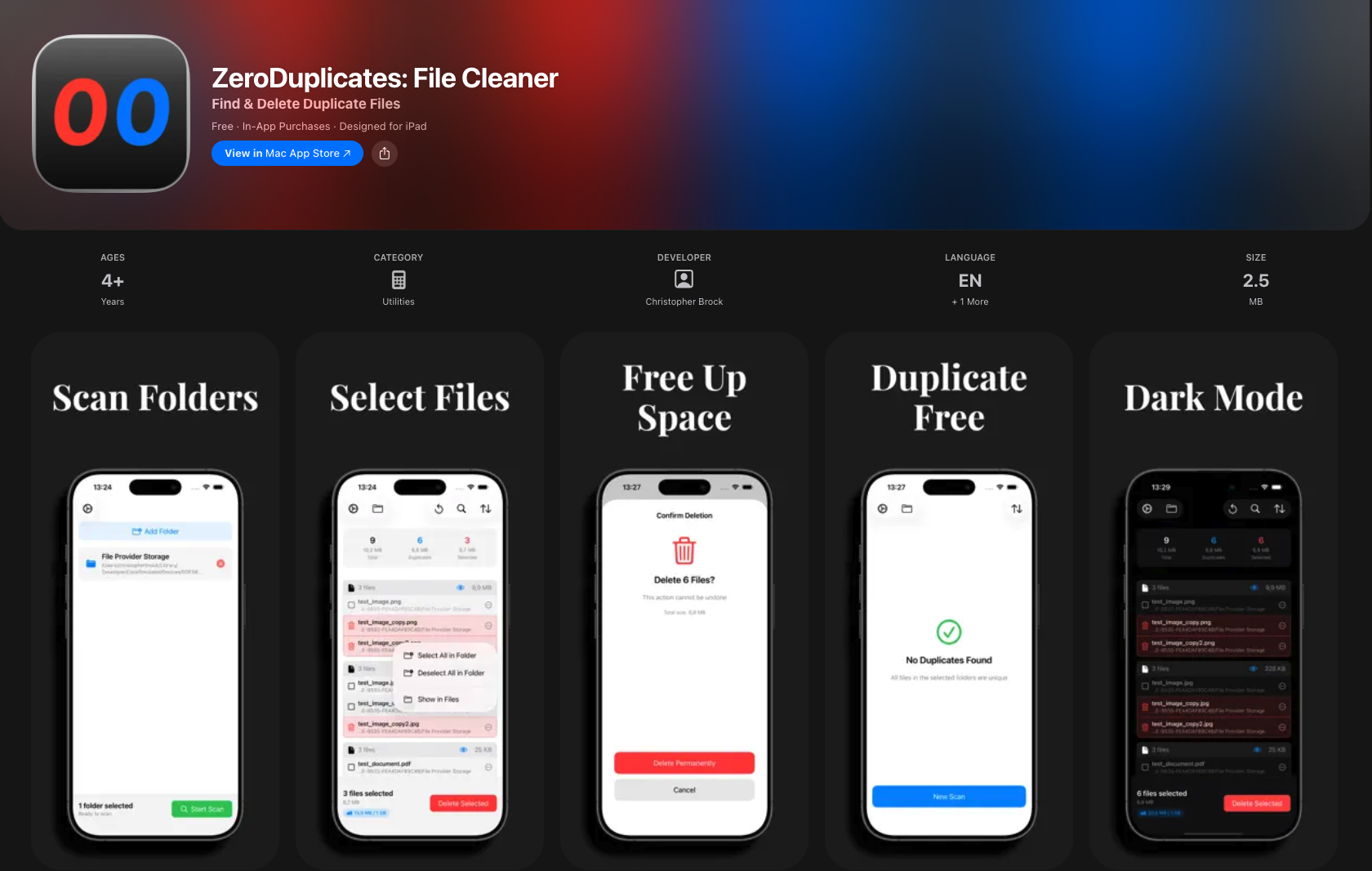
Snelle en veilige manier om dubbele bestanden te verwijderen op Mac, iPhone en iPad

Na het scannen van uw Mac of iPhone en het vinden van honderden (of duizenden) dubbele bestanden die uw systeem overladen, kan het handmatig selecteren ervan 20-30 minuten of meer verspillen. Dit komt vooral vaak voor bij het opruimen van dubbele bestanden uit cloudopslag zoals iCloud of Dropbox. Auto Selecteren lost dit op door automatisch alle duplicaten in seconden te markeren voor verwijdering terwijl één veilige kopie van elk bestand behouden blijft. Voor typische scans met 1.000+ duplicaten bespaart Auto Selecteren 15-30 minuten vergeleken met handmatige selectie. De functie werkt identiek op Mac, iPhone en iPad.
Wat Auto Selecteren doet
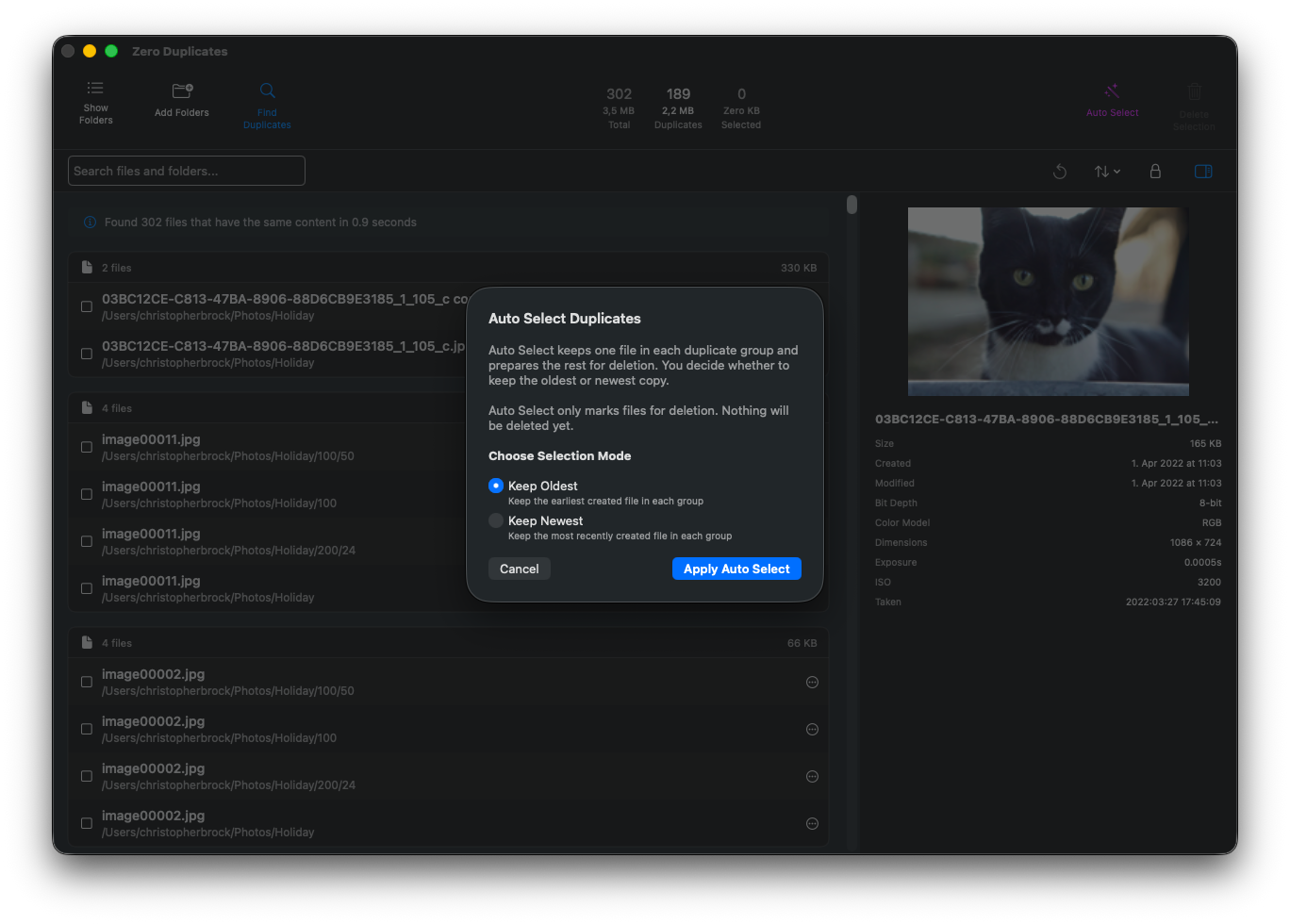
Auto Selecteren behoudt één kopie per duplicaatgroep en markeert de rest voor verwijdering. Voor een typische scan met 1.000 dubbele bestanden voltooit Auto Selecteren de selectie in enkele seconden vergeleken met 20-30 minuten handmatig klikken. U bepaalt welke kopie behouden blijft met twee eenvoudige modi:
- Oudste behouden: Behoudt het eerst aangemaakte bestand in elke groep
- Nieuwste behouden: Behoudt het meest recent aangemaakte bestand in elke groep
De belangrijkste veiligheidsfunctie: Auto Selecteren markeert alleen bestanden voor verwijdering, er wordt niets verwijderd totdat u controleert en bevestigt. U behoudt volledige controle.
Hoe Auto Selecteren te gebruiken
Auto Selecteren gebruiken vereist slechts enkele klikken:
-
Duplicaten scannen
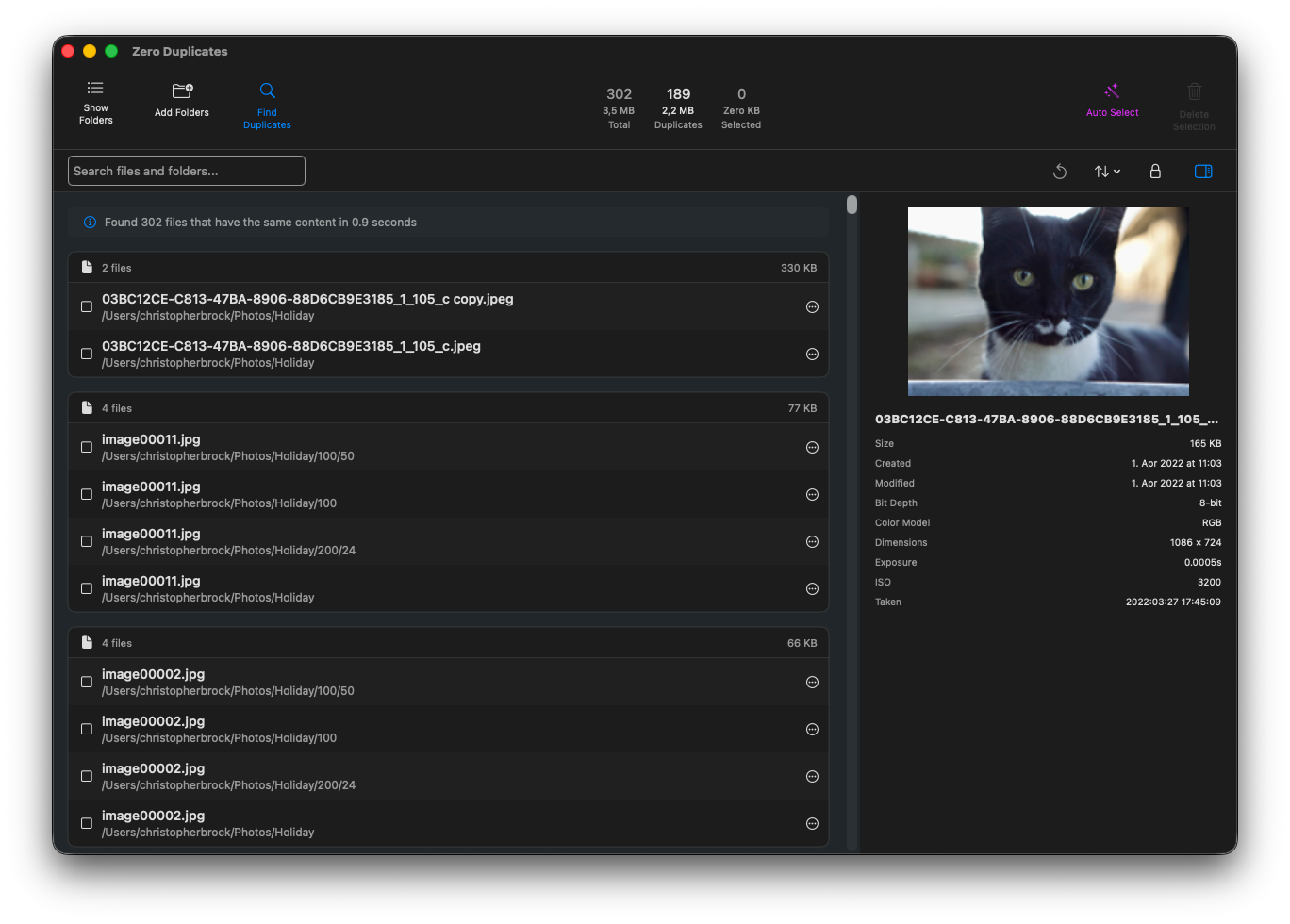
Klik op "Duplicaten zoeken" om uw geselecteerde mappen te scannen. Zodra de scan is voltooid, ziet u alle duplicaatgroepen georganiseerd op inhoud.
-
Klik op Auto Selecteren
Klik op de knop "Auto Selecteren" in de werkbalk (paars weergegeven in de interface).
-
Kies uw modus
Selecteer "Oudste behouden" of "Nieuwste behouden" op basis van welke bestanden u wilt bewaren.
-
Wacht op verwerking
Auto Selecteren verwerkt alle duplicaatgroepen automatisch. U ziet een voortgangsindicator die toont hoeveel groepen zijn verwerkt.

-
Controleren en verwijderen
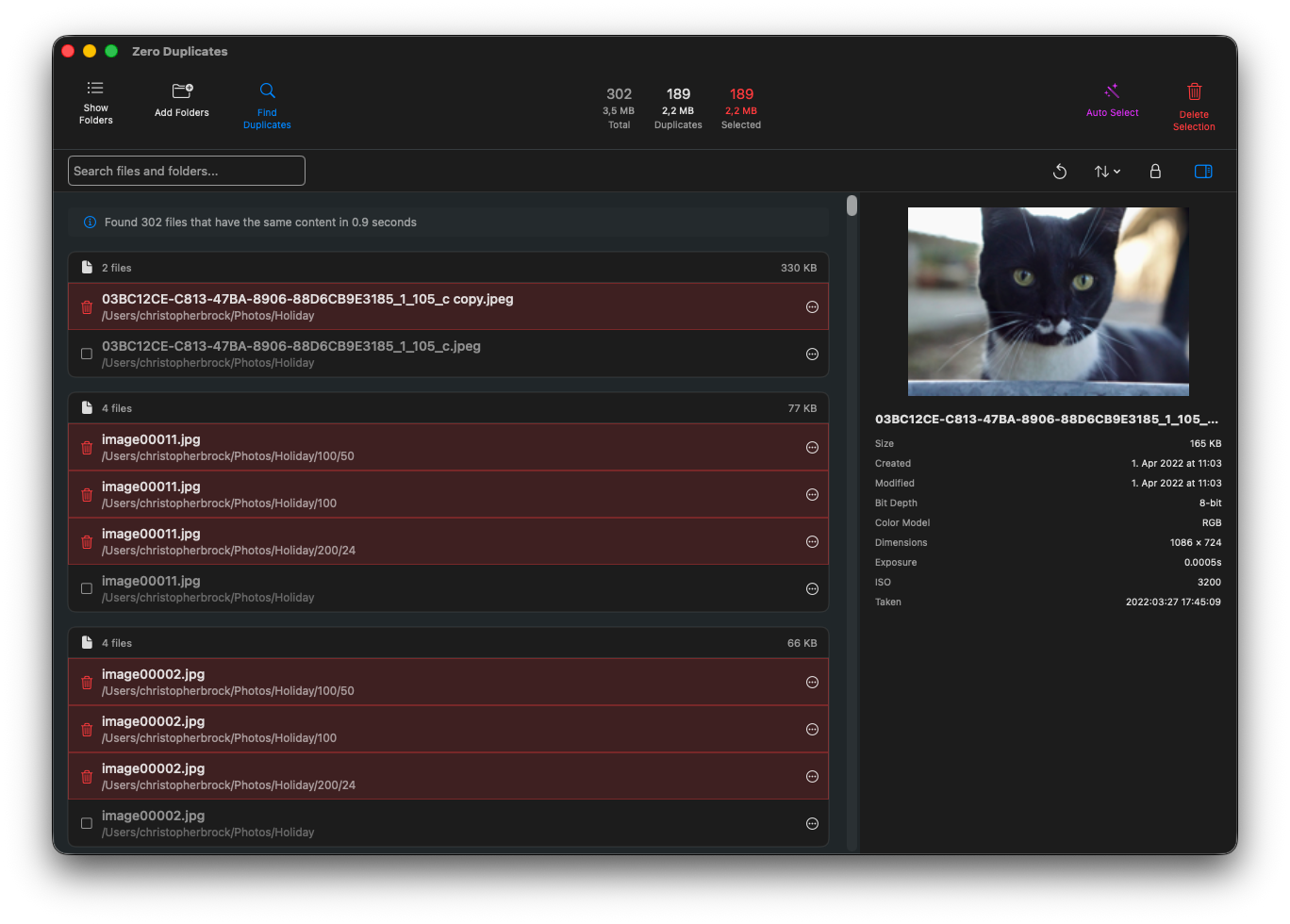
Bestanden gemarkeerd voor verwijdering verschijnen rood gemarkeerd. Controleer de selecties om ervoor te zorgen dat ze aan uw verwachtingen voldoen, klik vervolgens op "Selectie verwijderen" wanneer u klaar bent.
Oudste behouden vs Nieuwste behouden: welke kiezen?
Kies Oudste behouden wanneer:
- U met archieven of back-ups werkt waar het originele bestand belangrijk is
- U met foto’s werkt waar de aanmaakdatum aangeeft wanneer de foto is genomen
- U historische documenten beheert waar de eerste versie belangrijk is
Kies Nieuwste behouden wanneer:
- U met bewerkte documenten werkt waar recente wijzigingen belangrijk zijn
- U downloads beheert waar nieuwere versies bugs oplossen of functies toevoegen
- U met bestanden werkt die in de loop van de tijd worden bijgewerkt
Bij twijfel is Oudste behouden doorgaans de veiligere keuze voor foto’s en persoonlijke documenten, terwijl Nieuwste behouden beter werkt voor software, downloads en werkdocumenten. Wilt u meer weten over wat Zero Duplicates onderscheidt?
💡 Pro-tip: U kunt altijd individuele bestanden deselecteren na gebruik van Auto Selecteren. De functie geeft u een slim startpunt, maar u heeft volledige controle om selecties aan te passen voor verwijdering.
Ingebouwde beveiliging
Auto Selecteren bevat meerdere beveiligingsfuncties om uw bestanden te beschermen:
- Voorbeeld voor verwijdering: Bestanden worden alleen gemarkeerd, niet verwijderd. U kunt elke selectie controleren.
- Veilige selectiemodus: Standaard voorkomt Zero Duplicates dat u alle kopieën van een bestand selecteert (behoudt er minstens één).
- Verplaats naar prullenbak-optie: Kies ervoor om bestanden eerst naar de prullenbak te verplaatsen voor een extra vangnet voor permanente verwijdering.
- Bestandsvoorbeelden: Bekijk elk bestand voordat u besluit het te behouden of verwijderen.
Leer meer over hoe u dubbele bestanden veilig verwijdert met Zero Duplicates.
Veelgestelde vragen
Is Auto Selecteren veilig te gebruiken?
Ja, Auto Selecteren is volledig veilig. Het markeert alleen bestanden voor verwijdering zonder ze daadwerkelijk te verwijderen. U kunt altijd elke selectie controleren voordat u een verwijdering bevestigt. Bovendien bevat Zero Duplicates een veilige selectiemodus die voorkomt dat u per ongeluk alle kopieën van een bestand selecteert.
Kan ik Auto Selecteren-selecties ongedaan maken?
Absoluut. Nadat Auto Selecteren is uitgevoerd, kunt u op elk gemarkeerd bestand klikken om het te deselecteren. U heeft volledige controle om selecties aan te passen voordat u iets verwijdert. De functie geeft u een slim startpunt, maar u neemt de uiteindelijke beslissing.
Verwijdert Auto Selecteren automatisch bestanden?
Nee. Auto Selecteren markeert alleen bestanden met rode markering. Er wordt niets verwijderd totdat u op “Selectie verwijderen” klikt en bevestigt. U kunt elke selectie controleren, aanpassen en verifiëren voordat bestanden worden verwijderd.
Welke modus moet ik kiezen voor foto’s?
Voor foto’s is Oudste behouden meestal de betere keuze omdat het het bestand met de originele aanmaakdatum behoudt (wanneer de foto daadwerkelijk is genomen). Dit houdt uw fototijdlijn nauwkeurig bij.
Werkt Auto Selecteren op externe schijven en cloudopslag?
Ja, Auto Selecteren werkt op elke locatie die u met Zero Duplicates kunt scannen, inclusief externe schijven, USB-sticks, netwerkschijven en gesynchroniseerde cloudopslagmappen zoals iCloud Drive, Dropbox en Google Drive.
Aan de slag met Auto Selecteren
Auto Selecteren is nu beschikbaar in Zero Duplicates voor Mac, iPhone en iPad. De functie werkt identiek op alle platforms en biedt u dezelfde snelle, veilige duplicaatopruimervaring waar u ook werkt.


Stop met tijd verspillen aan handmatige selectie
Of u nu tientallen of duizenden dubbele bestanden heeft, Auto Selecteren verwerkt ze allemaal in seconden. Download Zero Duplicates vandaag en ervaar de snelste manier om dubbele bestanden op uw Mac, iPhone of iPad op te ruimen.
Wilt u meer weten? Bekijk de iOS-app release-aankondiging of ontdek andere manieren om opslagruimte vrij te maken.