如何在 Mac、iPhone 和 iPad 上查找并删除重复文件

重复文件会很快在 Mac、iPhone 和 iPad 上积累起来。重复下载、导出的文档、复制的照片以及备份文件夹,常常会在不同位置留下内容完全相同的文件。随着时间推移,这些额外副本会占用大量存储空间。
如果你想更有针对性地清理这些文件,Zero Duplicates 可以帮助你在 macOS、iOS 和 iPadOS 上查找并删除重复文件。它不是只依赖文件名,而是比较真实的文件内容。这意味着即使文件名称不同,或者保存在不同文件夹中,它也能识别出重复文件。
这款应用可以从 App Store 免费下载。你可以进行不限次数的扫描,并且在需要升级之前,免费删除最多 500 MB 的重复文件。这样你就可以先用自己的文件测试整个流程。
添加文件夹并开始扫描
第一次打开应用时,工作区是空的。你可以通过 Add Folder 按钮添加文件夹,也可以直接把文件夹拖放到窗口中。
添加文件夹后,会出现一个对话框显示所选目录。在 macOS 上,你可以展开文件夹结构,并将单独的子文件夹排除在扫描之外。如果你想跳过备份归档、导出目录或临时文件,这会很有用。
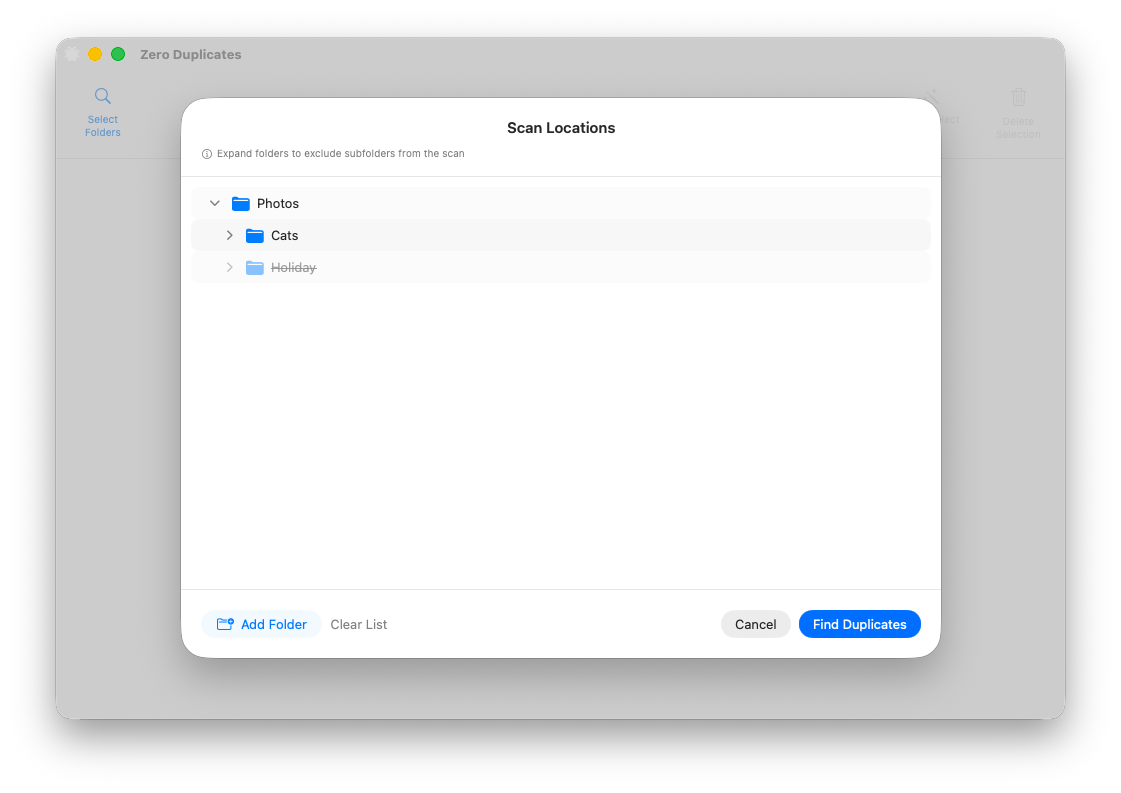
添加好需要的文件夹后,点击 Find Duplicates 开始扫描。你可以同时扫描多个文件夹,因此能够跨不同目录甚至不同磁盘比较文件。
查看重复文件结果
扫描完成后,应用会显示多个重复组,每组中的文件都具有相同内容。你可以逐组查看,而内置预览功能可以帮助你在删除前先确认文件内容。
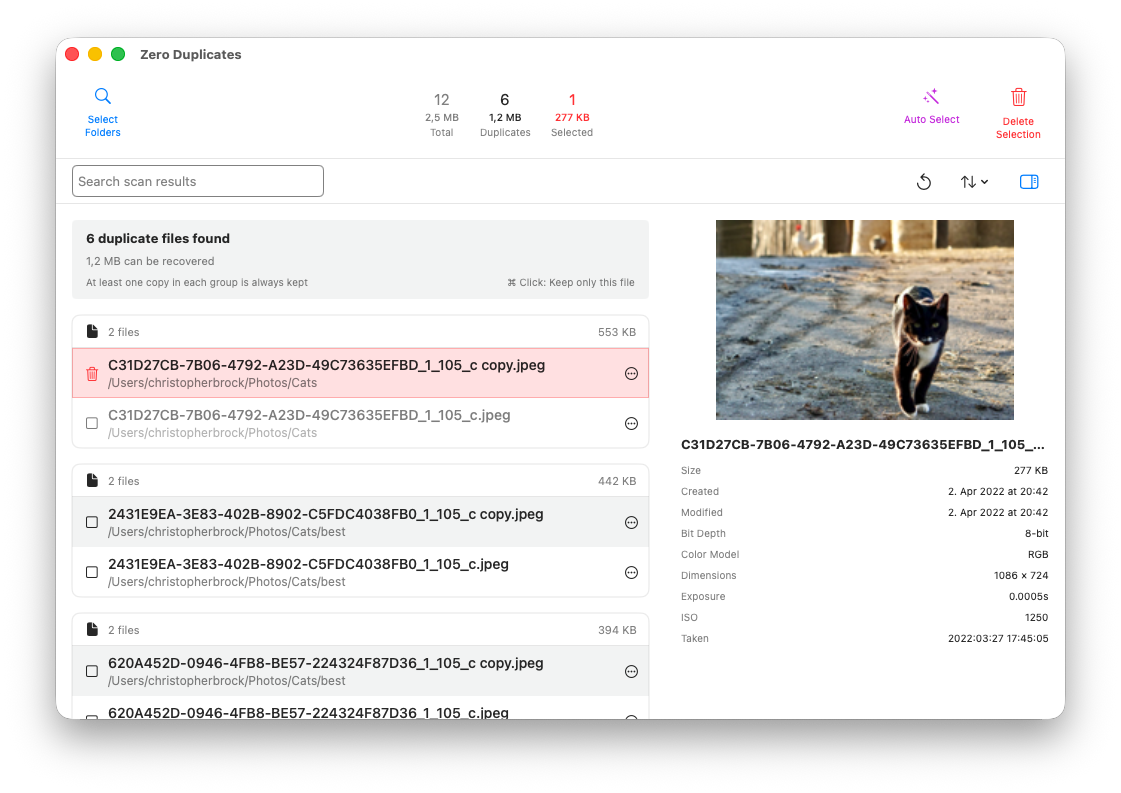
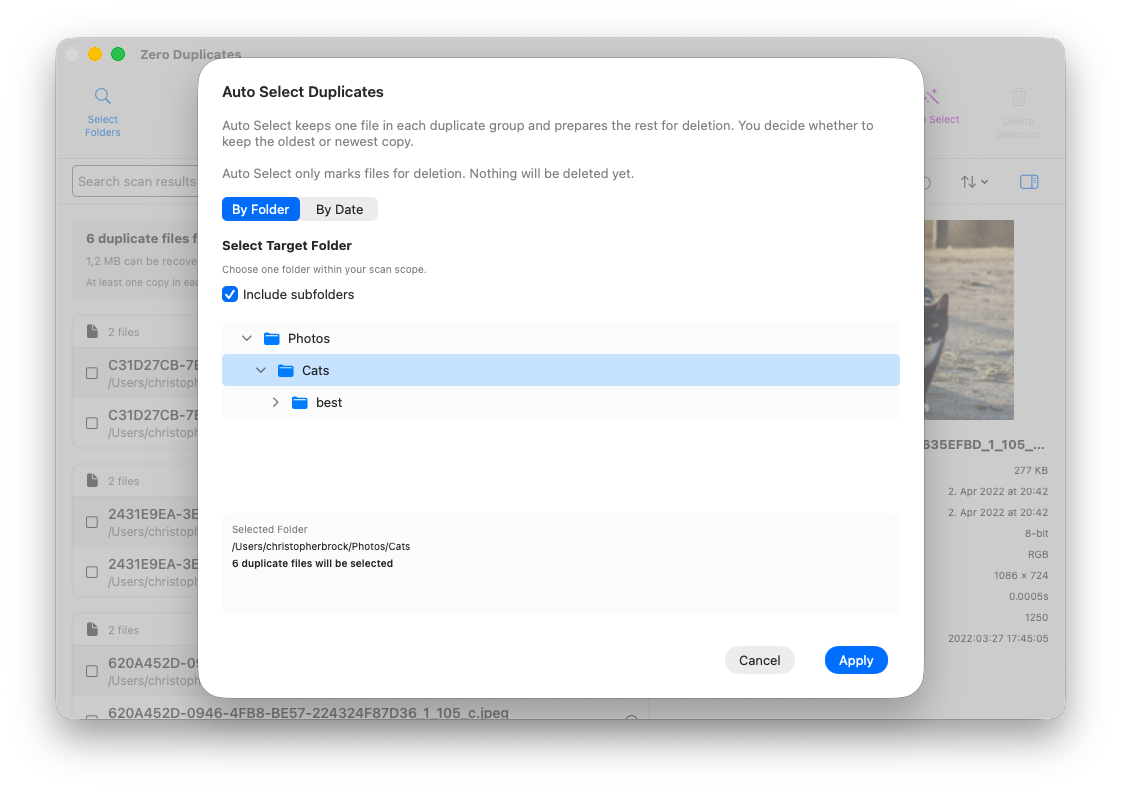
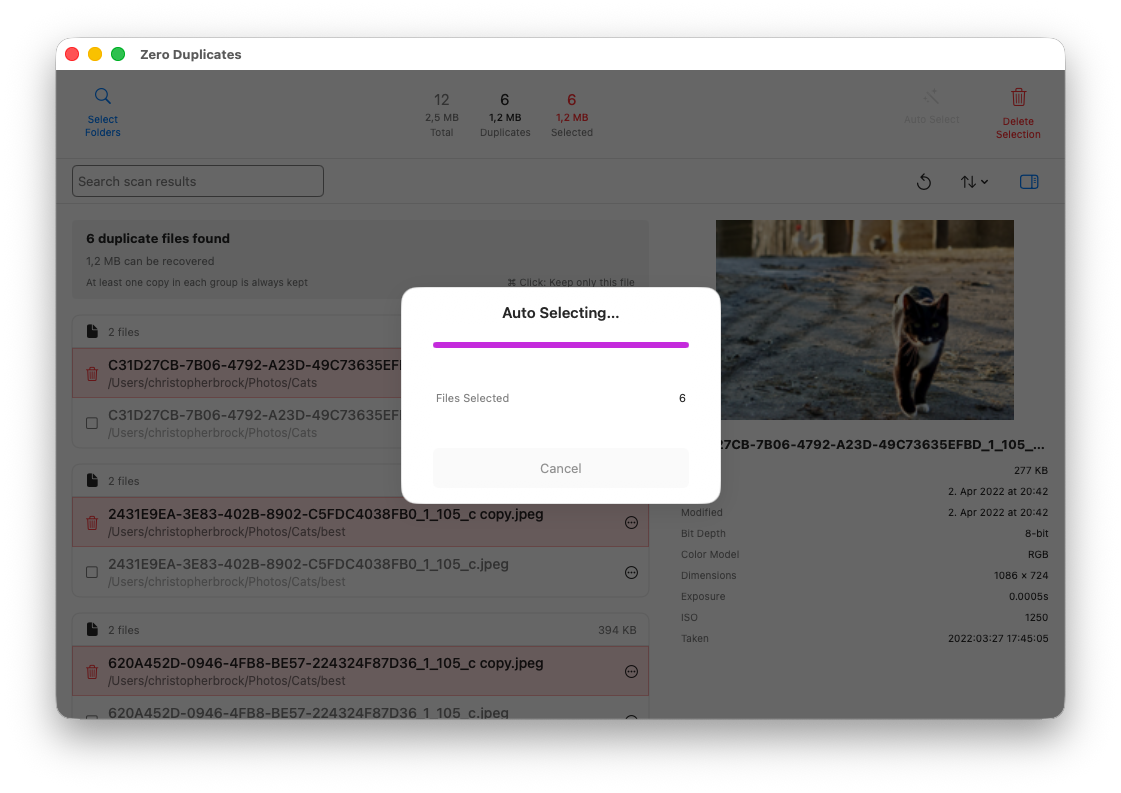
为了加快清理速度,Zero Duplicates 提供了 Auto Select 功能。其中一个选项可以自动选择某个指定文件夹或子文件夹中的重复文件。当重复文件分散在多个位置,而你已经知道想保留哪个目录中的副本时,这个功能特别实用。
你也可以按文件日期自动选择。在这种模式下,应用会在每个重复组中保留最旧或最新的文件,并将其余副本标记为待删除。
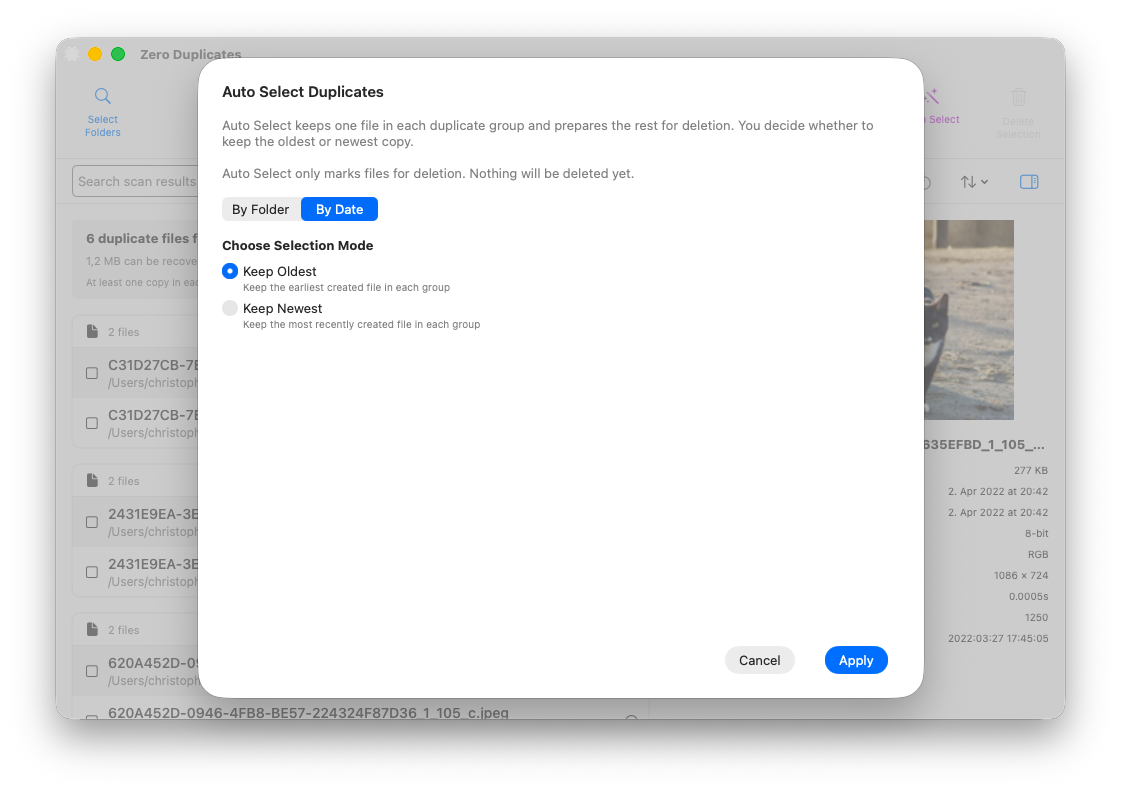
当你点击 Apply 时,文件不会立即被删除。它们只会先被标记出来,这样你可以在最后一步之前再次检查选择结果。
如果你想更详细了解这一部分流程,可以查看在 Mac、iPhone 和 iPad 上快速安全删除重复文件。
安全删除重复文件
其中一个最重要的保护机制是:每个重复组中始终至少会保留一个文件。如果找到 5 个完全相同的文件,那么最多只能选择其中 4 个进行删除。这可以降低误删所有副本的风险。
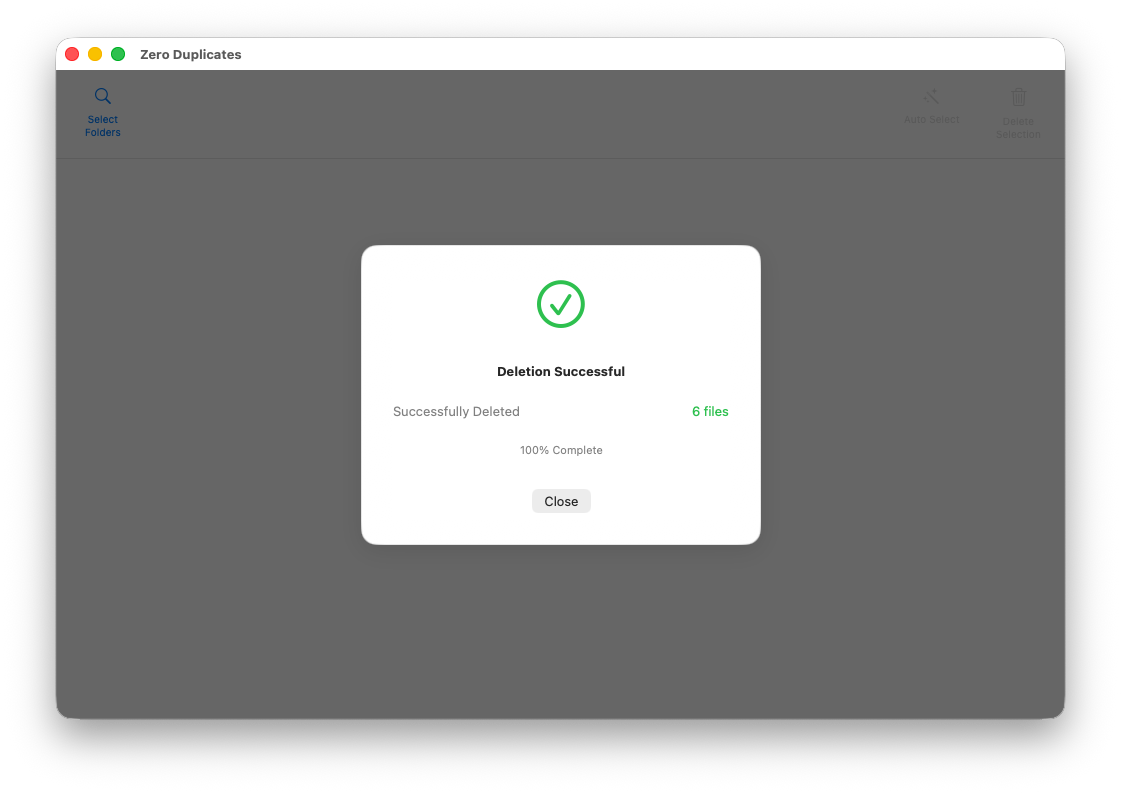
在检查完已标记的文件后,点击 Delete Selection 打开删除选项。在支持的磁盘上,你可以选择 Move to Trash 或 Permanently Delete。
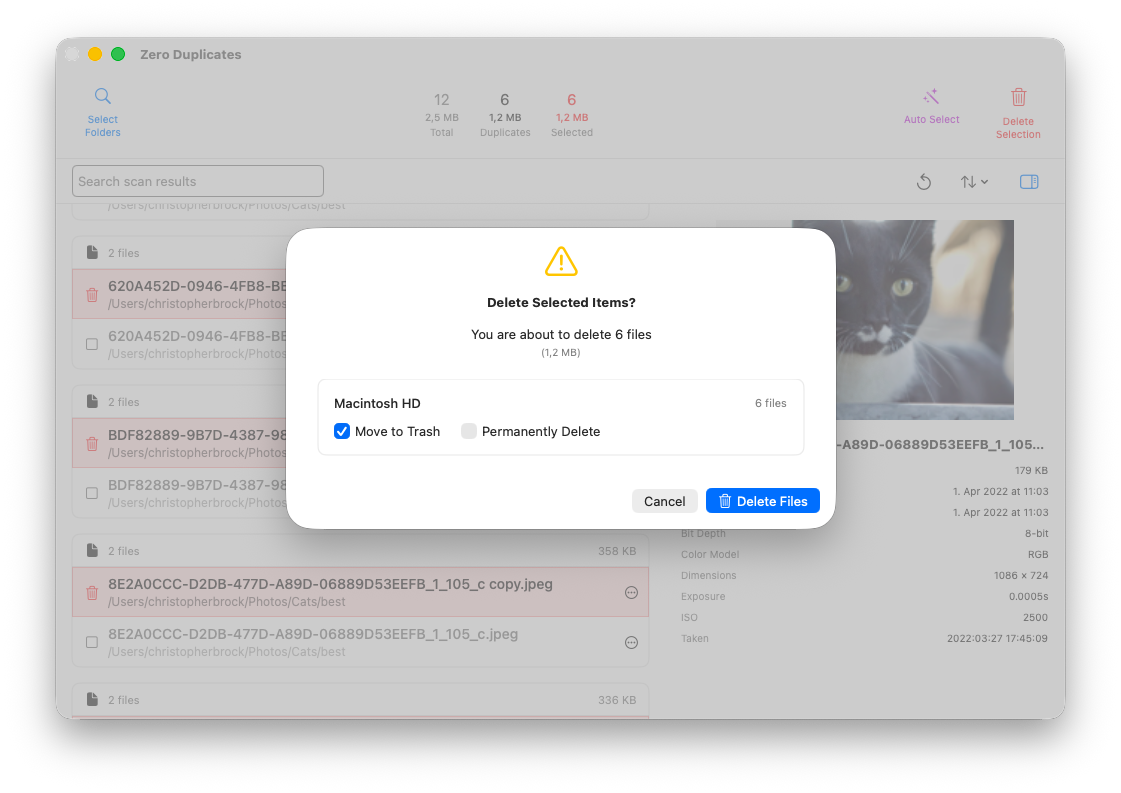
如果文件被移到废纸篓,之后仍然可以恢复。由于 macOS 没有内建方式来记录已删除文件的原始位置,Zero Duplicates 会记录这些文件最初来自哪里,以便后续恢复时更方便。
值得了解的其他扫描选项
这款应用还提供了一些设置,用来更细致地调整扫描方式。
在 macOS 上,Also include package contents 默认是关闭的。这样可以避免扫描应用程序包和其他 package 结构的内部内容,除非你明确需要这种行为。Mac 版还可以忽略特定的文件名模式,用来排除临时文件或自动生成的文件。
在所有平台上,你还可以设置参与扫描的最大文件大小。
Mac、iPhone 和 iPad 之间有什么区别?
上面的截图来自 macOS 版本,但在 iPhone 和 iPad 上,整体使用流程也非常相似。
不过仍然有几个平台差异需要注意:
- 在设置扫描范围时排除单独的子文件夹,目前仅在 macOS 上可用。
- 在 iPhone 和 iPad 上,自动选择目前支持按日期进行选择。
- 在 iOS 和 iPadOS 上,文件只能被永久删除,因为这些系统没有向第三方应用提供传统的废纸篓机制。
所有文件分析都在你的设备本地完成,不会有任何文件内容上传到外部服务器。
总结
如果重复文件不断占用你的 Apple 设备存储空间,最安全的做法是按组检查它们,保留一个确认无误的副本,只删除多余的拷贝。这样你既能释放空间,又不会丢掉真正想保留的版本。
Zero Duplicates 支持 Mac、iPhone 和 iPad,通过比较真实文件内容而不是仅仅依赖文件名,让清理过程变得更简单。你可以前往 zeroduplicates.com 了解更多,或直接在下方下载。
更快清理重复文件
Zero Duplicates 可免费下载,支持不限次数扫描,并且在需要升级之前可免费删除最多 500 MB 的重复文件。它能帮助你安全检查重复文件,并回收 Apple 设备上的存储空间。
/black.svg)