Jak znaleźć i usunąć duplikaty plików na Macu, iPhonie i iPadzie

Duplikaty plików mogą szybko gromadzić się na Macu, iPhonie i iPadzie. Powtarzane pobrania, eksportowane dokumenty, kopiowane zdjęcia i foldery kopii zapasowych często zostawiają identyczne pliki w różnych lokalizacjach. Z czasem te dodatkowe kopie potrafią zająć zaskakująco dużo miejsca.
Jeśli chcesz uporządkować to w bardziej celowy sposób, Zero Duplicates pomaga znaleźć i usuwać duplikaty plików na macOS, iOS i iPadOS. Zamiast polegać wyłącznie na nazwach plików, aplikacja porównuje rzeczywistą zawartość plików. Dzięki temu wykrywa duplikaty nawet wtedy, gdy pliki mają różne nazwy albo znajdują się w różnych folderach.
Aplikację można pobrać bezpłatnie z App Store. Możesz wykonywać nieograniczoną liczbę skanów i usuwać do 500 MB duplikatów plików za darmo, zanim wymagane będzie płatne odblokowanie. To pozwala najpierw sprawdzić działanie na własnych plikach.
Dodaj foldery i rozpocznij skanowanie
Przy pierwszym uruchomieniu aplikacji obszar roboczy jest pusty. Foldery możesz dodać przyciskiem Add Folder albo przeciągając je bezpośrednio do okna.
Po dodaniu folderu pojawia się okno dialogowe pokazujące wybrany katalog. W macOS możesz rozwinąć strukturę folderów i wykluczyć pojedyncze podfoldery ze skanowania. To przydatne, jeśli chcesz pominąć archiwa kopii zapasowych, foldery eksportu albo pliki tymczasowe.
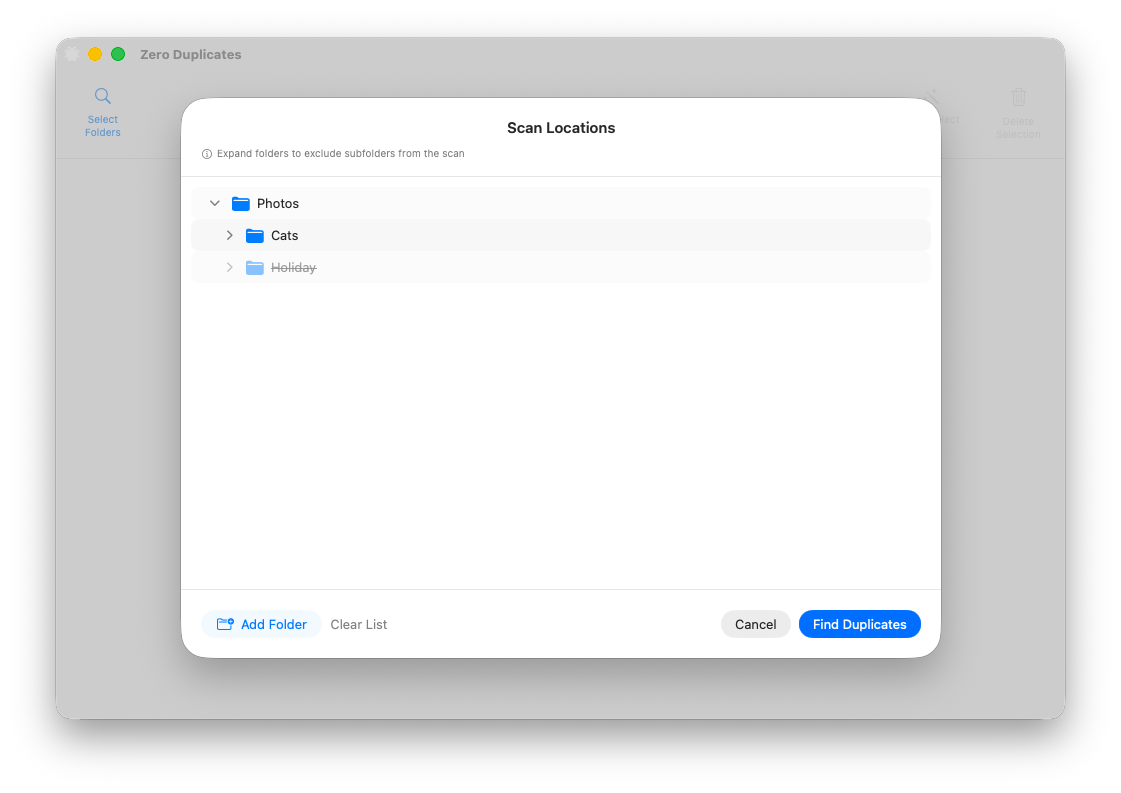
Gdy wybrane foldery są już dodane, kliknij Find Duplicates, aby rozpocząć skanowanie. Możesz skanować kilka folderów jednocześnie, co pozwala porównywać pliki między różnymi katalogami, a nawet różnymi dyskami.
Przeglądanie wyników duplikatów
Po zakończeniu skanowania aplikacja pokazuje grupy duplikatów złożone z plików o identycznej zawartości. Każdą grupę można przejrzeć osobno, a wbudowany podgląd pomaga sprawdzić pliki przed usunięciem czegokolwiek.
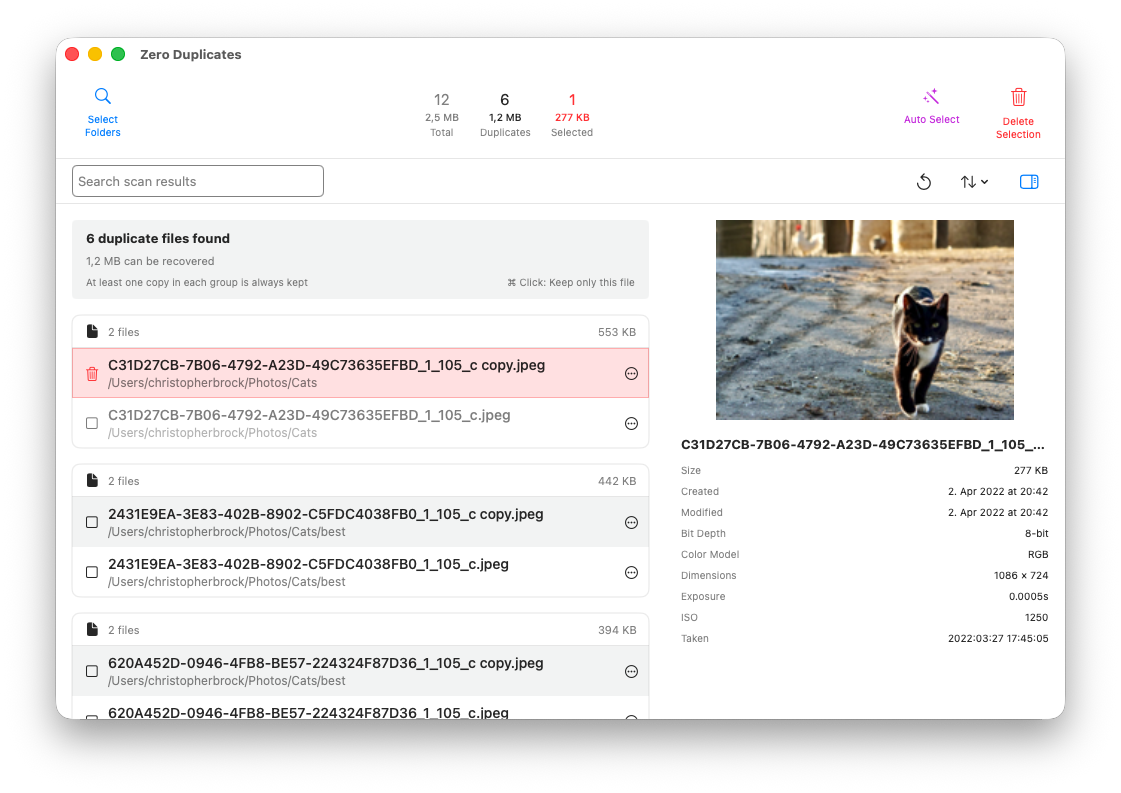
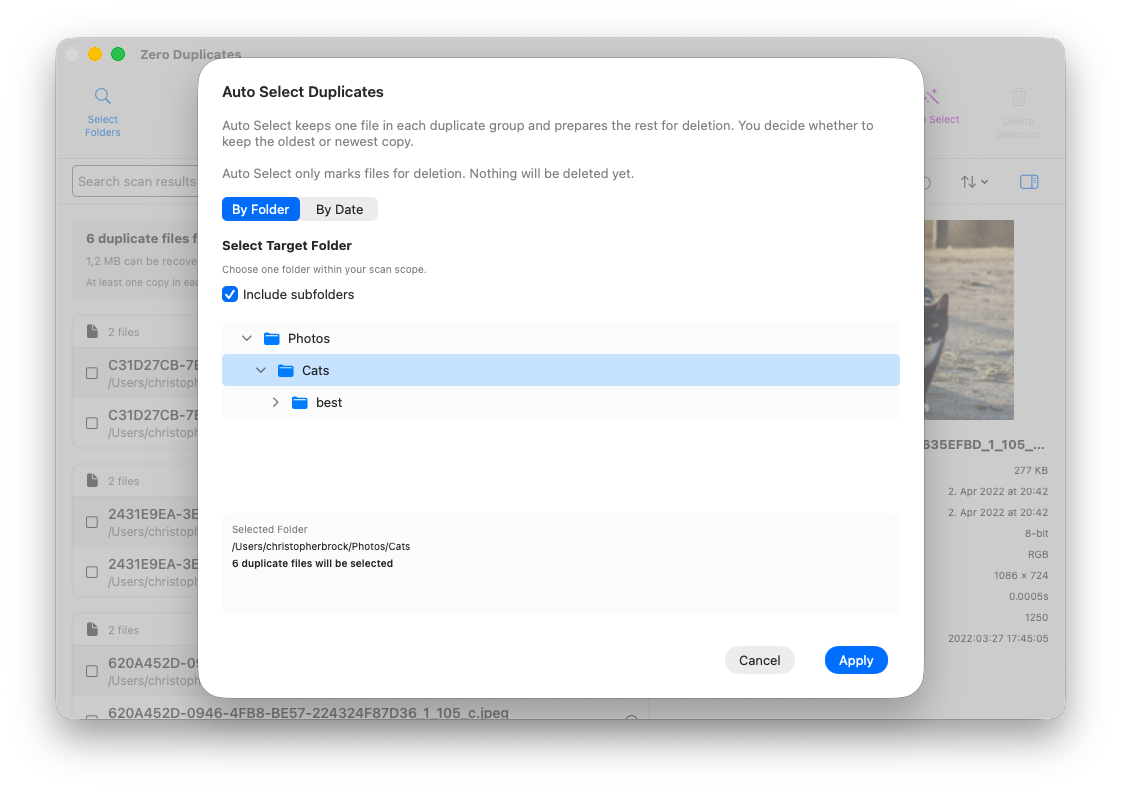
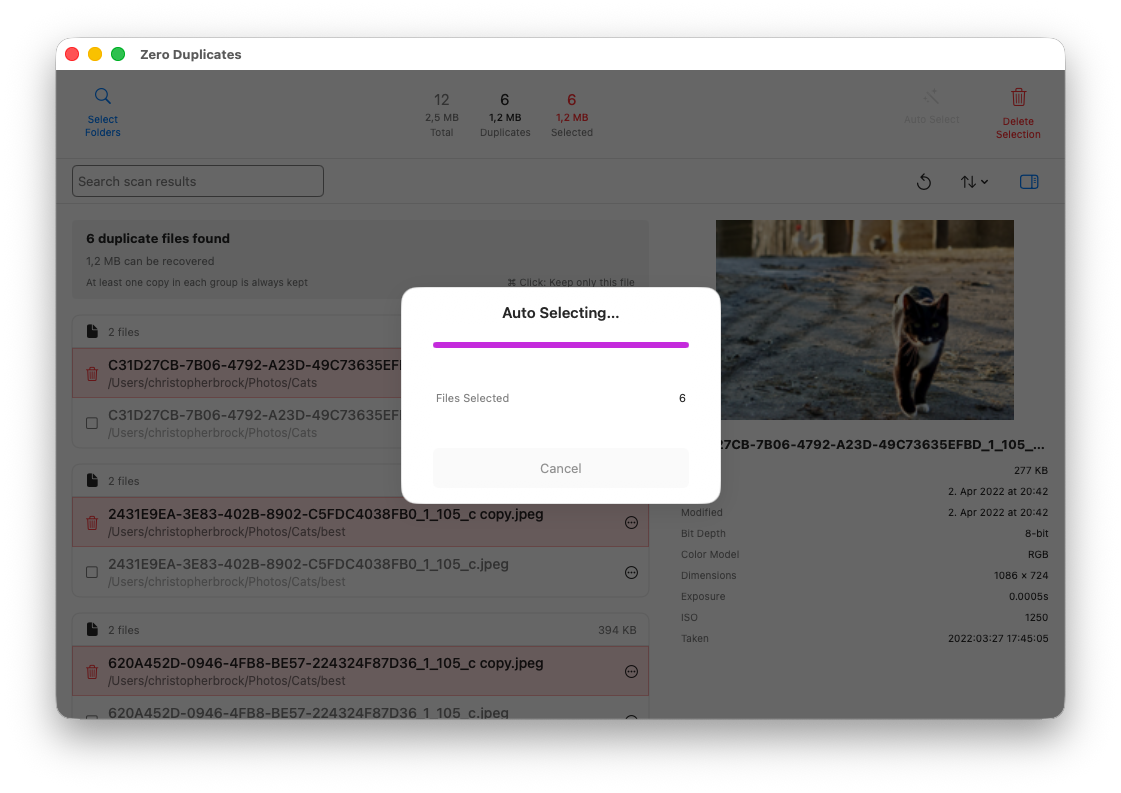
Aby przyspieszyć porządki, Zero Duplicates zawiera funkcję Auto Select. Jedna z opcji pozwala automatycznie zaznaczyć duplikaty znajdujące się w określonym folderze lub podfolderze. To przydatne, gdy duplikaty są rozrzucone po wielu lokalizacjach, ale z góry wiesz, w którym folderze chcesz zachować preferowaną kopię.
Możesz także automatycznie zaznaczać pliki na podstawie daty. W tym trybie aplikacja zachowuje najstarszy lub najnowszy plik w każdej grupie duplikatów i oznacza pozostałe kopie do usunięcia.
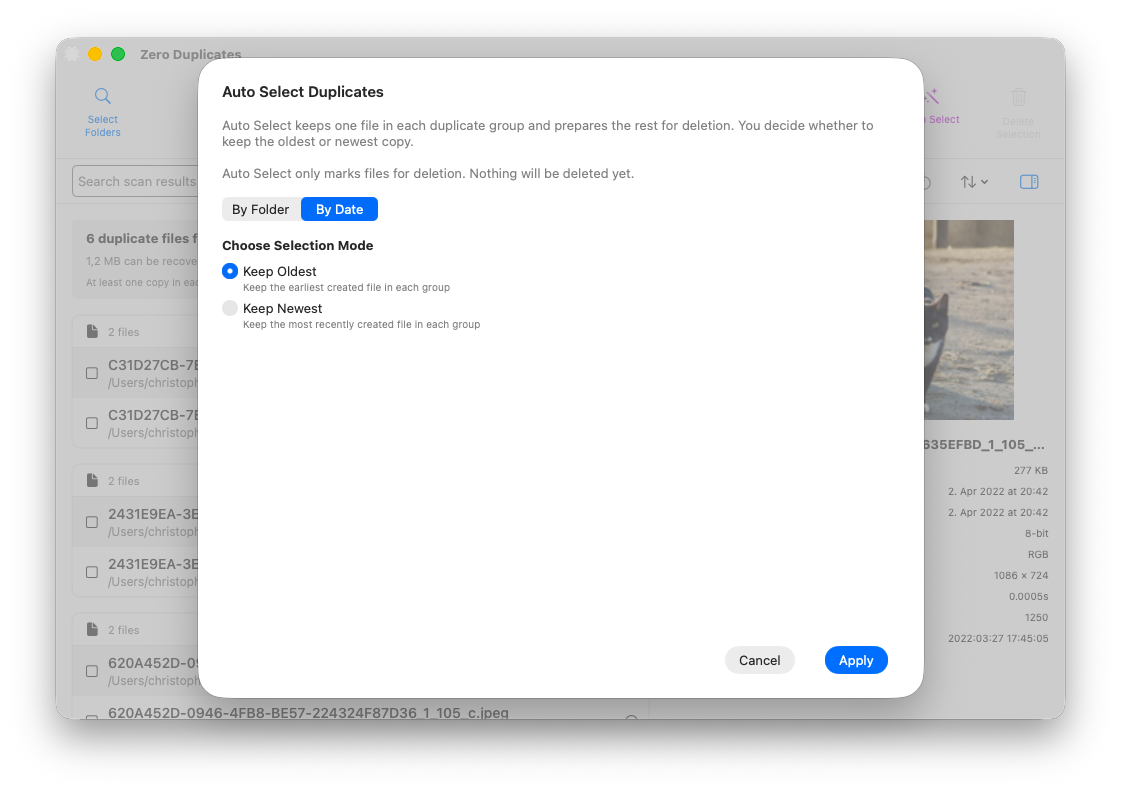
Po kliknięciu Apply pliki nie są usuwane od razu. Zostają jedynie oznaczone do usunięcia, aby można było jeszcze sprawdzić wybór przed wykonaniem ostatniego kroku.
Jeśli chcesz dokładniej poznać ten etap pracy, zobacz także Szybki i bezpieczny sposób usuwania duplikatów plików na Mac, iPhone i iPad.
Bezpieczne usuwanie duplikatów
Jednym z najważniejszych zabezpieczeń jest to, że w każdej grupie duplikatów zawsze zostaje co najmniej jeden plik. Jeśli znaleziono pięć identycznych plików, do usunięcia można zaznaczyć tylko cztery. To ogranicza ryzyko przypadkowego skasowania wszystkich kopii.
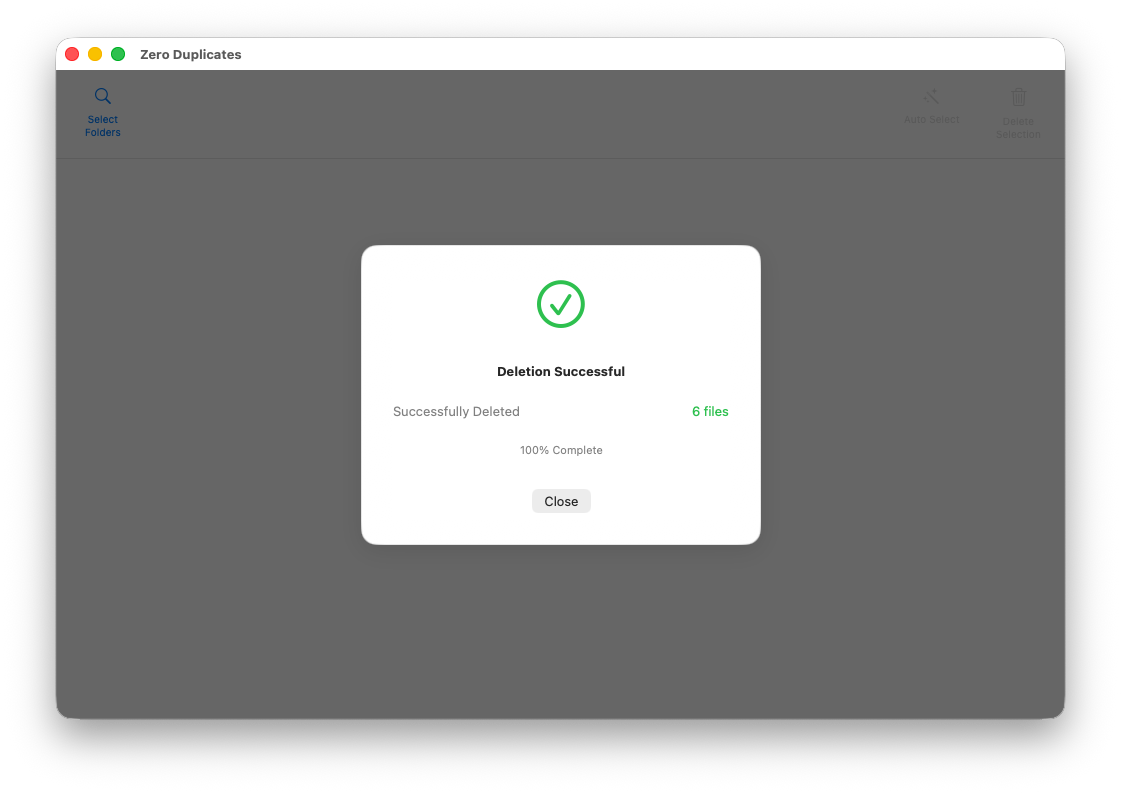
Po sprawdzeniu oznaczonych plików kliknij Delete Selection, aby otworzyć opcje usuwania. Na obsługiwanych dyskach możesz wybrać Move to Trash albo Permanently Delete.
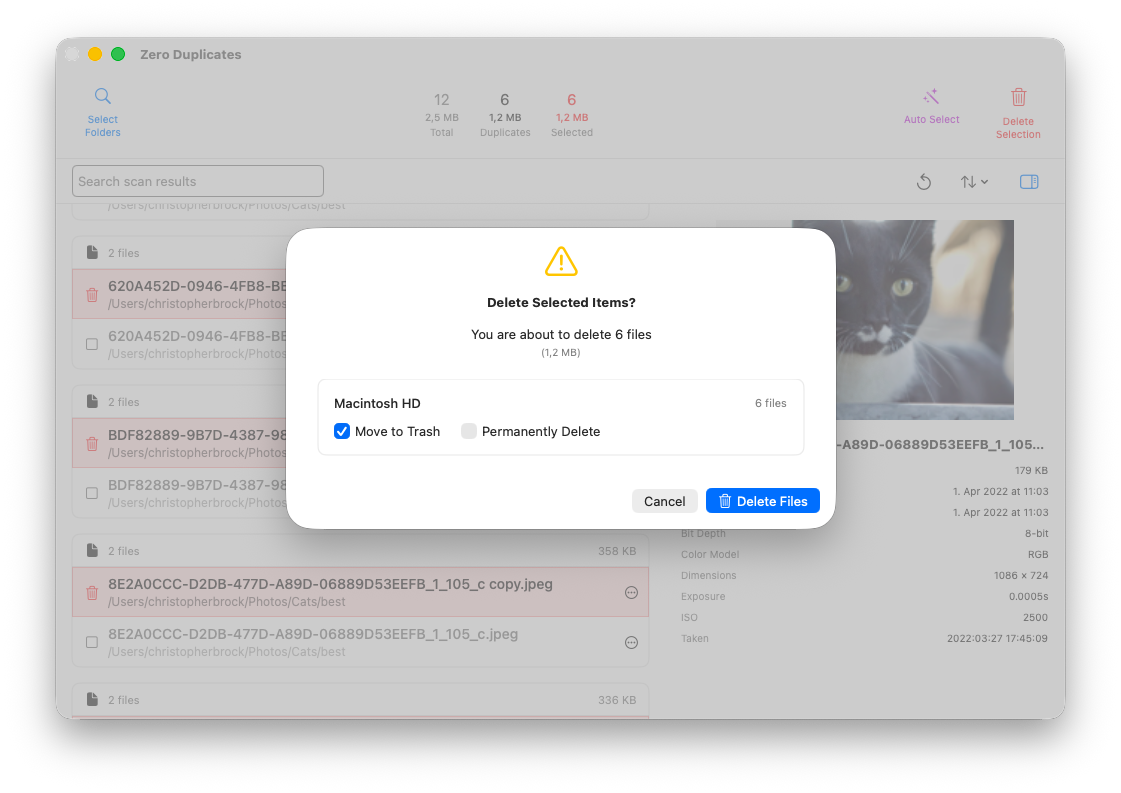
Jeśli pliki zostaną przeniesione do Kosza, można je później przywrócić. Ponieważ macOS nie oferuje wbudowanego sposobu śledzenia oryginalnej lokalizacji usuniętych plików, Zero Duplicates zapisuje, skąd zostały usunięte, aby ułatwić przywracanie.
Dodatkowe opcje skanowania, które warto znać
Aplikacja zawiera również kilka ustawień, które pozwalają precyzyjniej dostosować sposób działania skanowania.
W macOS opcja Also include package contents jest domyślnie wyłączona. Dzięki temu skanowanie nie zagląda do wnętrza pakietów aplikacji i innych struktur typu package, chyba że wyraźnie tego chcesz. Wersja na Maca potrafi też ignorować określone wzorce nazw plików, co pomaga wykluczyć pliki tymczasowe albo tworzone automatycznie.
Na wszystkich platformach możesz również określić maksymalny rozmiar pliku, który ma być uwzględniany w skanach.
Czym różni się Mac, iPhone i iPad?
Powyższe zrzuty ekranu pochodzą z wersji macOS, ale ogólny przebieg pracy jest podobny także na iPhonie i iPadzie.
Warto jednak pamiętać o kilku różnicach między platformami:
- Wykluczanie pojedynczych podfolderów podczas konfiguracji skanowania jest obecnie dostępne tylko w macOS.
- Na iPhonie i iPadzie automatyczny wybór obsługuje obecnie wybór według daty.
- W iOS i iPadOS pliki można usuwać tylko trwale, ponieważ systemy te nie udostępniają tradycyjnego Kosza dla aplikacji firm trzecich.
Cała analiza plików odbywa się lokalnie na urządzeniu. Żadna zawartość plików nie jest wysyłana na zewnętrzne serwery.
Podsumowanie
Jeśli duplikaty plików ciągle zajmują miejsce na Twoich urządzeniach Apple, najbezpieczniej jest przeglądać je grupami, zachować jedną potwierdzoną kopię i usuwać tylko zbędne duplikaty. Dzięki temu odzyskasz miejsce bez ryzyka utraty właściwej wersji pliku.
Zero Duplicates jest dostępne na Maca, iPhone’a i iPada i upraszcza sprzątanie, porównując prawdziwą zawartość plików zamiast polegać wyłącznie na nazwach. Więcej informacji znajdziesz na zeroduplicates.com albo pobierzesz aplikację poniżej.
Szybciej posprzątaj duplikaty plików
Zero Duplicates można pobrać za darmo, aplikacja obsługuje nieograniczoną liczbę skanów i pozwala bezpłatnie usunąć do 500 MB duplikatów plików, zanim wymagany będzie upgrade. To prosty sposób na bezpieczne przeglądanie duplikatów i odzyskiwanie miejsca na urządzeniach Apple.