Mac, iPhone, iPad에서 중복 파일을 찾고 삭제하는 방법

중복 파일은 Mac, iPhone, iPad에서 빠르게 쌓일 수 있습니다. 반복 다운로드, 내보낸 문서, 복사된 사진, 백업 폴더 때문에 동일한 파일이 여러 위치에 흩어져 남는 일이 자주 발생합니다. 시간이 지나면 이런 추가 사본이 예상보다 많은 저장 공간을 차지하게 됩니다.
이 문제를 보다 직접적으로 정리하고 싶다면 Zero Duplicates가 macOS, iOS, iPadOS에서 중복 파일을 찾고 제거하는 데 도움을 줍니다. 이 앱은 단순히 파일 이름만 보는 것이 아니라 실제 파일 내용을 비교합니다. 그래서 파일 이름이 다르거나 다른 폴더에 저장되어 있어도 중복 파일을 찾아낼 수 있습니다.
이 앱은 App Store에서 무료로 다운로드할 수 있습니다. 스캔은 무제한으로 실행할 수 있고, 유료 업그레이드가 필요하기 전까지 최대 500MB의 중복 파일을 무료로 삭제할 수 있습니다. 따라서 먼저 자신의 파일로 워크플로를 시험해 볼 수 있습니다.
폴더를 추가하고 스캔 시작하기
앱을 처음 열면 작업 공간은 비어 있습니다. Add Folder 버튼을 사용하거나 폴더를 창으로 드래그 앤 드롭해서 추가할 수 있습니다.
폴더를 추가하면 선택한 디렉토리를 보여주는 대화상자가 나타납니다. macOS에서는 폴더 구조를 펼쳐 개별 하위 폴더를 스캔에서 제외할 수 있습니다. 백업 아카이브, 내보내기 폴더, 임시 파일을 건너뛰고 싶을 때 유용합니다.
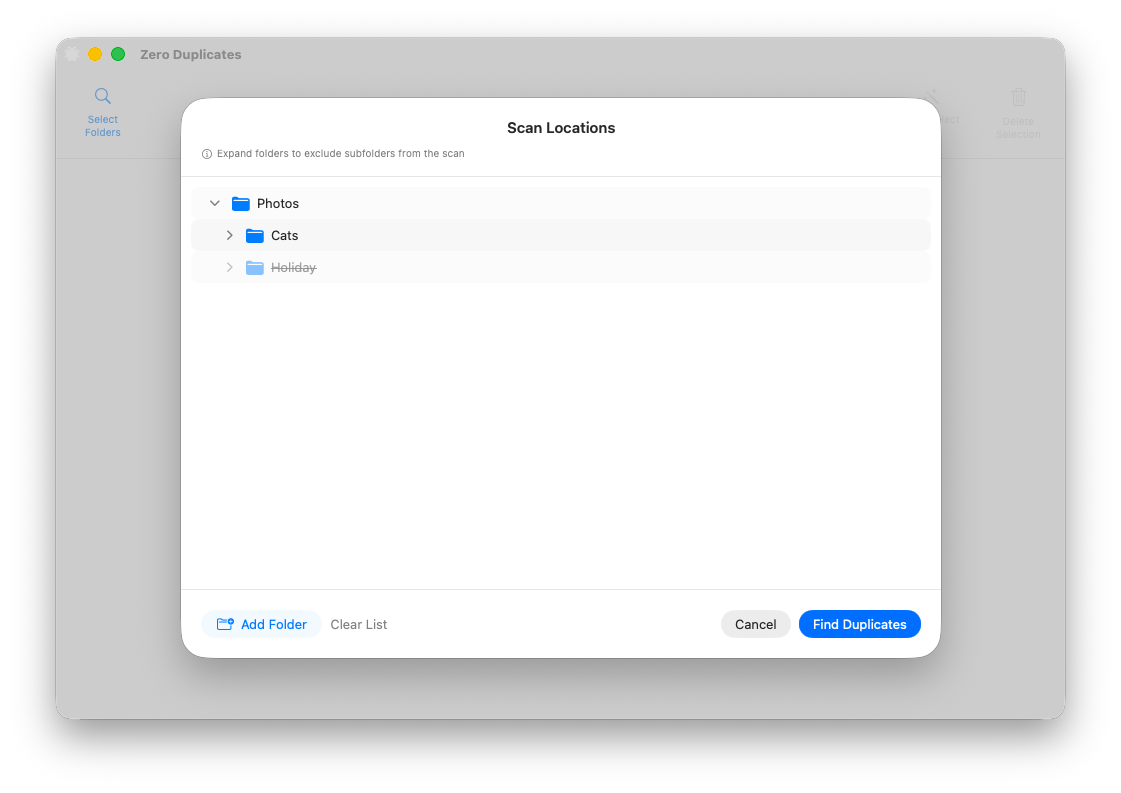
원하는 폴더를 모두 추가했다면 Find Duplicates를 클릭해 스캔을 시작합니다. 여러 폴더를 동시에 스캔할 수 있으므로 서로 다른 디렉토리나 다른 드라이브 사이의 파일도 비교할 수 있습니다.
중복 결과 검토하기
스캔이 완료되면 앱은 내용이 동일한 파일들을 중복 그룹으로 보여줍니다. 각 그룹을 개별적으로 검토할 수 있고, 내장된 미리보기 기능으로 삭제 전에 파일을 확인할 수 있습니다.
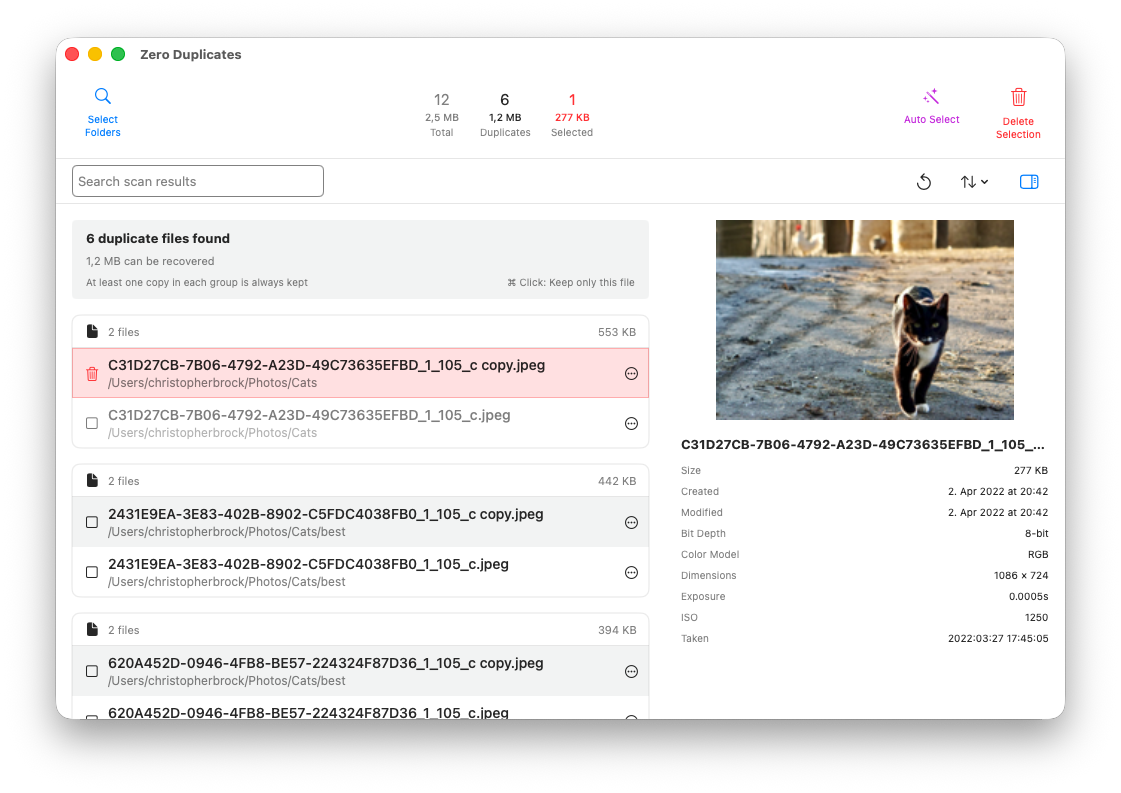
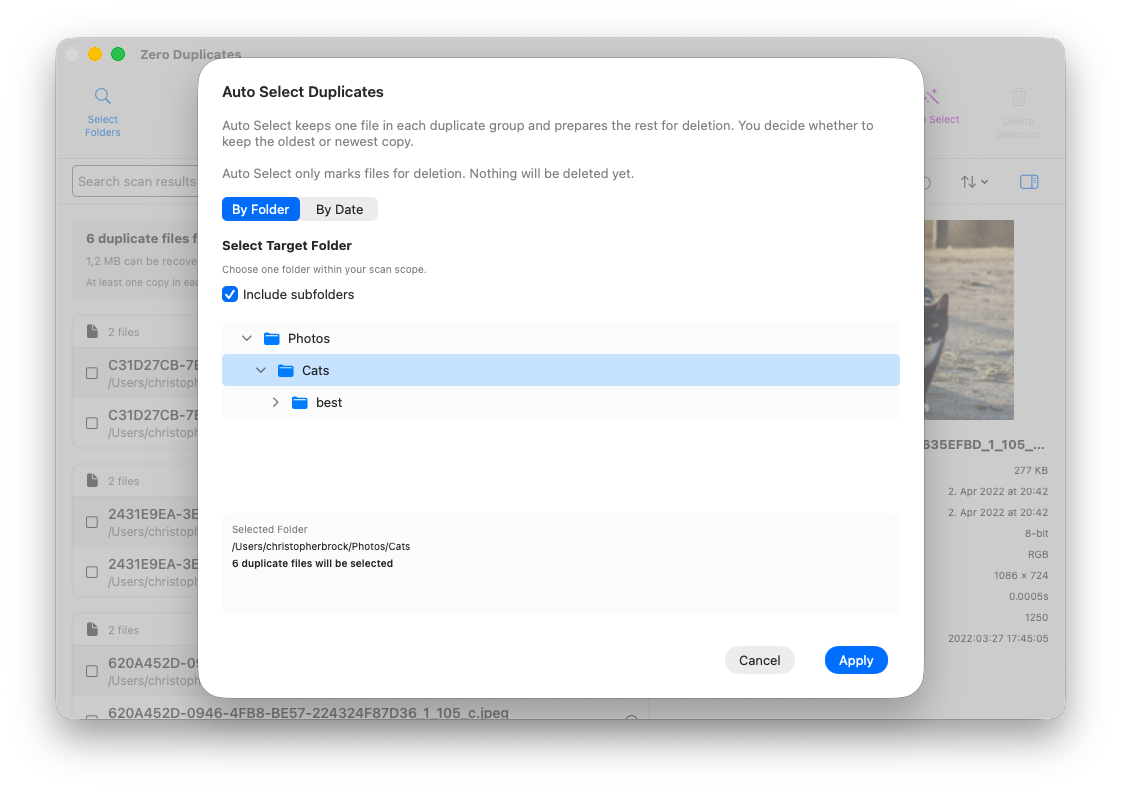
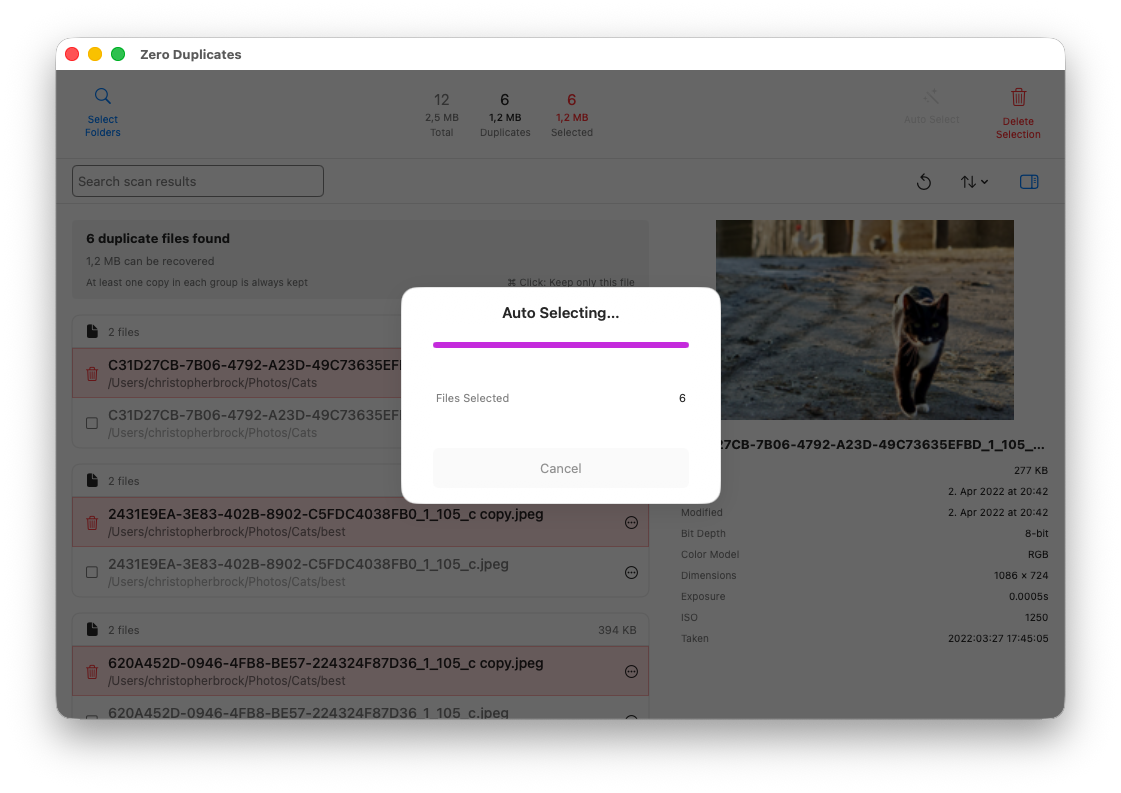
정리를 더 빠르게 하기 위해 Zero Duplicates에는 Auto Select 기능이 포함되어 있습니다. 이 기능의 한 옵션은 특정 폴더나 하위 폴더 안에 있는 중복 파일을 자동으로 선택합니다. 중복 파일이 여러 위치에 흩어져 있지만 어떤 폴더의 사본을 남길지 이미 알고 있을 때 특히 유용합니다.
파일 날짜를 기준으로 자동 선택할 수도 있습니다. 이 모드에서는 각 중복 그룹에서 가장 오래된 파일 또는 가장 최신 파일을 남기고, 나머지 사본을 삭제 대상으로 표시합니다.
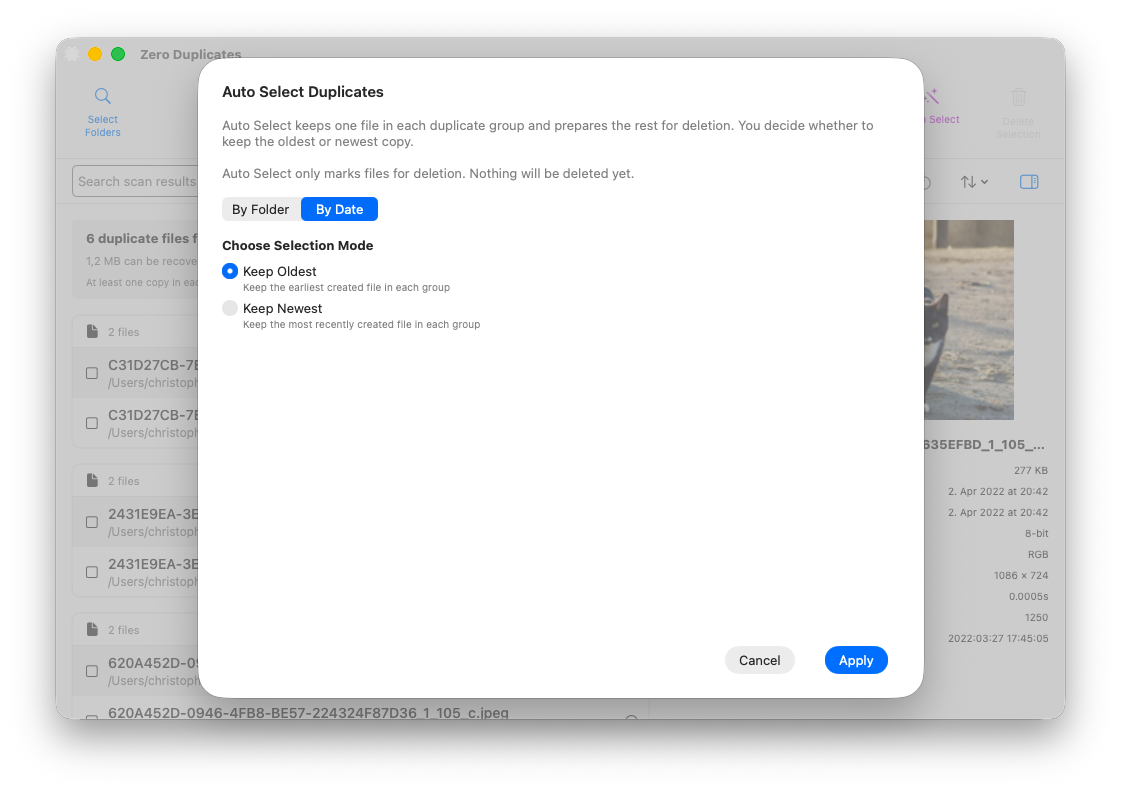
Apply를 클릭해도 파일이 즉시 삭제되지는 않습니다. 먼저 제거 대상으로만 표시되므로 마지막 단계 전에 선택 내용을 검토할 수 있습니다.
이 워크플로 부분을 더 자세히 보고 싶다면 Mac, iPhone, iPad에서 중복 파일을 빠르고 안전하게 삭제하는 방법도 확인해 보세요.
중복 파일을 안전하게 삭제하기
가장 중요한 보호 장치 중 하나는 각 중복 그룹에서 항상 최소 한 개의 파일이 남는다는 점입니다. 예를 들어 동일한 파일이 다섯 개 발견되면 그중 네 개까지만 삭제 대상으로 선택할 수 있습니다. 이렇게 하면 모든 사본을 실수로 삭제할 위험을 줄일 수 있습니다.
표시된 파일을 검토한 뒤 Delete Selection을 클릭하면 삭제 옵션이 열립니다. 지원되는 드라이브에서는 Move to Trash와 Permanently Delete 중에서 선택할 수 있습니다.
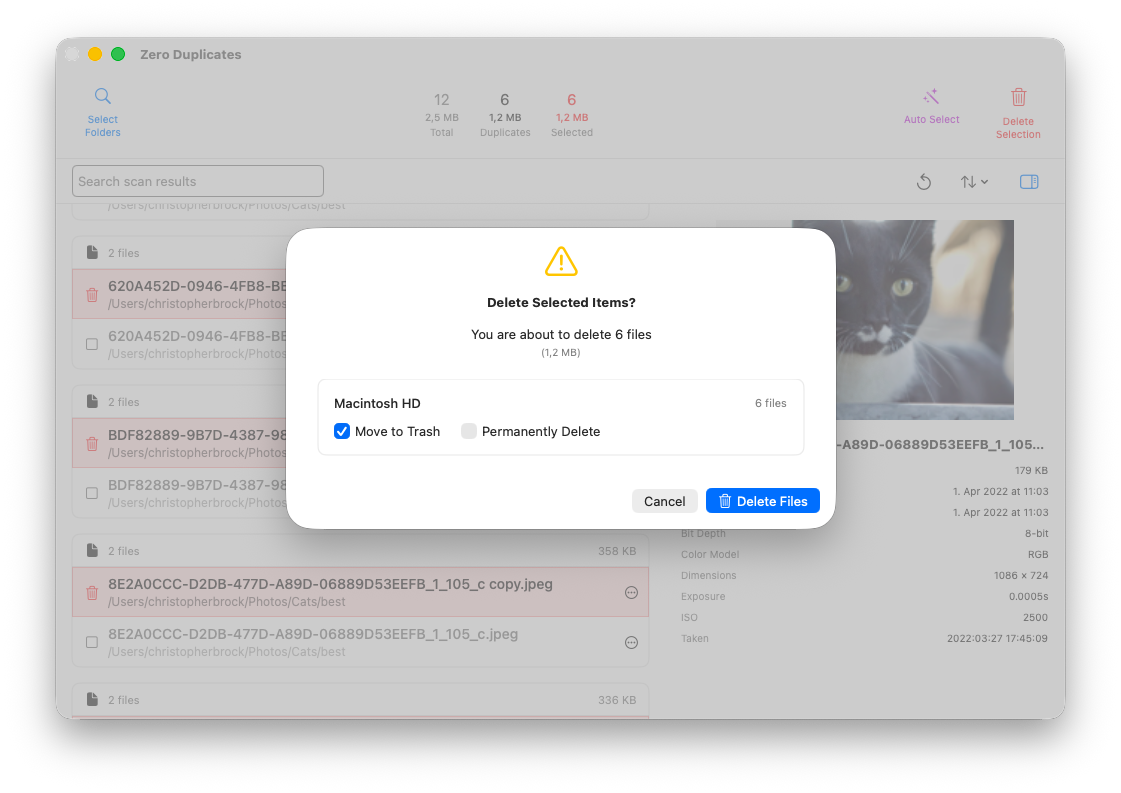
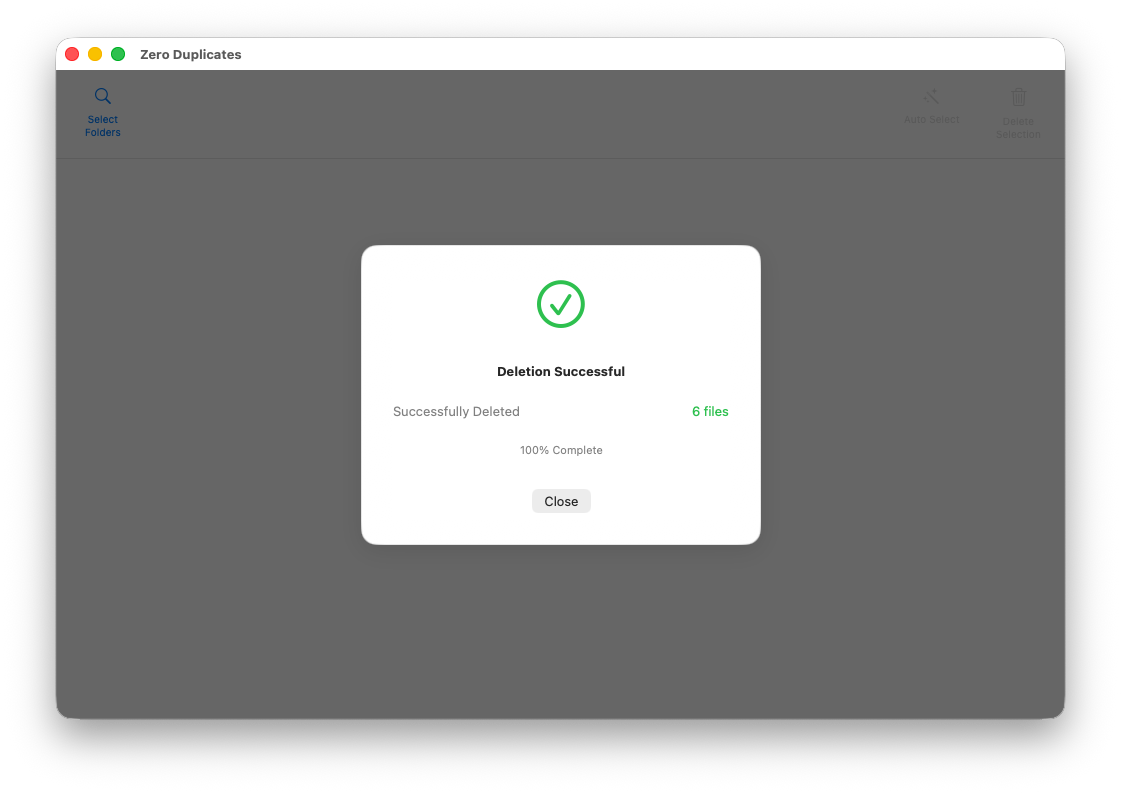
파일을 휴지통으로 이동하면 나중에 필요할 때 복원할 수 있습니다. macOS에는 삭제된 파일의 원래 위치를 추적하는 기본 기능이 없기 때문에, Zero Duplicates는 복원을 더 쉽게 하기 위해 파일이 어디에서 제거되었는지 기록합니다.
알아두면 좋은 추가 스캔 옵션
이 앱에는 스캔 방식을 좀 더 세밀하게 조정할 수 있는 몇 가지 설정도 포함되어 있습니다.
macOS에서는 Also include package contents가 기본적으로 꺼져 있습니다. 따라서 명시적으로 원하지 않는 한 앱 번들이나 기타 패키지 구조 내부까지 스캔하지 않습니다. Mac 버전에서는 특정 파일 이름 패턴을 무시할 수도 있어 임시 파일이나 자동 생성 파일을 제외하는 데 도움이 됩니다.
모든 플랫폼에서 스캔에 포함할 최대 파일 크기도 설정할 수 있습니다.
Mac, iPhone, iPad에서는 무엇이 다른가요?
위 스크린샷은 macOS 버전에서 가져온 것이지만, 전체적인 흐름은 iPhone과 iPad에서도 비슷합니다.
다만 몇 가지 플랫폼 차이는 기억해 두는 것이 좋습니다.
- 스캔 설정 중 개별 하위 폴더를 제외하는 기능은 현재 macOS에서만 사용할 수 있습니다.
- iPhone과 iPad에서는 자동 선택이 현재 날짜 기반 선택을 지원합니다.
- iOS와 iPadOS에서는 서드파티 앱에 전통적인 휴지통 시스템이 제공되지 않기 때문에 파일을 영구 삭제만 할 수 있습니다.
모든 파일 분석은 기기에서 로컬로 이루어집니다. 파일 내용이 외부 서버로 업로드되지는 않습니다.
마무리
중복 파일이 Apple 기기의 저장 공간을 계속 차지하고 있다면, 가장 안전한 방법은 파일을 그룹별로 검토하고, 확인된 사본 하나를 남긴 뒤, 나머지 불필요한 사본만 제거하는 것입니다. 이렇게 하면 원하는 버전을 잃지 않으면서 여유 공간을 확보할 수 있습니다.
Zero Duplicates는 Mac, iPhone, iPad에서 사용할 수 있으며, 파일 이름이 아니라 실제 파일 내용을 비교해 정리 과정을 더 간단하게 만들어 줍니다. 자세한 내용은 zeroduplicates.com에서 확인하거나 아래에서 바로 다운로드할 수 있습니다.
중복 파일을 더 빠르게 정리하세요
Zero Duplicates는 무료로 다운로드할 수 있고, 무제한 스캔을 지원하며, 업그레이드가 필요하기 전까지 최대 500MB의 중복 파일을 무료로 삭제할 수 있습니다. Apple 기기의 중복 파일을 안전하게 검토하고 저장 공간을 되찾는 간단한 방법입니다.