Как найти и удалить дубликаты файлов на Mac, iPhone и iPad

Дубликаты файлов могут быстро накапливаться на Mac, iPhone и iPad. Повторные загрузки, экспортированные документы, скопированные фотографии и папки резервных копий часто оставляют одинаковые файлы в разных местах. Со временем такие лишние копии начинают занимать удивительно много места.
Если вы хотите разобраться с этим более целенаправленно, Zero Duplicates поможет вам находить и удалять дубликаты файлов на macOS, iOS и iPadOS. Вместо того чтобы ориентироваться только на имена файлов, приложение сравнивает реальное содержимое файлов. Благодаря этому оно находит дубликаты даже тогда, когда файлы имеют разные названия или лежат в разных папках.
Приложение можно бесплатно скачать из App Store. Вы можете выполнять неограниченное количество сканирований и бесплатно удалять до 500 МБ дубликатов файлов, прежде чем потребуется платное обновление. Это позволяет сначала протестировать весь процесс на своих файлах.
Добавьте папки и запустите сканирование
Когда вы впервые открываете приложение, рабочая область пуста. Добавляйте папки с помощью кнопки Add Folder или просто перетаскивайте их в окно.
После добавления папки появляется диалоговое окно с выбранным каталогом. На macOS можно раскрыть структуру папок и исключить отдельные подпапки из сканирования. Это удобно, если вы хотите пропустить архивы резервных копий, папки экспорта или временные файлы.
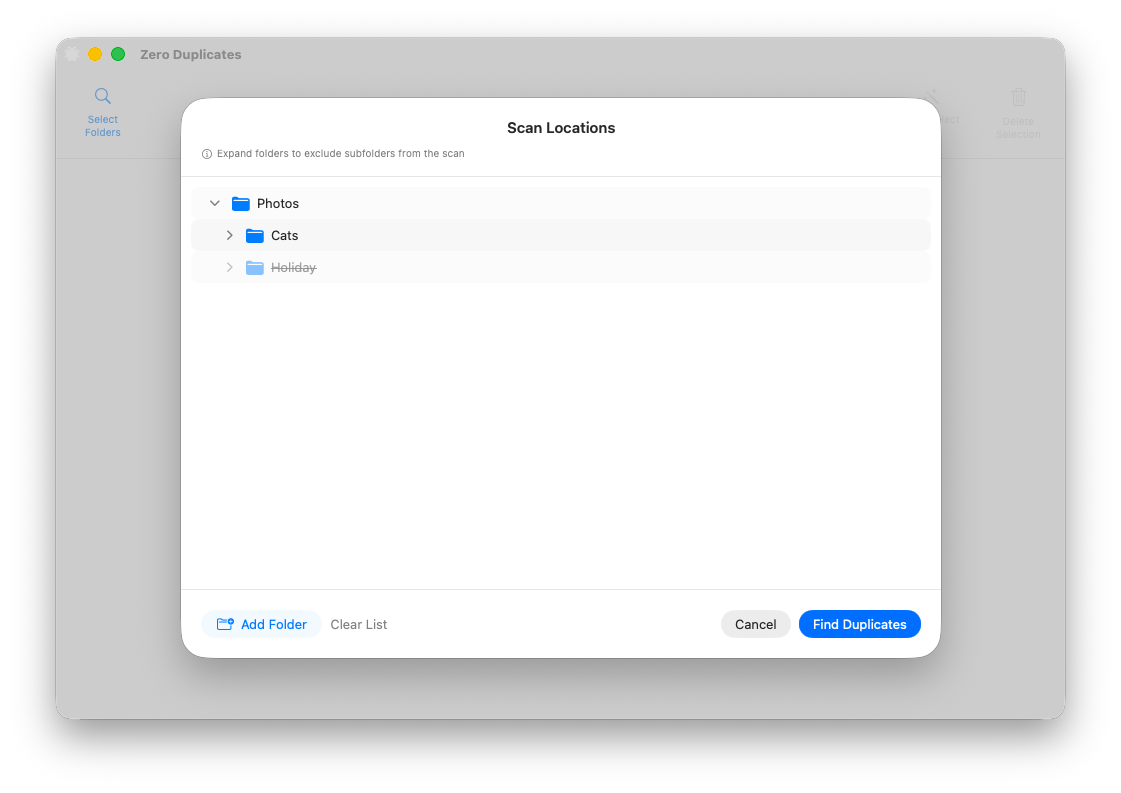
Когда нужные папки добавлены, нажмите Find Duplicates, чтобы начать сканирование. Можно анализировать сразу несколько папок, поэтому приложение способно сравнивать файлы между разными каталогами и даже разными дисками.
Просмотр результатов поиска дубликатов
После завершения сканирования приложение показывает группы дубликатов, состоящие из файлов с одинаковым содержимым. Каждую группу можно просмотреть отдельно, а встроенный предпросмотр помогает проверить файлы перед удалением.
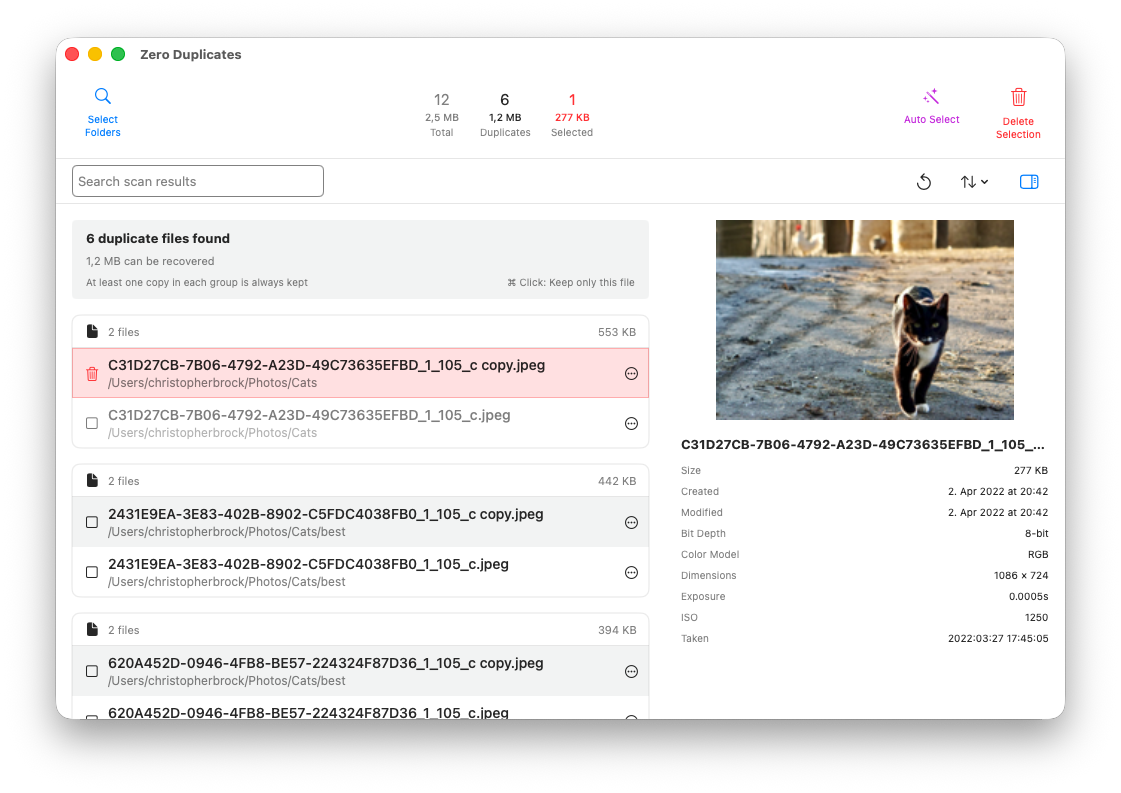
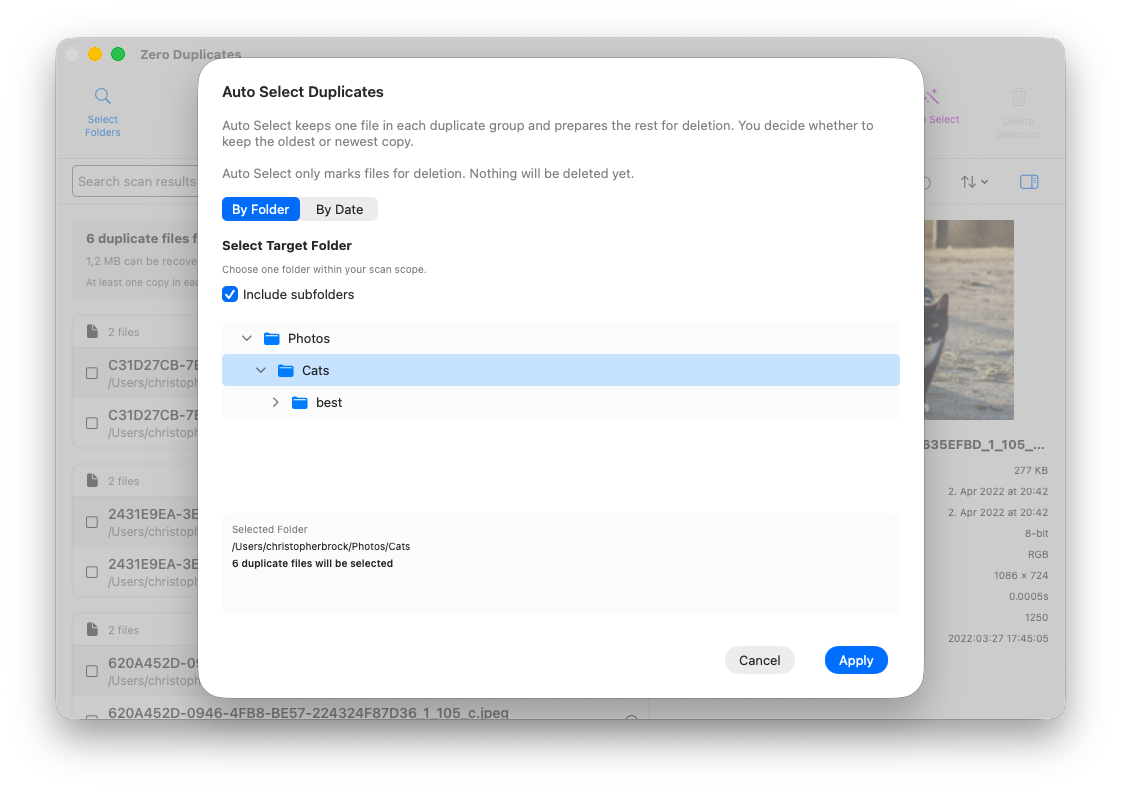
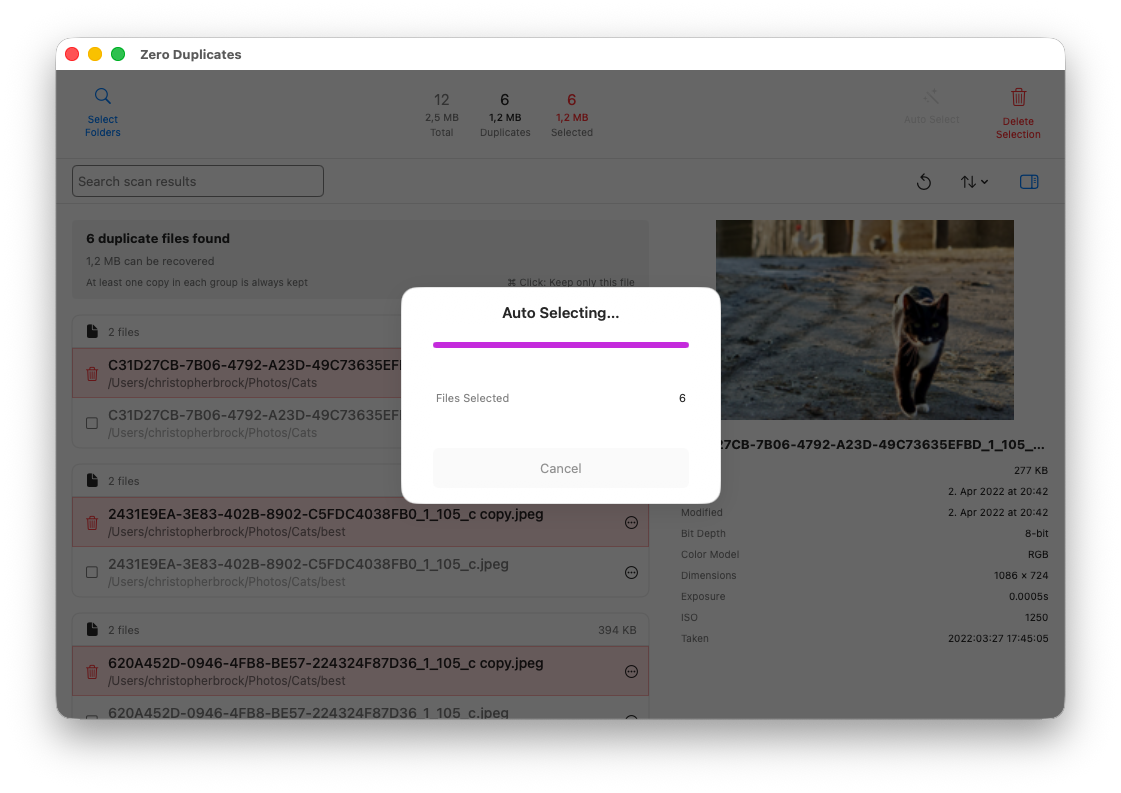
Чтобы ускорить очистку, в Zero Duplicates есть функция Auto Select. Один из вариантов автоматически выбирает дубликаты, расположенные в конкретной папке или подпапке. Это особенно полезно, когда дубликаты разбросаны по нескольким местам, но вы уже знаете, в каком каталоге хотите оставить основную копию.
Также можно автоматически выбирать файлы по дате. В этом режиме приложение сохраняет самый старый или самый новый файл в каждой группе дубликатов и помечает остальные копии для удаления.
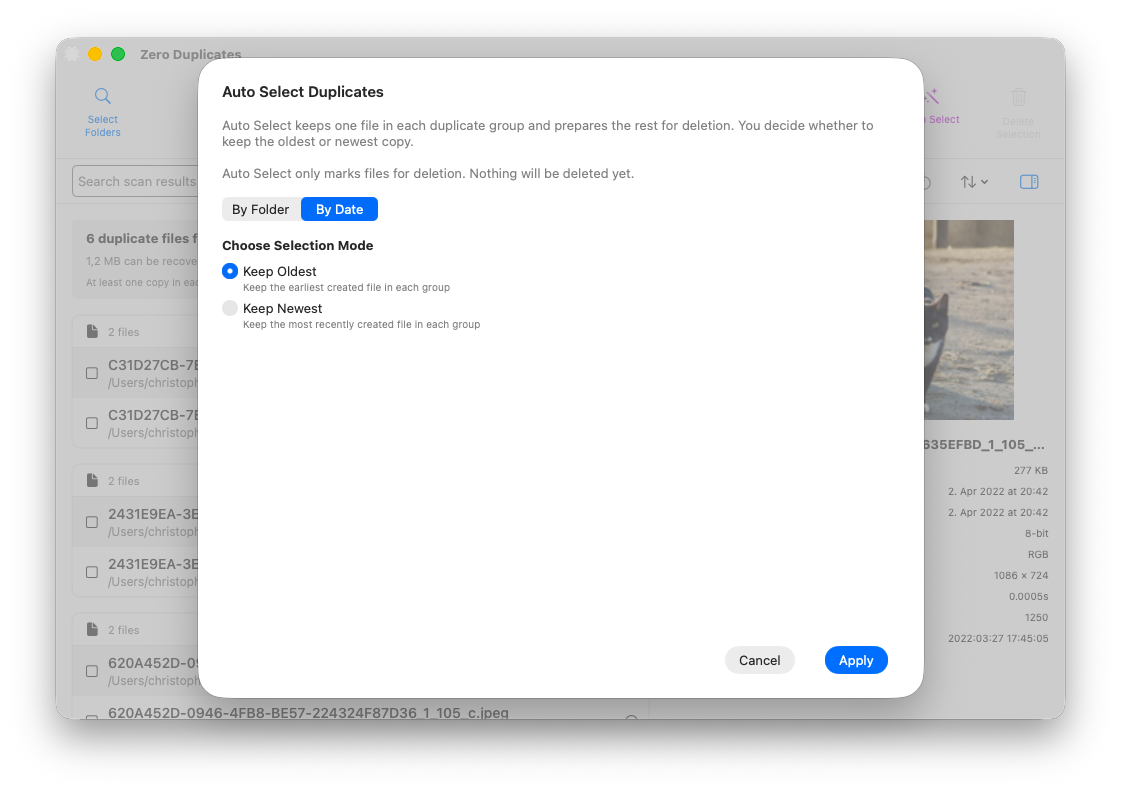
Когда вы нажимаете Apply, файлы не удаляются сразу. Они только помечаются для удаления, чтобы вы могли ещё раз проверить выбор перед последним шагом.
Если вы хотите подробнее изучить эту часть процесса, посмотрите также Быстрый и безопасный способ удаления дубликатов файлов на Mac, iPhone и iPad.
Безопасное удаление дубликатов
Одна из ключевых защитных функций заключается в том, что в каждой группе дубликатов всегда сохраняется хотя бы один файл. Если найдено пять одинаковых файлов, удалить можно выбрать только четыре. Это снижает риск случайно удалить все копии сразу.
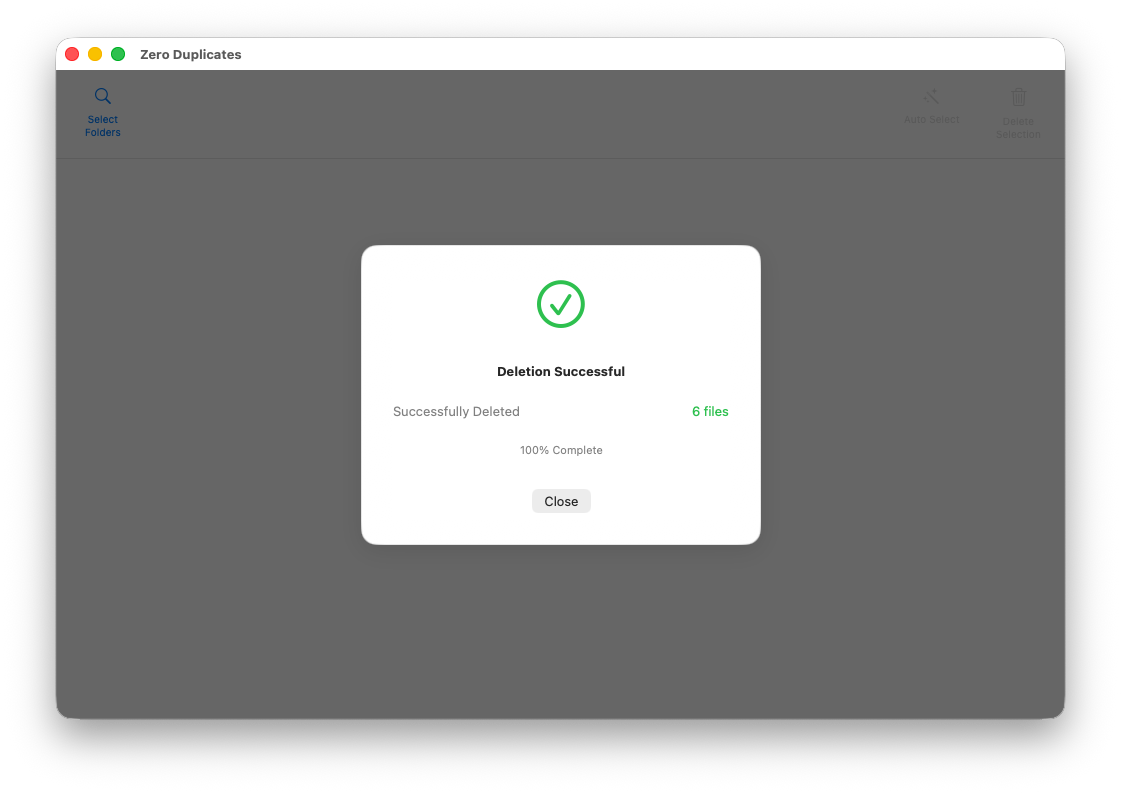
После проверки помеченных файлов нажмите Delete Selection, чтобы открыть параметры удаления. На поддерживаемых дисках можно выбрать Move to Trash или Permanently Delete.
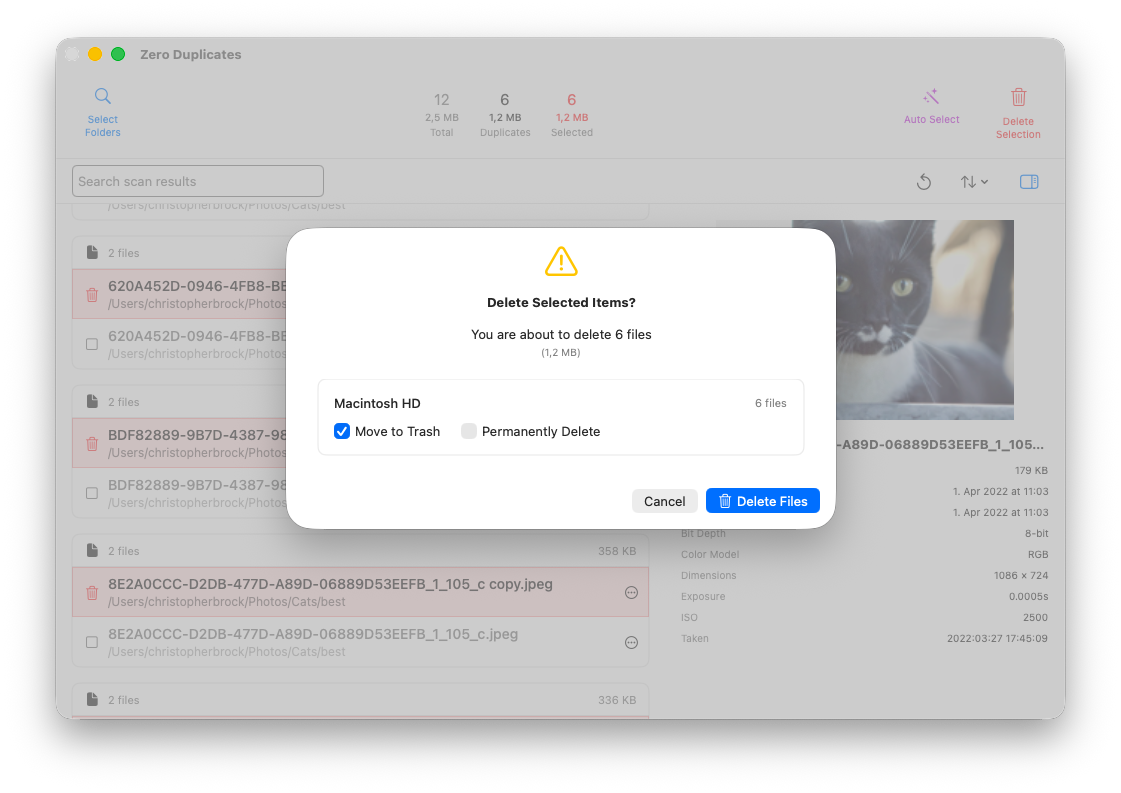
Если файлы перемещаются в Корзину, их при необходимости можно восстановить позже. Поскольку в macOS нет встроенного способа отслеживать исходное расположение удалённых файлов, Zero Duplicates запоминает, откуда они были удалены, чтобы упростить восстановление.
Дополнительные параметры сканирования
В приложении также есть несколько настроек, которые позволяют точнее управлять тем, как выполняется сканирование.
На macOS параметр Also include package contents по умолчанию отключён. Это предотвращает сканирование содержимого пакетов приложений и других package-структур, если вы явно этого не хотите. Версия для Mac также может игнорировать определённые шаблоны имён файлов, что помогает исключать временные или автоматически создаваемые файлы.
На всех платформах вы можете задать максимальный размер файла, который должен участвовать в сканировании.
Чем отличаются Mac, iPhone и iPad?
Скриншоты выше сделаны в версии для macOS, но общий рабочий процесс очень похож на iPhone и iPad.
При этом есть несколько платформенных различий, которые стоит учитывать:
- Исключение отдельных подпапок на этапе настройки сканирования в настоящий момент доступно только на macOS.
- На iPhone и iPad автоматический выбор сейчас поддерживает выбор по дате.
- В iOS и iPadOS файлы можно удалять только окончательно, потому что эти системы не предоставляют классическую корзину для сторонних приложений.
Весь анализ файлов выполняется локально на устройстве. Никакое содержимое файлов не загружается на внешние серверы.
Итоги
Если дубликаты файлов продолжают занимать место на ваших устройствах Apple, самый безопасный подход — просматривать их группами, оставлять одну подтверждённую копию и удалять только лишние варианты. Так вы освобождаете место, не теряя нужную версию файла.
Zero Duplicates доступен для Mac, iPhone и iPad и упрощает очистку, сравнивая реальное содержимое файлов, а не только их имена. Подробнее можно узнать на zeroduplicates.com или скачать приложение ниже.
Очищайте дубликаты файлов быстрее
Zero Duplicates можно скачать бесплатно, приложение поддерживает неограниченное количество сканирований и позволяет бесплатно удалить до 500 МБ дубликатов файлов, прежде чем понадобится обновление. Это простой способ безопасно просматривать дубликаты и возвращать место на ваших устройствах Apple.