Mac、iPhone、iPadで重複ファイルを見つけて削除する方法

重複ファイルは、Mac、iPhone、iPadにすぐたまってしまいます。繰り返しのダウンロード、書き出した書類、コピーした写真、バックアップ用フォルダなどによって、同じ内容のファイルが別々の場所に残ることは珍しくありません。こうした余分なコピーは、時間がたつと予想以上のストレージを消費します。
こうした重複を効率よく整理したいなら、Zero Duplicates が macOS、iOS、iPadOS 上での重複ファイル検索と削除をサポートします。ファイル名だけに頼るのではなく、実際のファイル内容を比較するため、名前が違っていても、別のフォルダに保存されていても重複を見つけられます。
このアプリは App Store から無料でダウンロードできます。スキャン回数に制限はなく、アップグレードが必要になる前に 最大500MBの重複ファイルを無料で削除 できます。まずは自分のファイルで使い勝手を試せます。
フォルダを追加してスキャンを開始する
アプリを初めて開くと、ワークスペースは空の状態です。Add Folder ボタンを使うか、フォルダをそのままウインドウにドラッグ&ドロップして追加します。
フォルダを追加すると、選択したディレクトリを表示するダイアログが開きます。macOS ではフォルダ構造を展開して、個別のサブフォルダをスキャン対象から除外できます。バックアップ用アーカイブ、書き出しフォルダ、一時ファイルなどを除外したいときに便利です。
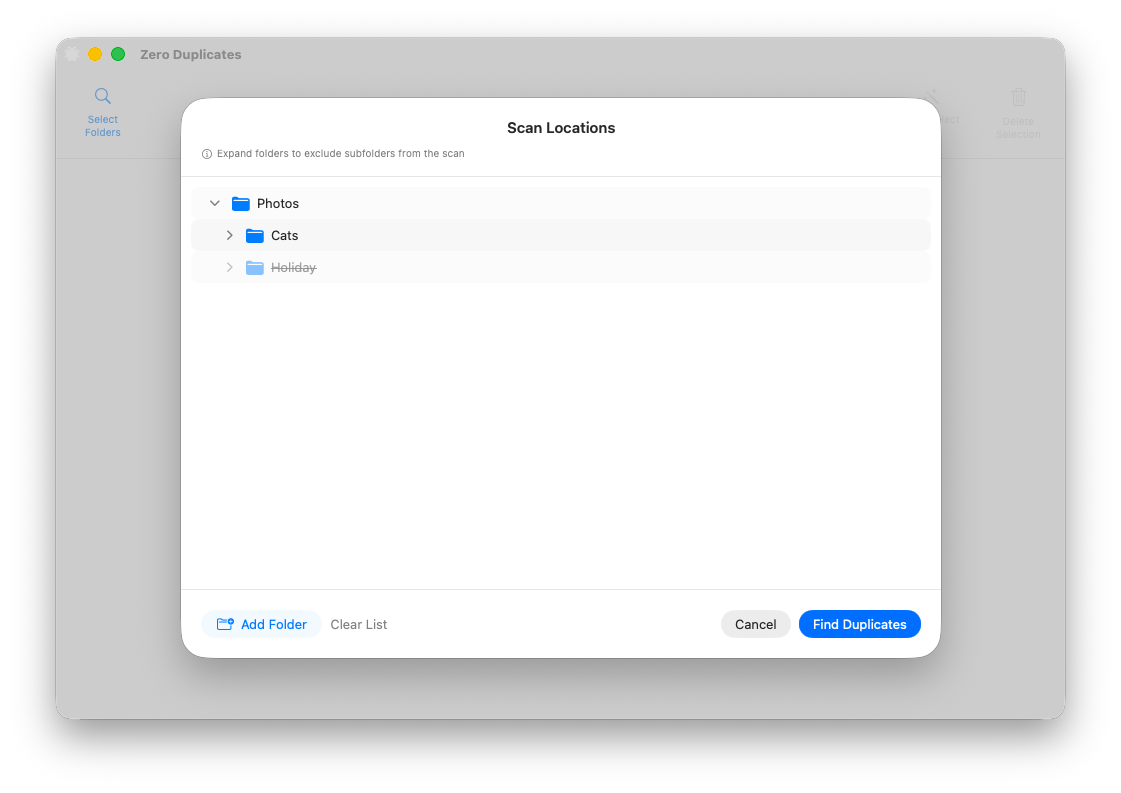
必要なフォルダを追加したら、Find Duplicates をクリックしてスキャンを開始します。複数のフォルダを同時にスキャンできるため、異なるディレクトリ間や別のドライブ間でもファイルを比較できます。
重複結果を確認する
スキャンが完了すると、内容が同一のファイルごとに重複グループが表示されます。各グループを個別に確認でき、内蔵プレビューを使って削除前に内容をチェックできます。
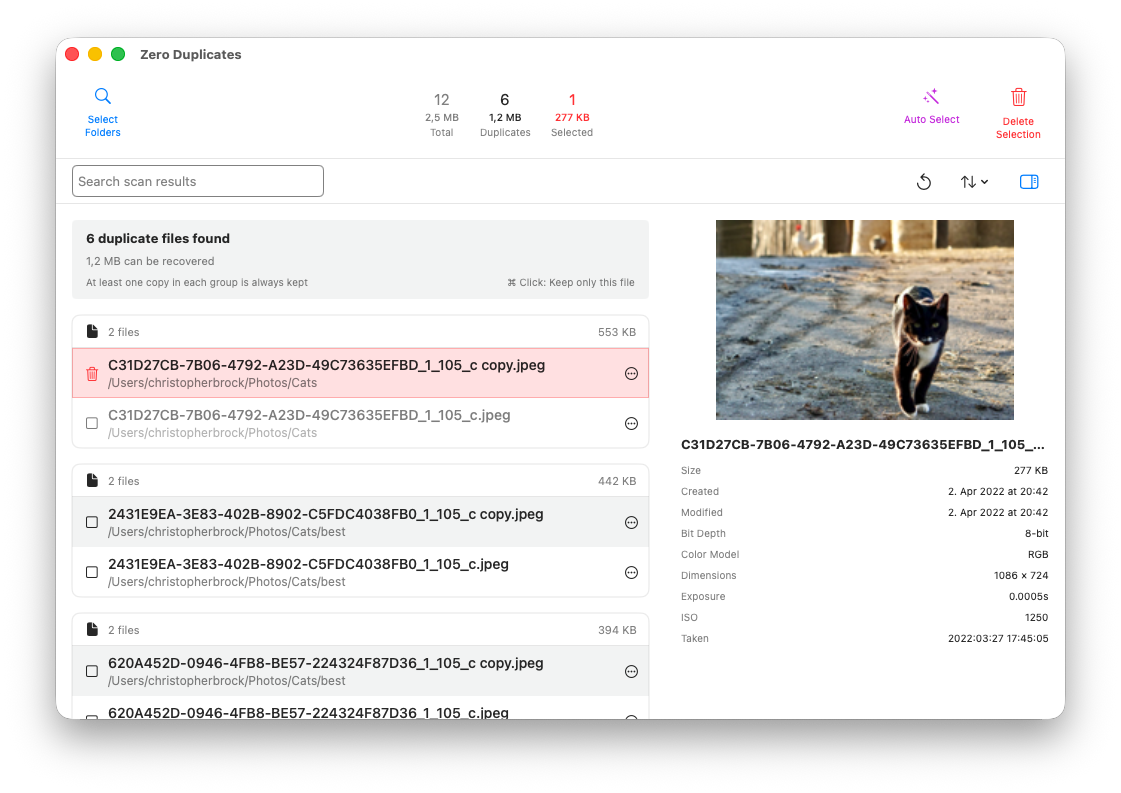
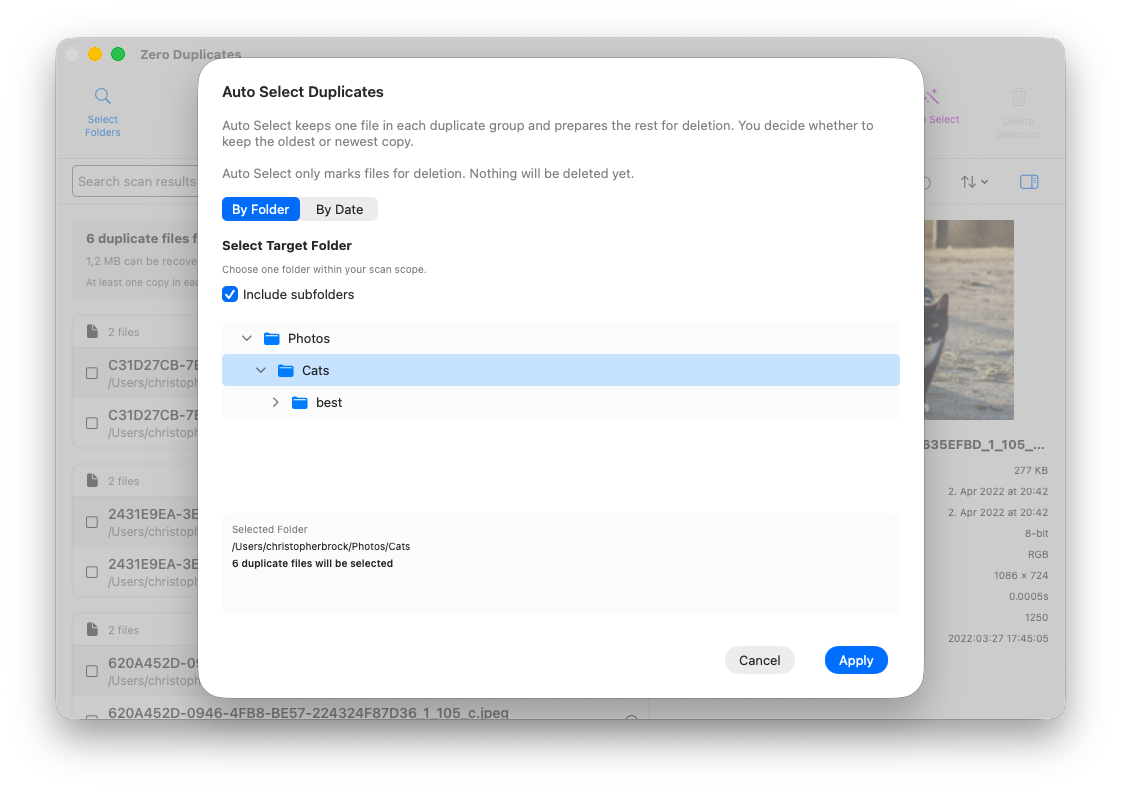
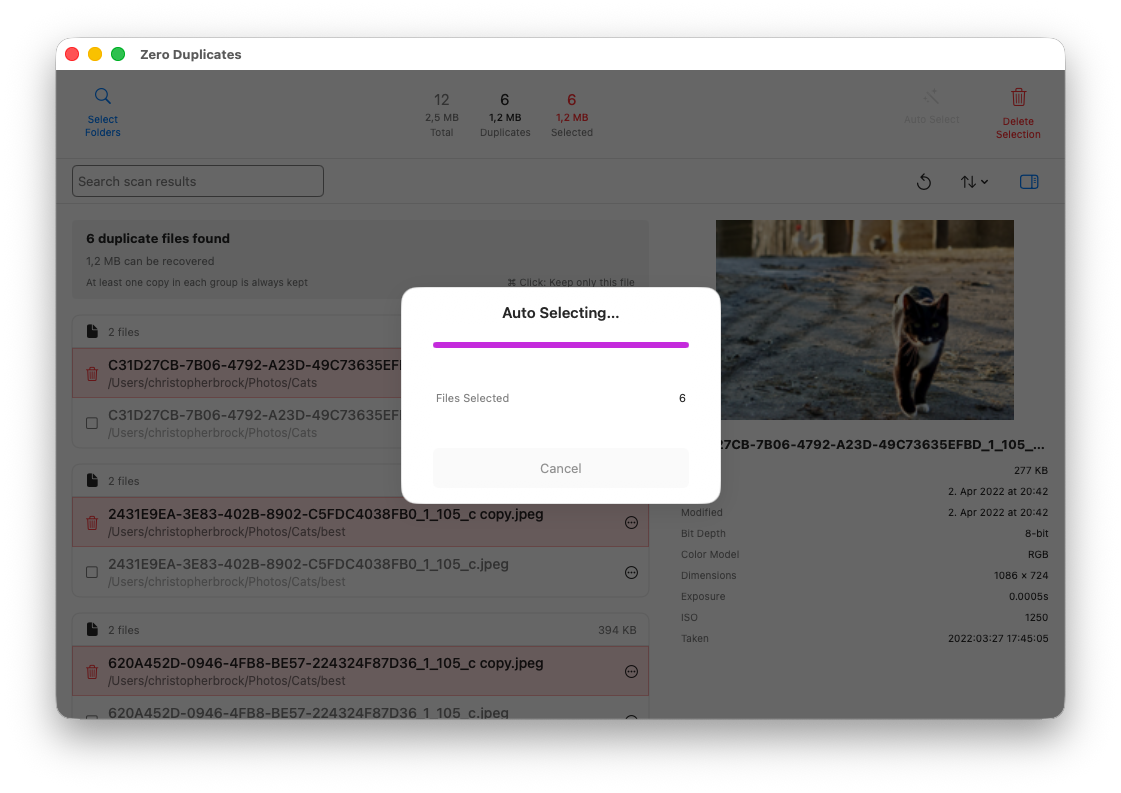
整理を効率化するために、Zero Duplicates には Auto Select 機能があります。特定のフォルダやサブフォルダ内にある重複ファイルを自動選択するオプションも用意されています。重複が複数の場所に散らばっていても、どのフォルダのコピーを残したいかが決まっている場合に便利です。
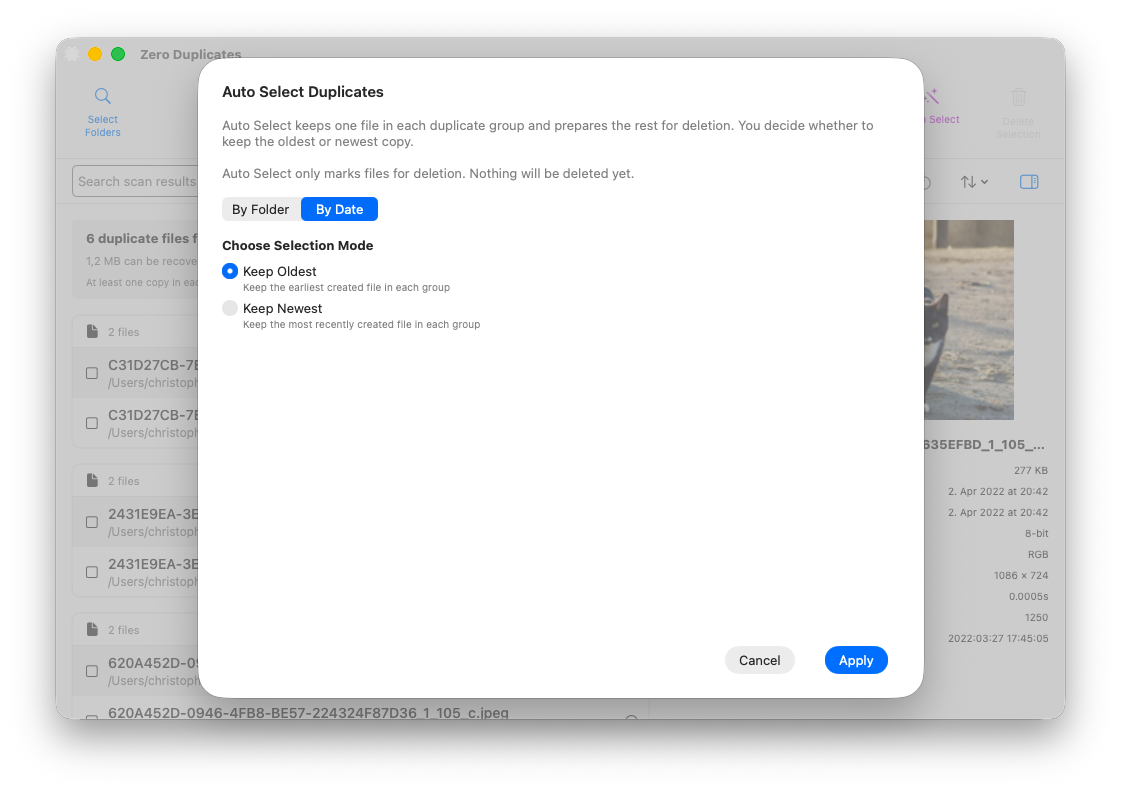
ファイルの日付に基づいて自動選択することもできます。このモードでは、各重複グループで最も古いファイル、または最も新しいファイルを残し、それ以外のコピーを削除対象としてマークします。
Apply をクリックしても、ファイルはすぐには削除されません。まずは削除候補としてマークされるだけなので、最終操作の前に選択内容を確認できます。
この部分の流れをより詳しく知りたい場合は、Mac、iPhone、iPadで重複ファイルを高速かつ安全に削除する方法 もご覧ください。
重複ファイルを安全に削除する
重要な安全機能のひとつは、各重複グループで必ず少なくとも1つのファイルが残ることです。たとえば、同じファイルが5個見つかった場合、削除対象にできるのは4個までです。これにより、すべてのコピーを誤って削除してしまうリスクを減らせます。
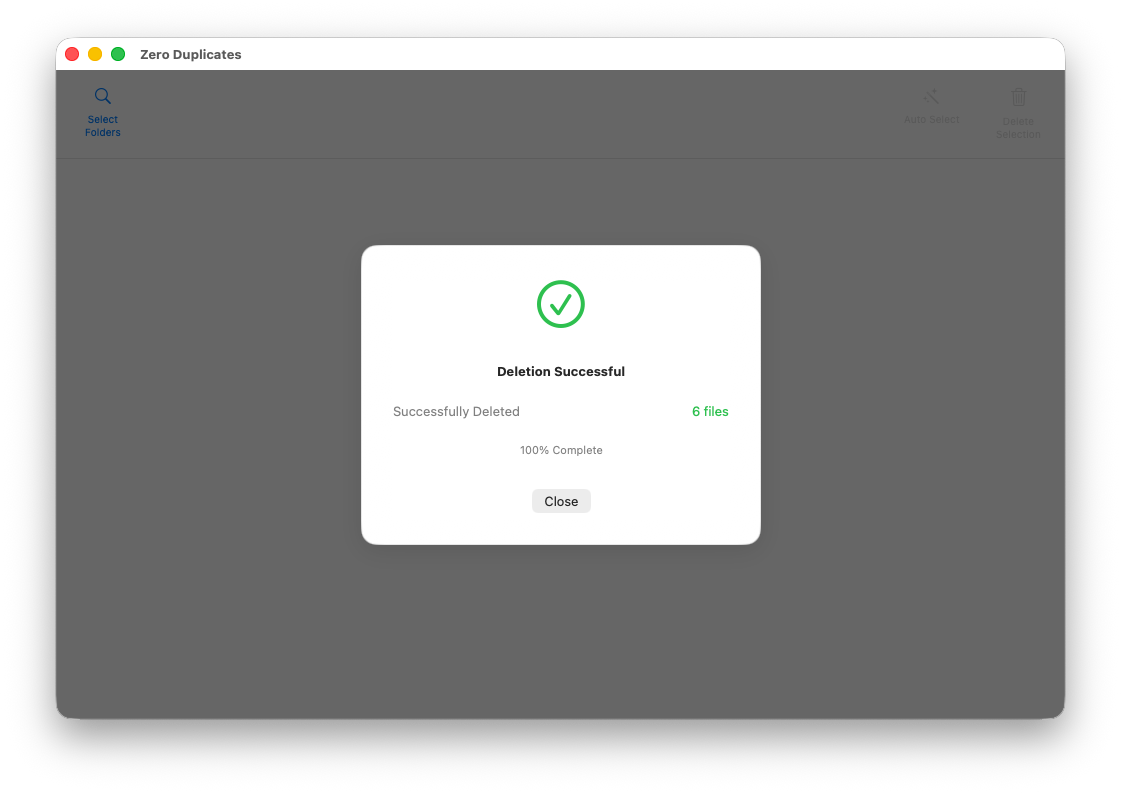
マークされたファイルを確認したら、Delete Selection をクリックして削除オプションを開きます。対応するドライブでは Move to Trash と Permanently Delete から選べます。
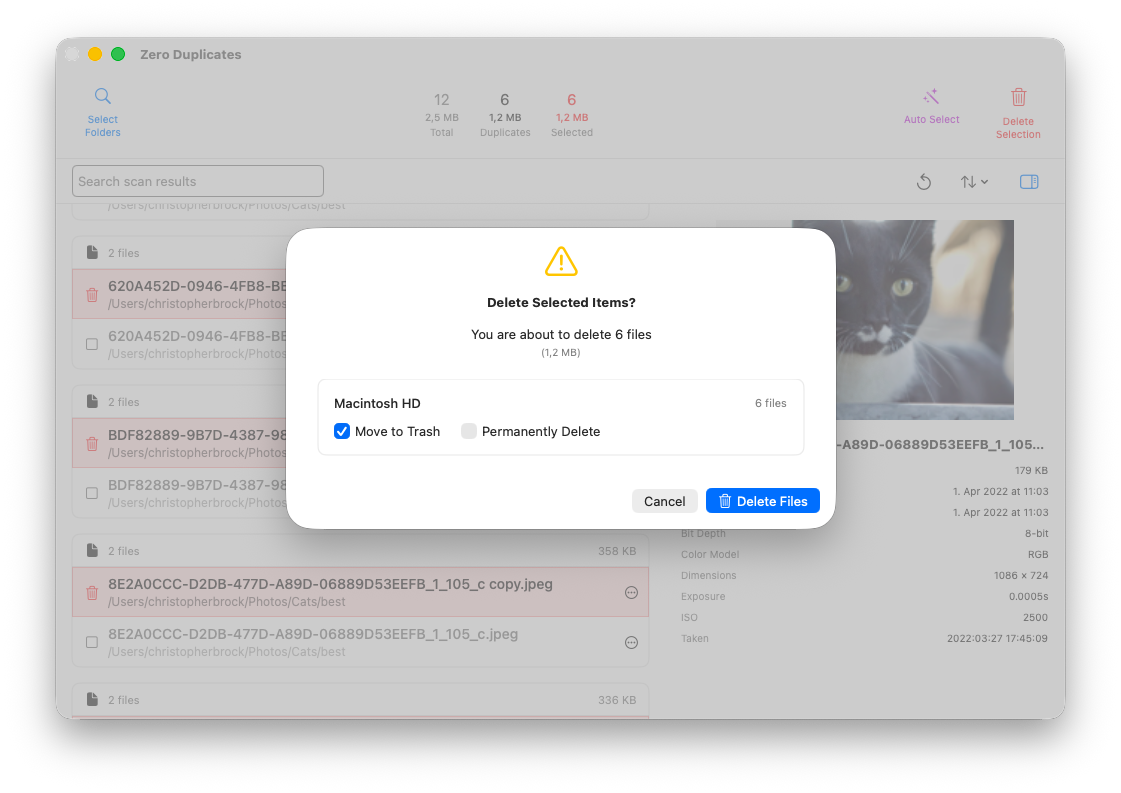
ファイルをゴミ箱に移動した場合、必要に応じてあとで復元できます。macOS には削除されたファイルの元の場所を追跡する仕組みが標準ではないため、Zero Duplicates は削除元の場所を記録し、復元しやすくしています。
知っておきたい追加のスキャンオプション
このアプリには、スキャンの挙動を細かく調整するための設定もいくつか用意されています。
macOS では Also include package contents が初期状態でオフになっています。これにより、明示的に必要としない限り、アプリのバンドルやその他のパッケージ構造の内部までスキャンしません。Mac版では特定のファイル名パターンを無視することもでき、一時ファイルや自動生成ファイルを除外するのに役立ちます。
すべてのプラットフォームで、スキャン対象に含める最大ファイルサイズも指定できます。
Mac、iPhone、iPadで異なる点は?
上のスクリーンショットは macOS 版ですが、基本的な流れは iPhone や iPad でもほぼ同じです。
ただし、いくつか覚えておきたい違いがあります。
- スキャン設定時に個別のサブフォルダを除外できるのは、現在のところ macOS のみです。
- iPhone と iPad では、自動選択は現在、日付ベースの選択に対応しています。
- iOS と iPadOS では、サードパーティ製アプリ向けの通常のゴミ箱システムがないため、ファイルは完全削除のみ可能です。
ファイル分析はすべてデバイス上でローカルに行われます。ファイル内容が外部サーバーにアップロードされることはありません。
まとめ
Apple デバイスのストレージを重複ファイルが圧迫しているなら、最も安全なのはグループごとに確認し、確実に残したいコピーを1つ保持して、余分なコピーだけを削除する方法です。こうすれば、必要なバージョンを失わずに空き容量を取り戻せます。
Zero Duplicates は Mac、iPhone、iPad で利用でき、ファイル名だけでなく実際の内容を比較することで、重複整理をシンプルにします。詳しくは zeroduplicates.com をご覧いただくか、以下からダウンロードしてください。
重複ファイルをもっと素早く整理
Zero Duplicates は無料でダウンロードでき、スキャン回数は無制限、さらにアップグレードが必要になる前に最大 500MB の重複ファイルを無料で削除できます。Apple デバイス上の重複ファイルを安全に確認し、ストレージを取り戻すためのシンプルな方法です。