Comment trouver et supprimer les fichiers en double sur Mac, iPhone et iPad

Les fichiers en double peuvent s’accumuler rapidement sur Mac, iPhone et iPad. Téléchargements répétés, documents exportés, photos copiées ou dossiers de sauvegarde laissent souvent des fichiers identiques à plusieurs endroits. Avec le temps, ces copies supplémentaires peuvent occuper une quantité surprenante d’espace de stockage.
Si vous souhaitez nettoyer cela efficacement, Zero Duplicates vous aide à trouver et supprimer les fichiers en double sur macOS, iOS et iPadOS. Au lieu de se baser uniquement sur les noms de fichiers, l’application compare le contenu réel des fichiers. Elle peut ainsi détecter les doublons même si les fichiers portent des noms différents ou se trouvent dans des dossiers distincts.
L’application peut être téléchargée gratuitement depuis l’App Store. Vous pouvez lancer un nombre illimité d’analyses et supprimer jusqu’à 500 Mo de fichiers en double gratuitement avant qu’une mise à niveau soit nécessaire. Cela permet de tester le fonctionnement sur vos propres fichiers avant de décider.
Ajouter des dossiers et lancer l’analyse
Lorsque vous ouvrez l’application pour la première fois, l’espace de travail est vide. Ajoutez des dossiers avec le bouton Add Folder ou faites-les simplement glisser dans la fenêtre.
Après l’ajout d’un dossier, une boîte de dialogue affiche le répertoire sélectionné. Sur macOS, vous pouvez développer l’arborescence et exclure certains sous-dossiers de l’analyse. C’est pratique pour ignorer des archives de sauvegarde, des dossiers d’exportation ou des fichiers temporaires.
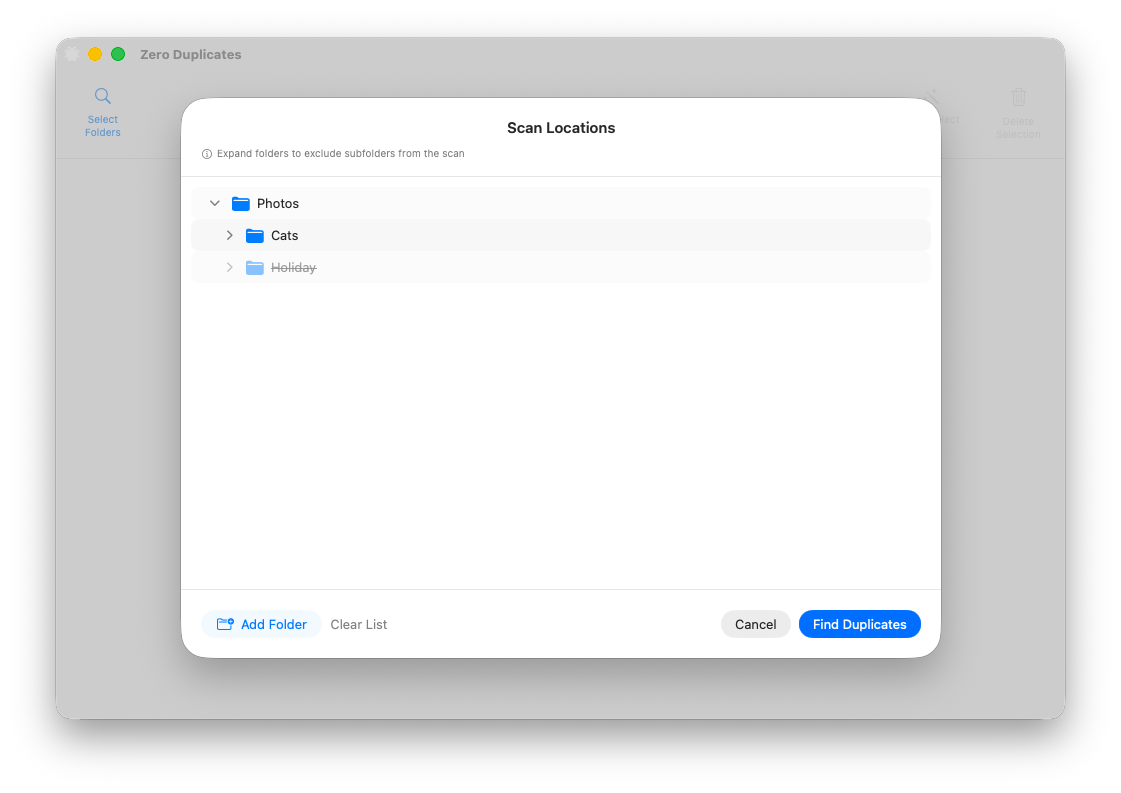
Une fois les dossiers souhaités ajoutés, cliquez sur Find Duplicates pour démarrer l’analyse. Plusieurs dossiers peuvent être analysés en même temps, ce qui permet de comparer des fichiers entre différents répertoires ou même différents disques.
Examiner les résultats
Une fois l’analyse terminée, l’application affiche des groupes de doublons composés de fichiers au contenu identique. Vous pouvez examiner chaque groupe séparément, et l’aperçu intégré vous aide à vérifier les fichiers avant de supprimer quoi que ce soit.
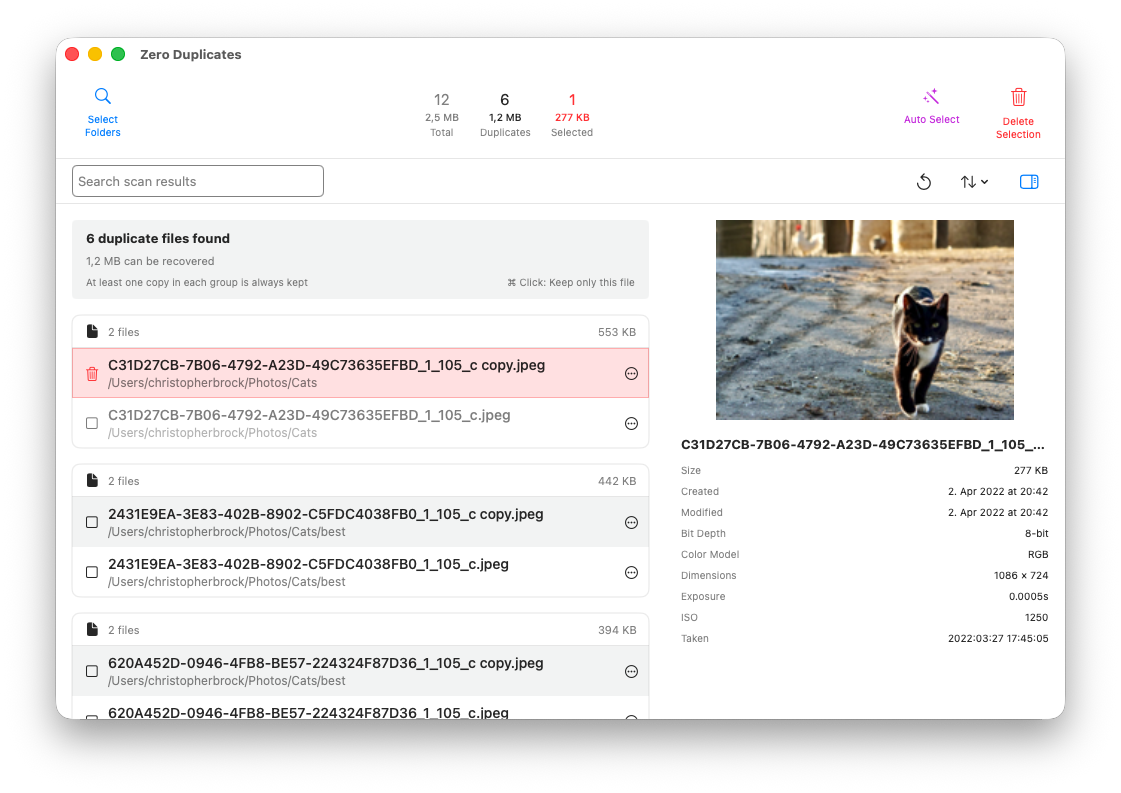
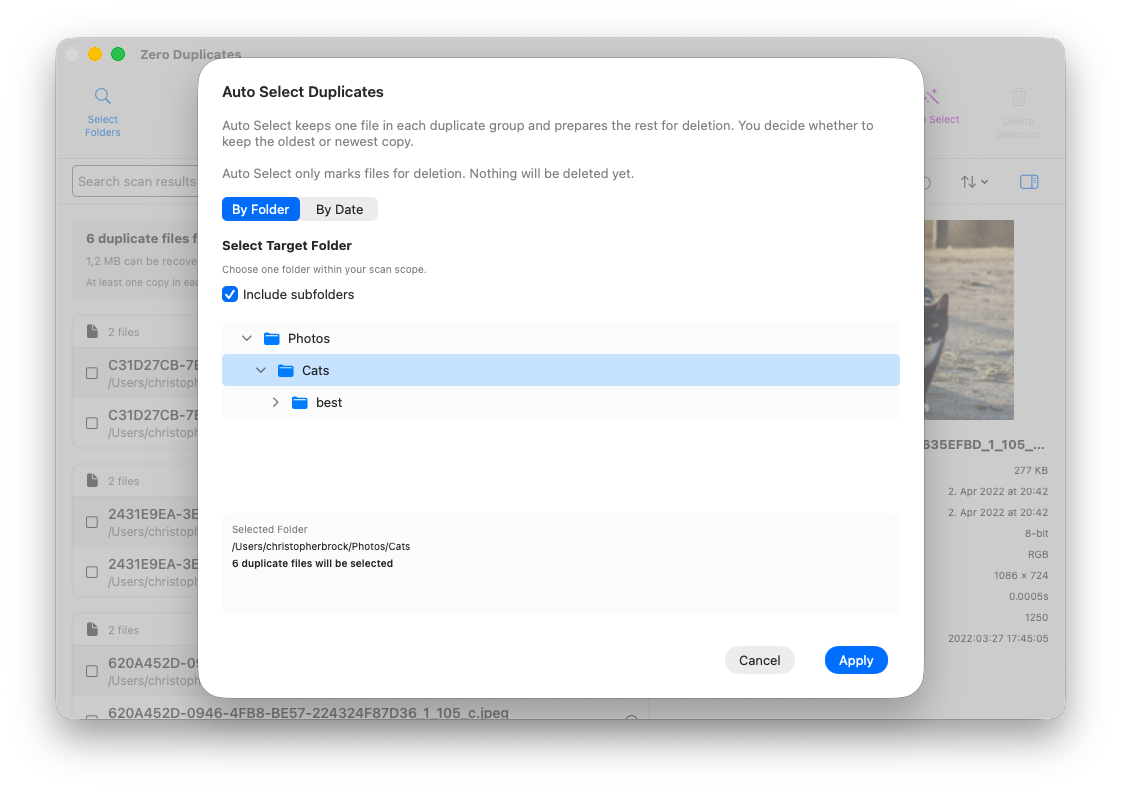
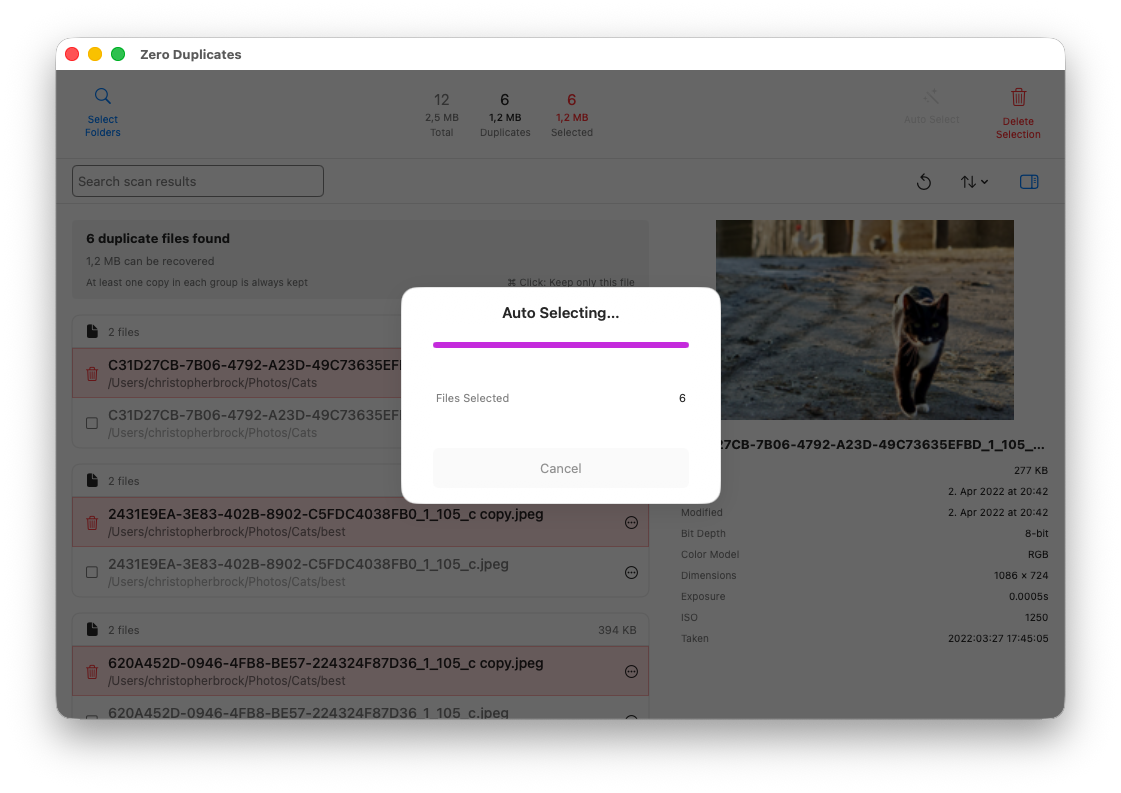
Pour accélérer le nettoyage, Zero Duplicates propose la fonction Auto Select. Une option permet de sélectionner automatiquement les doublons à l’intérieur d’un dossier ou sous-dossier précis. C’est utile lorsque les doublons sont répartis à plusieurs endroits, mais que vous savez déjà dans quel dossier vous souhaitez conserver la copie principale.
Vous pouvez également effectuer la sélection automatique selon la date du fichier. Dans ce mode, l’application conserve soit le fichier le plus ancien, soit le plus récent de chaque groupe de doublons et marque les autres copies pour suppression.
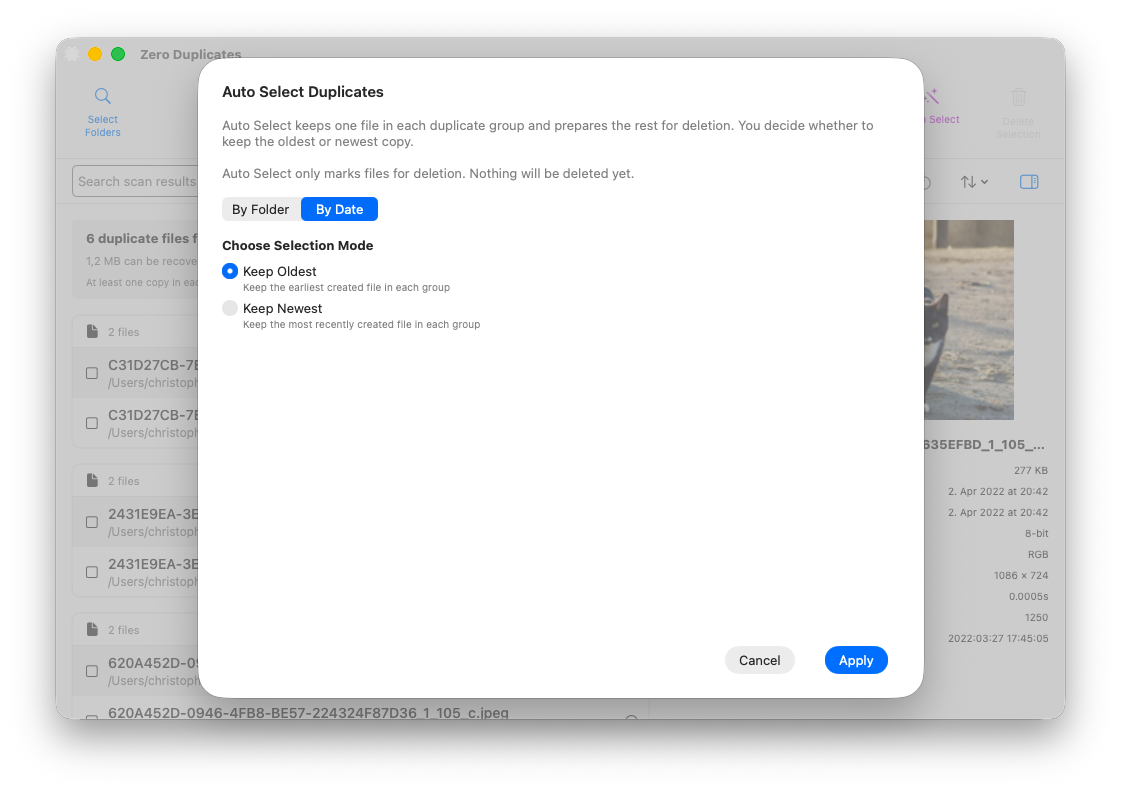
Lorsque vous cliquez sur Apply, les fichiers ne sont pas supprimés immédiatement. Ils sont simplement marqués pour suppression afin que vous puissiez vérifier la sélection avant l’étape finale.
Si vous souhaitez un guide plus détaillé pour cette partie du flux de travail, consultez Supprimer rapidement et en toute sécurité les doublons sur Mac, iPhone et iPad.
Supprimer les doublons en toute sécurité
L’une des protections les plus importantes est qu’au moins un fichier est toujours conservé dans chaque groupe de doublons. Si cinq fichiers identiques sont trouvés, seuls quatre peuvent donc être sélectionnés pour suppression. Cela réduit le risque de supprimer accidentellement toutes les copies.
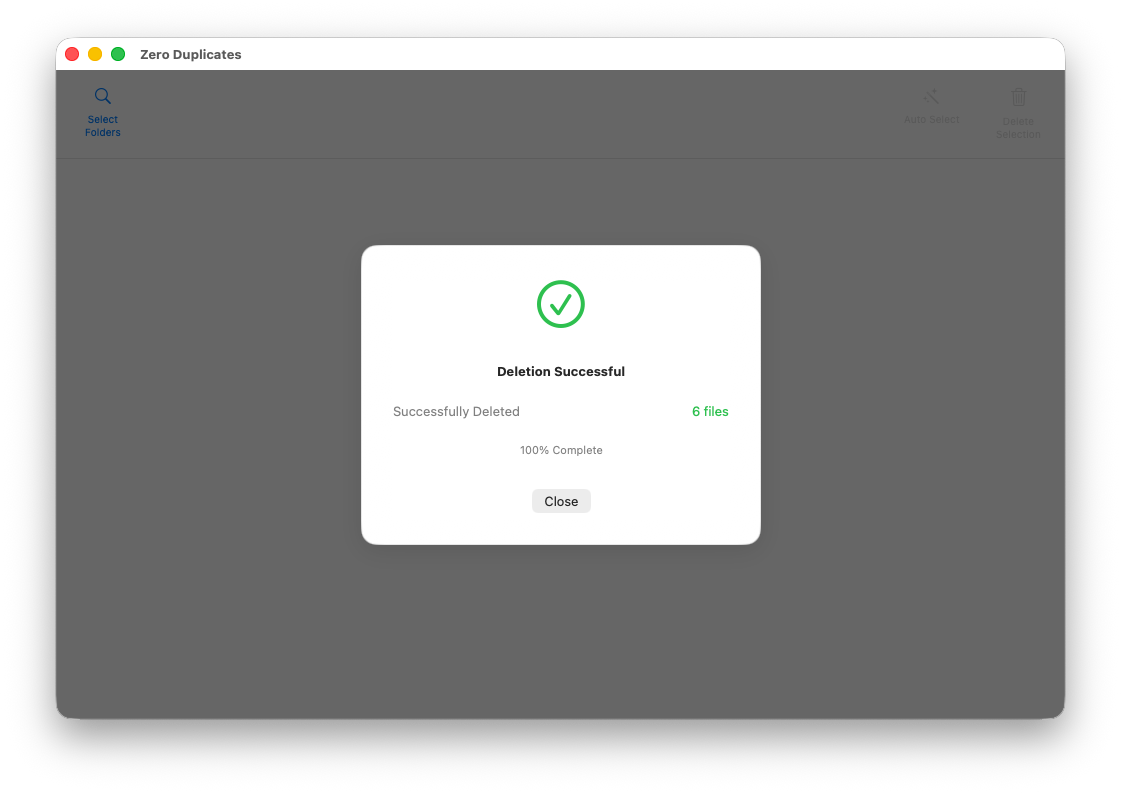
Après avoir vérifié les fichiers marqués, cliquez sur Delete Selection pour ouvrir les options de suppression. Sur les disques pris en charge, vous pouvez choisir entre Move to Trash et Permanently Delete.
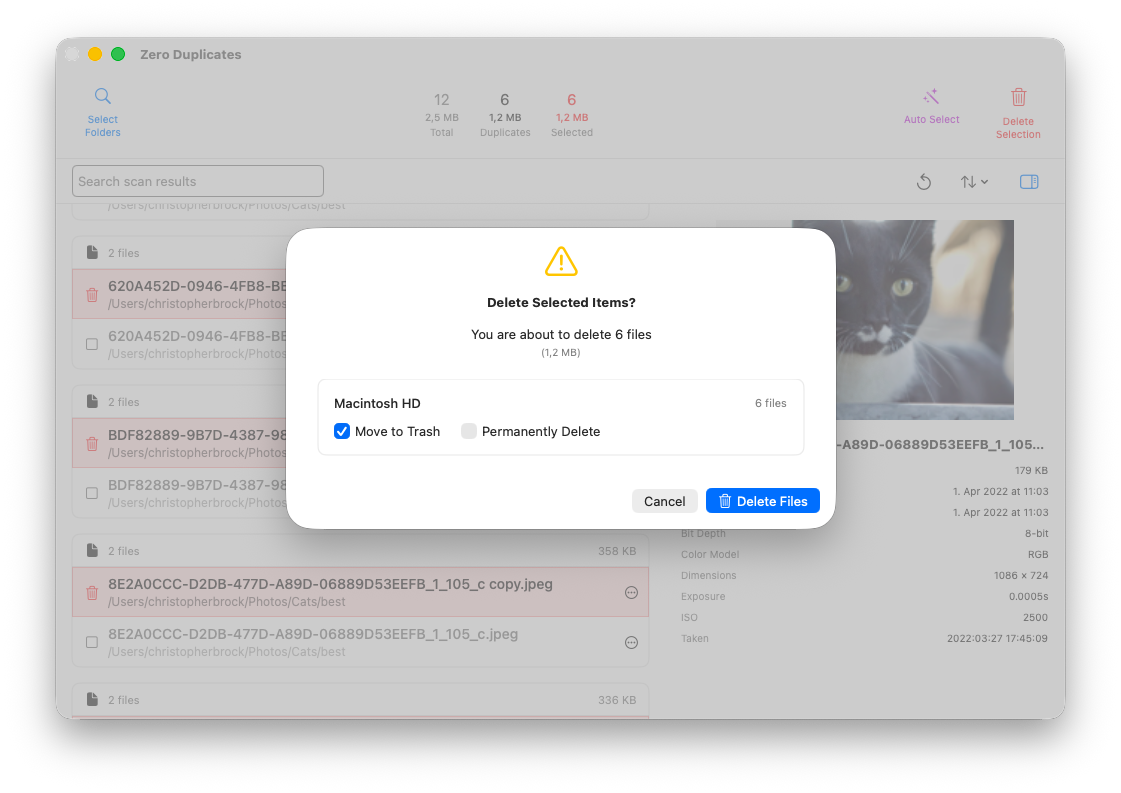
Si les fichiers sont déplacés vers la corbeille, ils peuvent encore être restaurés plus tard si nécessaire. Comme macOS ne fournit pas de système intégré pour mémoriser l’emplacement d’origine des fichiers supprimés, Zero Duplicates enregistre l’emplacement initial afin de faciliter la restauration.
Options d’analyse supplémentaires à connaître
L’application inclut également quelques réglages utiles pour ajuster le comportement de l’analyse.
Sur macOS, Also include package contents est désactivé par défaut. Cela évite d’analyser l’intérieur des bundles d’applications et des autres structures de type package, sauf si vous souhaitez explicitement ce comportement. La version Mac peut aussi ignorer certains motifs de noms de fichiers, ce qui permet d’exclure les fichiers temporaires ou générés automatiquement.
Sur toutes les plateformes, vous pouvez également définir une taille maximale de fichier à inclure dans les analyses.
Quelles différences entre Mac, iPhone et iPad ?
Les captures d’écran ci-dessus proviennent de la version macOS, mais le flux de travail général reste similaire sur iPhone et iPad.
Quelques différences de plateforme sont néanmoins à garder en tête :
- L’exclusion de sous-dossiers individuels lors de la préparation de l’analyse est actuellement disponible uniquement sur macOS.
- Sur iPhone et iPad, la sélection automatique prend actuellement en charge la sélection par date.
- Sur iOS et iPadOS, les fichiers ne peuvent être supprimés que définitivement, car ces systèmes ne proposent pas de corbeille classique pour les applications tierces.
Toute l’analyse des fichiers est effectuée localement sur votre appareil. Aucun contenu de fichier n’est envoyé à des serveurs externes.
En résumé
Si les fichiers en double occupent trop d’espace sur vos appareils Apple, l’approche la plus sûre consiste à les examiner par groupes, à conserver une copie validée et à supprimer uniquement les exemplaires inutiles. Vous récupérez ainsi de l’espace de stockage sans perdre le fichier que vous souhaitez garder.
Zero Duplicates est disponible sur Mac, iPhone et iPad, et simplifie le nettoyage en comparant le vrai contenu des fichiers plutôt que les seuls noms. Vous pouvez en savoir plus sur zeroduplicates.com ou le télécharger ci-dessous.
Nettoyez vos fichiers en double plus rapidement
Zero Duplicates est gratuit au téléchargement, prend en charge un nombre illimité d’analyses et vous permet de supprimer jusqu’à 500 Mo de fichiers en double gratuitement avant qu’une mise à niveau soit nécessaire. C’est une manière simple de vérifier les doublons en toute sécurité et de récupérer de l’espace sur vos appareils Apple.