Como encontrar e remover arquivos duplicados no Mac, iPhone e iPad

Arquivos duplicados podem se acumular rapidamente no Mac, iPhone e iPad. Downloads repetidos, documentos exportados, fotos copiadas e pastas de backup muitas vezes deixam arquivos idênticos espalhados em locais diferentes. Com o tempo, essas cópias extras podem ocupar uma quantidade surpreendente de espaço.
Se você quer limpar isso de forma específica, Zero Duplicates ajuda a encontrar e remover arquivos duplicados no macOS, iOS e iPadOS. Em vez de depender apenas de nomes de arquivo, o app compara o conteúdo real dos arquivos. Assim, ele consegue detectar duplicatas mesmo quando os arquivos têm nomes diferentes ou estão em pastas distintas.
O app pode ser baixado gratuitamente na App Store. Você pode executar varreduras ilimitadas e excluir até 500 MB de arquivos duplicados grátis antes que seja necessário fazer um upgrade pago. Isso facilita testar o fluxo de trabalho primeiro com os seus próprios arquivos.
Adicione pastas e inicie a varredura
Quando você abre o app pela primeira vez, a área de trabalho começa vazia. Adicione pastas usando o botão Add Folder ou simplesmente arrastando-as para a janela.
Depois de adicionar uma pasta, uma caixa de diálogo mostra o diretório selecionado. No macOS, você pode expandir a estrutura de pastas e excluir subpastas específicas da varredura. Isso é útil para ignorar arquivos temporários, pastas de exportação ou arquivos de backup.
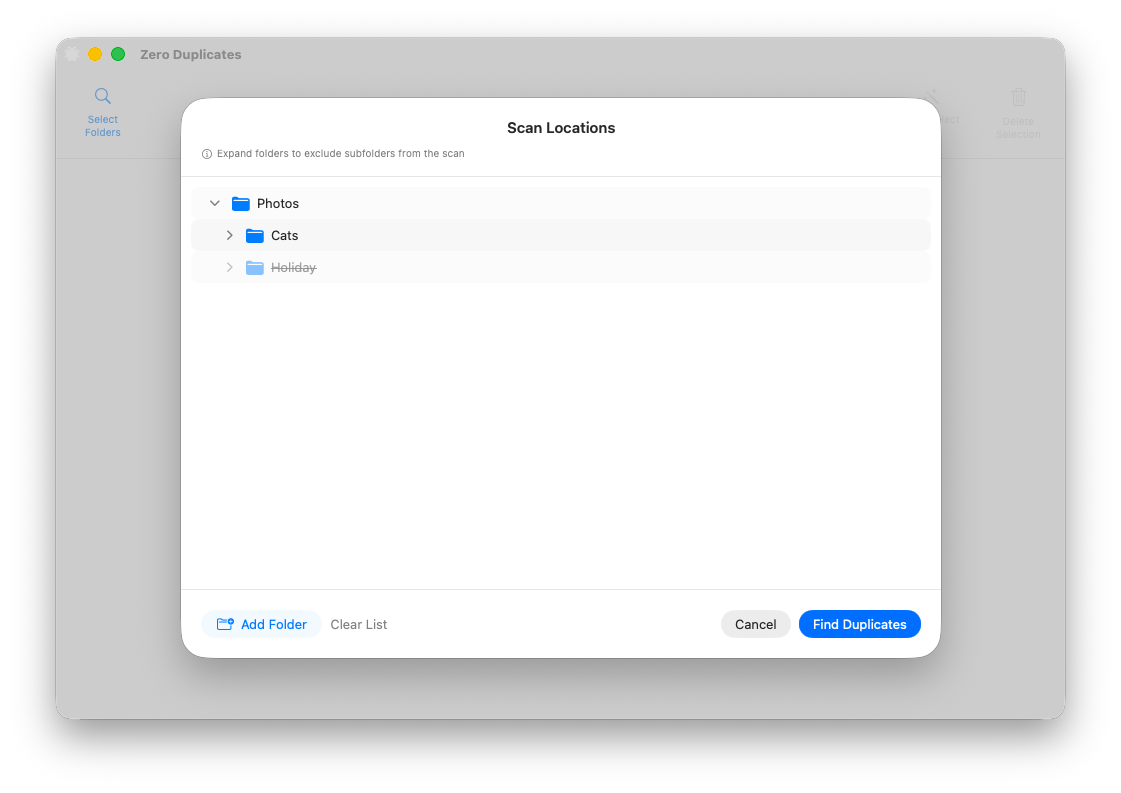
Quando as pastas desejadas estiverem adicionadas, clique em Find Duplicates para iniciar a varredura. É possível analisar várias pastas ao mesmo tempo, o que permite comparar arquivos entre diretórios diferentes ou até entre unidades distintas.
Revise os resultados de duplicatas
Depois que a varredura termina, o app mostra grupos de duplicatas compostos por arquivos com conteúdo idêntico. Você pode revisar cada grupo individualmente, e a visualização integrada ajuda a conferir os arquivos antes de remover qualquer coisa.
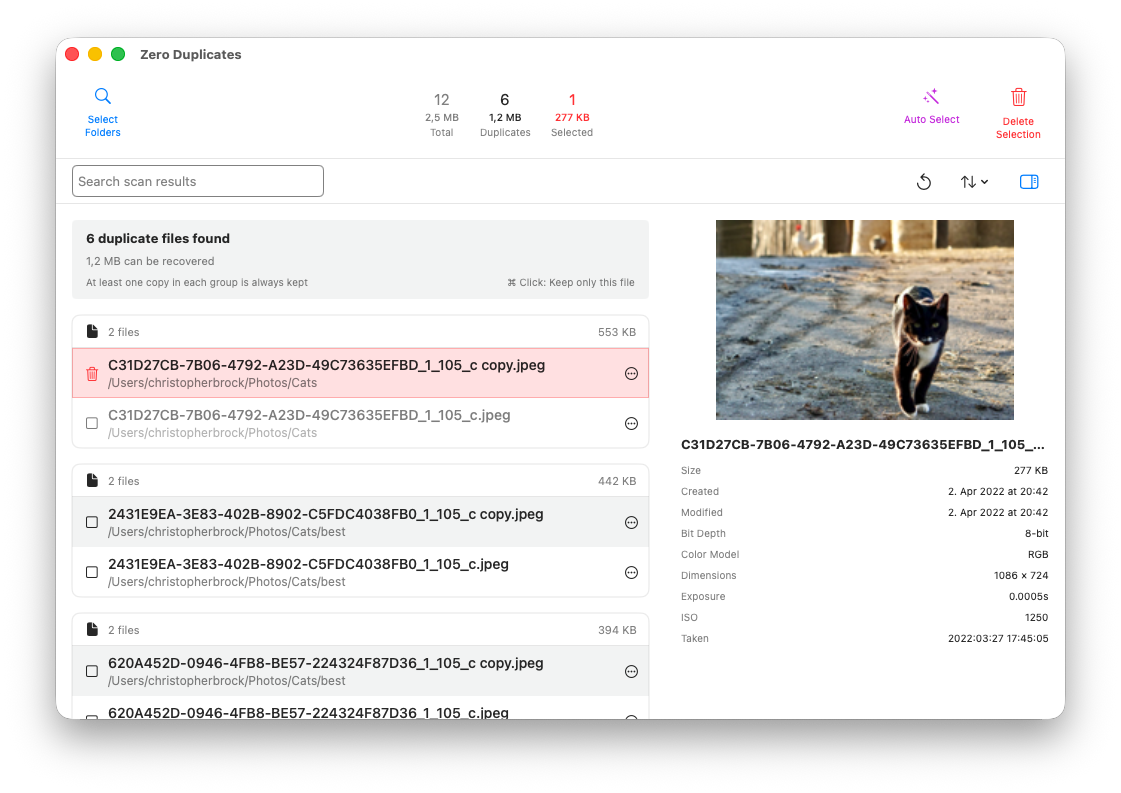
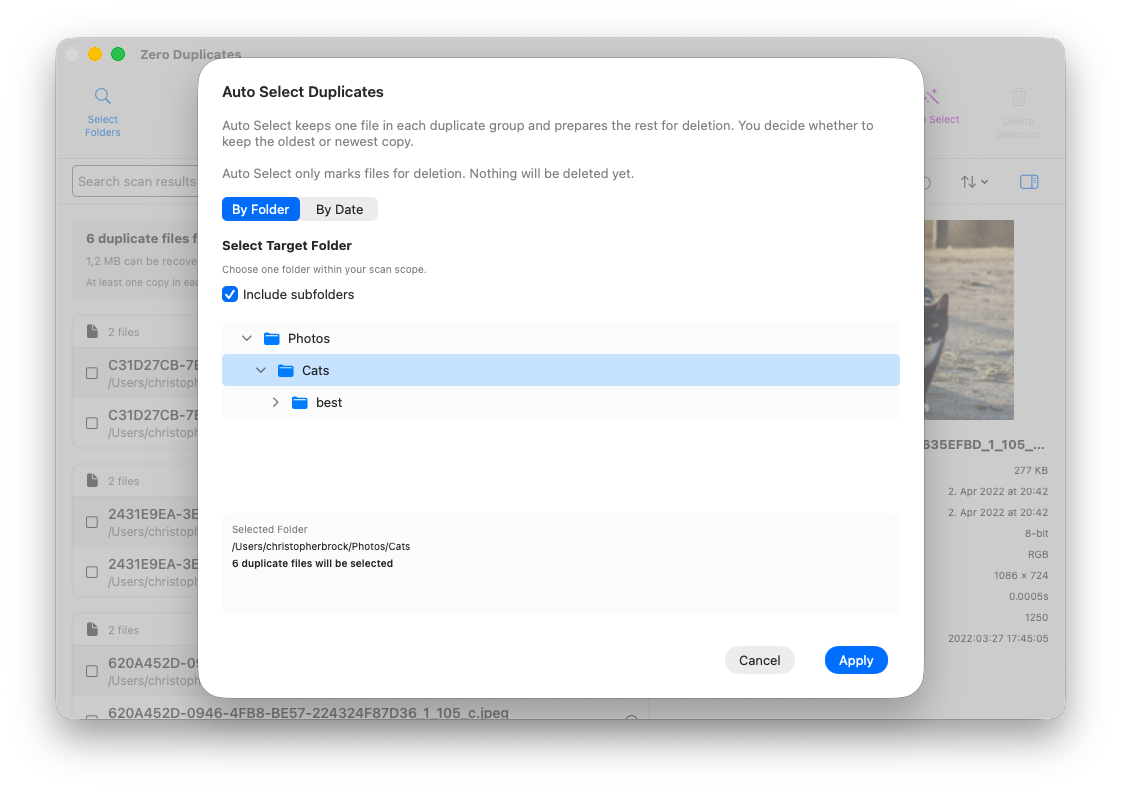
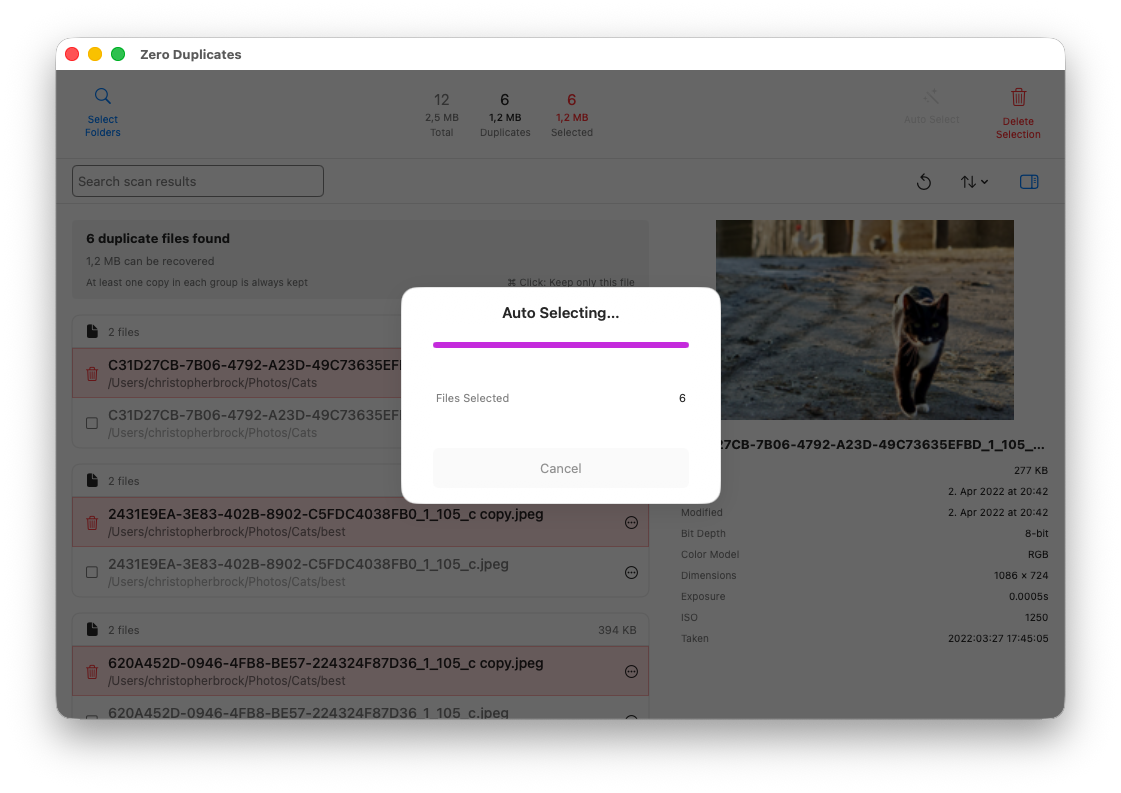
Para simplificar a limpeza, o Zero Duplicates inclui o recurso Auto Select. Uma das opções permite selecionar automaticamente duplicatas localizadas dentro de uma pasta ou subpasta específica. Isso é útil quando as duplicatas estão espalhadas por vários locais, mas você já sabe em qual pasta deseja manter a cópia principal.
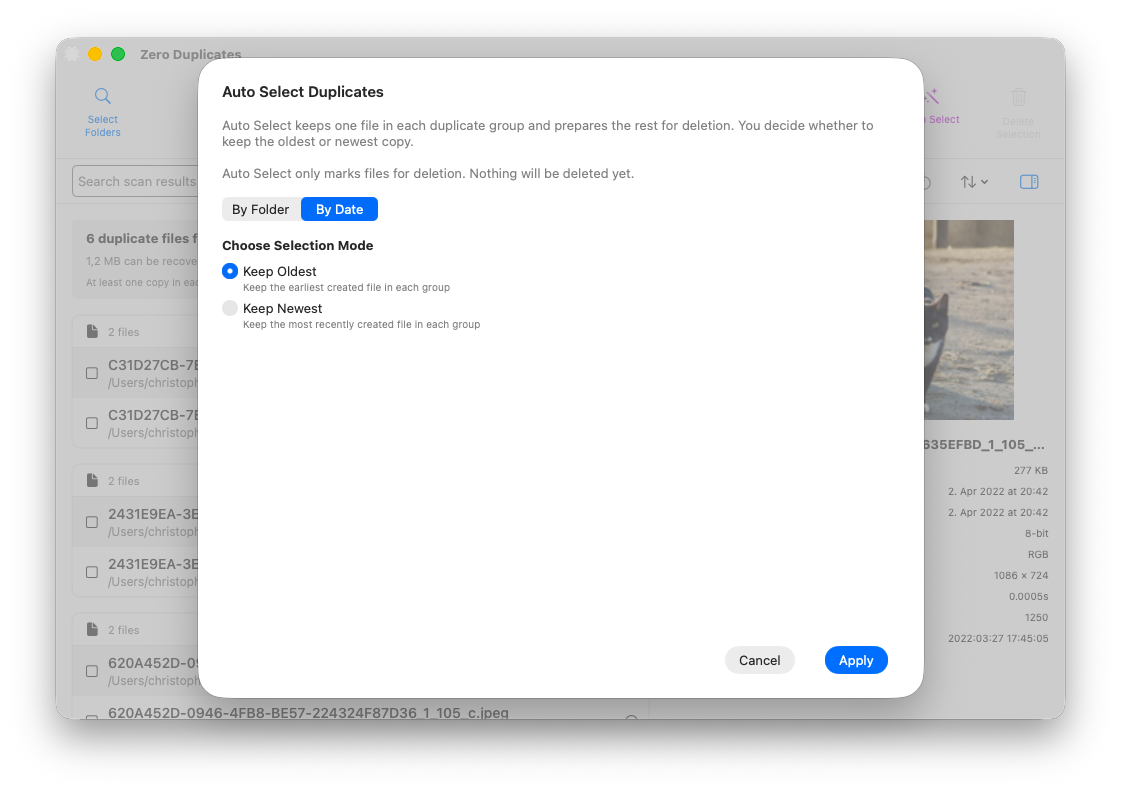
Você também pode usar a seleção automática por data do arquivo. Nesse modo, o app mantém o arquivo mais antigo ou o mais recente de cada grupo de duplicatas e marca as outras cópias para exclusão.
Quando você clica em Apply, os arquivos não são excluídos imediatamente. Eles apenas são marcados para remoção para que você possa revisar a seleção antes da etapa final.
Se você quiser um passo a passo mais detalhado dessa parte do fluxo, veja Forma rápida e segura de excluir arquivos duplicados no Mac, iPhone e iPad.
Exclua duplicatas com segurança
Uma das proteções mais importantes é que pelo menos um arquivo sempre é preservado em cada grupo de duplicatas. Se cinco arquivos idênticos forem encontrados, apenas quatro poderão ser selecionados para exclusão. Isso reduz o risco de apagar todas as cópias por engano.
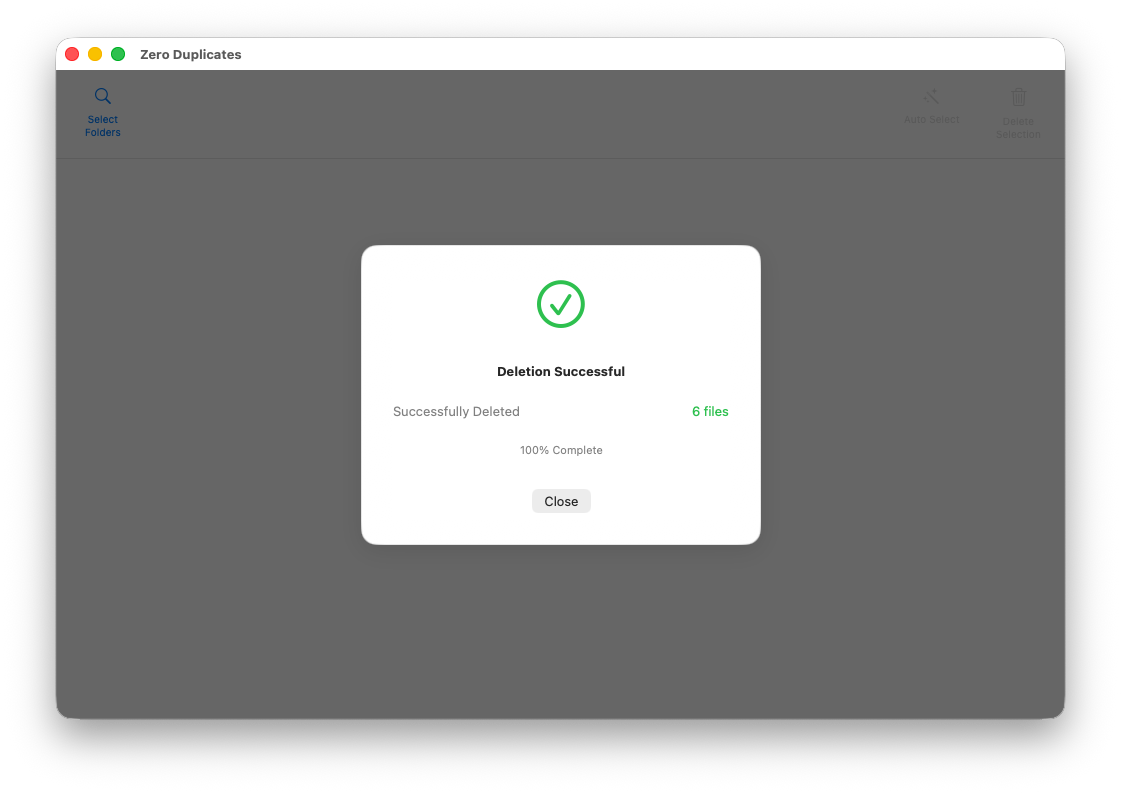
Depois de revisar os arquivos marcados, clique em Delete Selection para abrir as opções de exclusão. Em unidades compatíveis, você pode escolher entre Move to Trash e Permanently Delete.
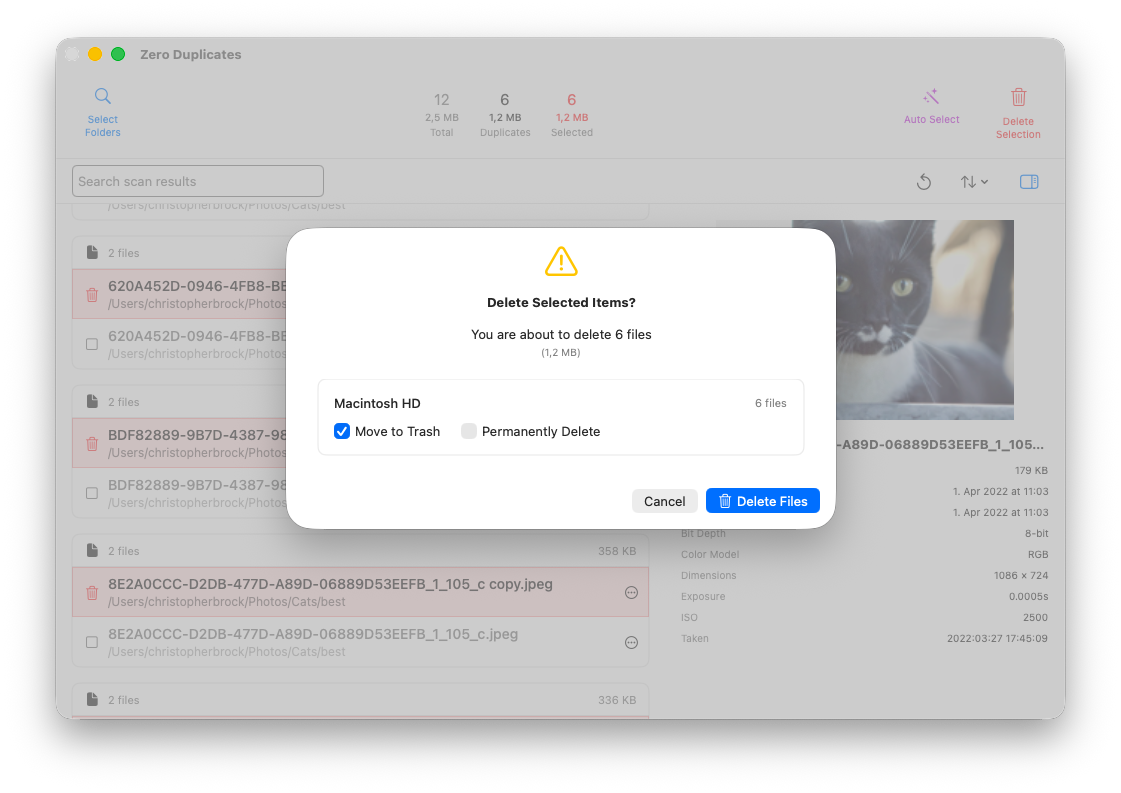
Se os arquivos forem movidos para a Lixeira, eles ainda poderão ser restaurados depois, se necessário. Como o macOS não oferece uma forma integrada de rastrear o local original de arquivos excluídos, o Zero Duplicates registra de onde eles foram removidos para facilitar a restauração.
Outras opções de varredura que valem conhecer
O app também inclui algumas configurações que ajudam a ajustar melhor como as varreduras são feitas.
No macOS, Also include package contents vem desativado por padrão. Isso evita que a varredura entre em bundles de aplicativos e outras estruturas de pacote, a menos que você queira esse comportamento explicitamente. A versão para Mac também pode ignorar padrões específicos de nomes de arquivo, o que ajuda a excluir arquivos temporários ou gerados automaticamente.
Em todas as plataformas, você também pode definir um tamanho máximo de arquivo para incluir nas varreduras.
O que muda entre Mac, iPhone e iPad?
As capturas de tela acima são da versão para macOS, mas o fluxo geral é semelhante no iPhone e no iPad.
Existem algumas diferenças de plataforma que vale lembrar:
- Excluir subpastas individuais durante a configuração da varredura está disponível atualmente apenas no macOS.
- No iPhone e no iPad, a seleção automática atualmente suporta seleção baseada em data.
- No iOS e iPadOS, os arquivos só podem ser excluídos permanentemente, porque esses sistemas não oferecem uma Lixeira tradicional para apps de terceiros.
Toda a análise dos arquivos acontece localmente no seu dispositivo. Nenhum conteúdo é enviado para servidores externos.
Considerações finais
Se os arquivos duplicados continuam ocupando espaço nos seus dispositivos Apple, a abordagem mais segura é revisá-los em grupos, manter uma cópia confirmada e remover apenas as cópias extras. Assim, você recupera espaço sem perder a versão que realmente quer manter.
Zero Duplicates está disponível para Mac, iPhone e iPad, e simplifica a limpeza ao comparar o conteúdo real dos arquivos em vez de depender apenas dos nomes. Você pode saber mais em zeroduplicates.com ou fazer o download abaixo.
Limpe arquivos duplicados mais rápido
Zero Duplicates pode ser baixado gratuitamente, suporta varreduras ilimitadas e permite excluir até 500 MB de arquivos duplicados grátis antes que um upgrade seja necessário. É uma forma simples de revisar duplicatas com segurança e recuperar espaço nos seus dispositivos Apple.