Doppelte Dateien auf Mac, iPhone und iPad finden und entfernen

Doppelte Dateien können sich auf Mac, iPhone und iPad schnell ansammeln. Wiederholte Downloads, exportierte Dokumente, kopierte Fotos und Backup-Ordner hinterlassen oft identische Dateien an verschiedenen Orten. Mit der Zeit können diese zusätzlichen Kopien überraschend viel Speicherplatz belegen.
Wenn Sie das gezielt bereinigen möchten, hilft Ihnen Zero Duplicates dabei, doppelte Dateien auf macOS, iOS und iPadOS zu finden und zu entfernen. Anstatt sich nur auf Dateinamen zu verlassen, vergleicht die App den tatsächlichen Dateiinhalt. Dadurch erkennt sie Duplikate auch dann, wenn Dateien unterschiedliche Namen haben oder in verschiedenen Ordnern liegen.
Die App kann kostenlos aus dem App Store geladen werden. Sie können unbegrenzt viele Scans durchführen und bis zu 500 MB doppelter Dateien kostenlos löschen, bevor ein Upgrade erforderlich wird. So lässt sich der Ablauf zuerst mit den eigenen Dateien testen.
Ordner hinzufügen und den Scan starten
Wenn Sie die App zum ersten Mal öffnen, ist der Arbeitsbereich zunächst leer. Fügen Sie Ordner über die Schaltfläche Add Folder hinzu oder ziehen Sie sie per Drag-and-drop in das Fenster.
Sobald ein Ordner hinzugefügt wurde, zeigt ein Dialog das gewählte Verzeichnis an. Unter macOS können Sie die Ordnerstruktur aufklappen und einzelne Unterordner vom Scan ausschließen. Das ist nützlich, wenn Sie zum Beispiel Backup-Archive, Exportordner oder temporäre Dateien überspringen möchten.
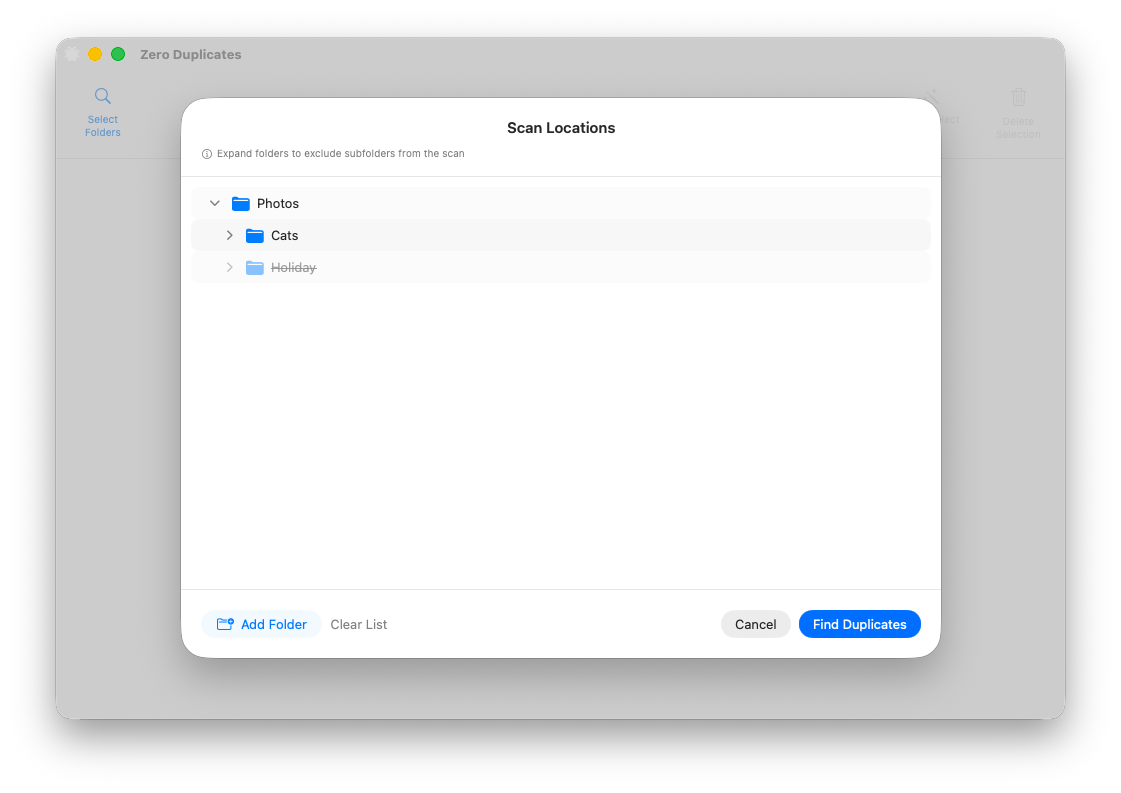
Wenn die gewünschten Ordner hinzugefügt wurden, klicken Sie auf Find Duplicates, um den Scan zu starten. Es können mehrere Ordner gleichzeitig gescannt werden. So lassen sich Dateien über verschiedene Verzeichnisse oder sogar verschiedene Laufwerke hinweg vergleichen.
Doppelte Dateien prüfen
Nach Abschluss des Scans zeigt die App Duplikatgruppen mit Dateien an, deren Inhalt identisch ist. Jede Gruppe lässt sich einzeln prüfen, und die integrierte Vorschau hilft dabei, Dateien vor dem Entfernen zu kontrollieren.
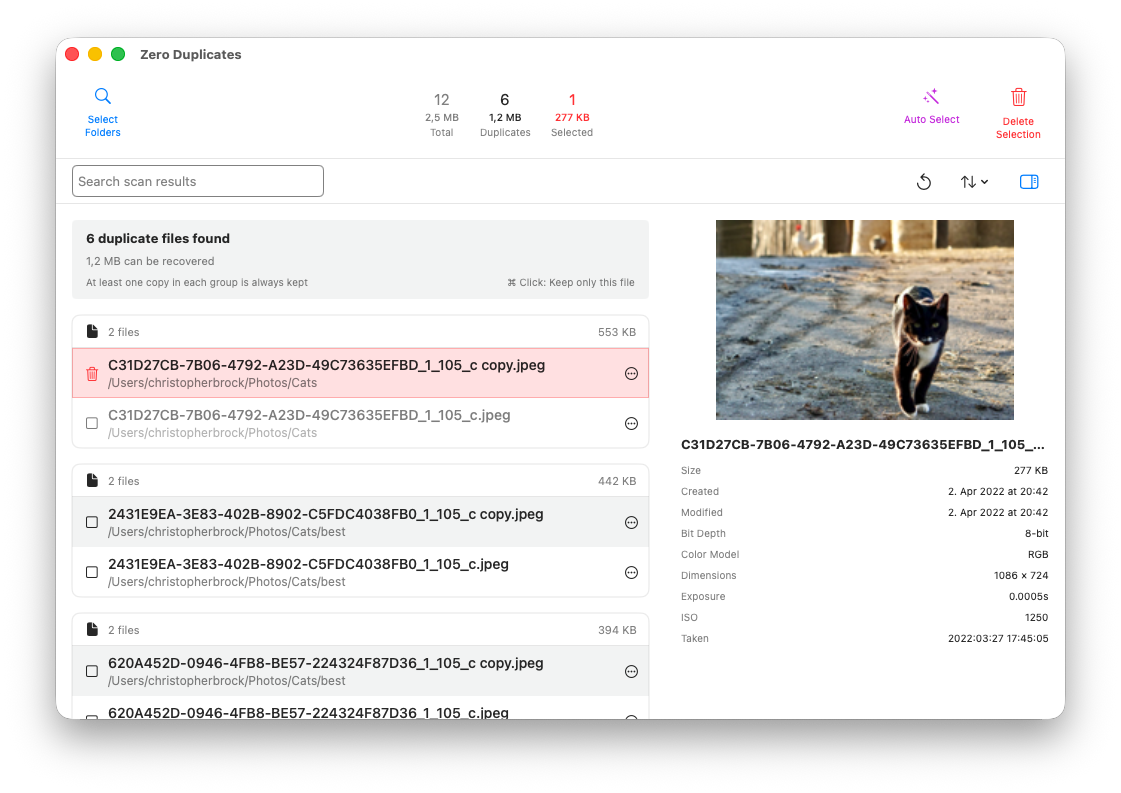
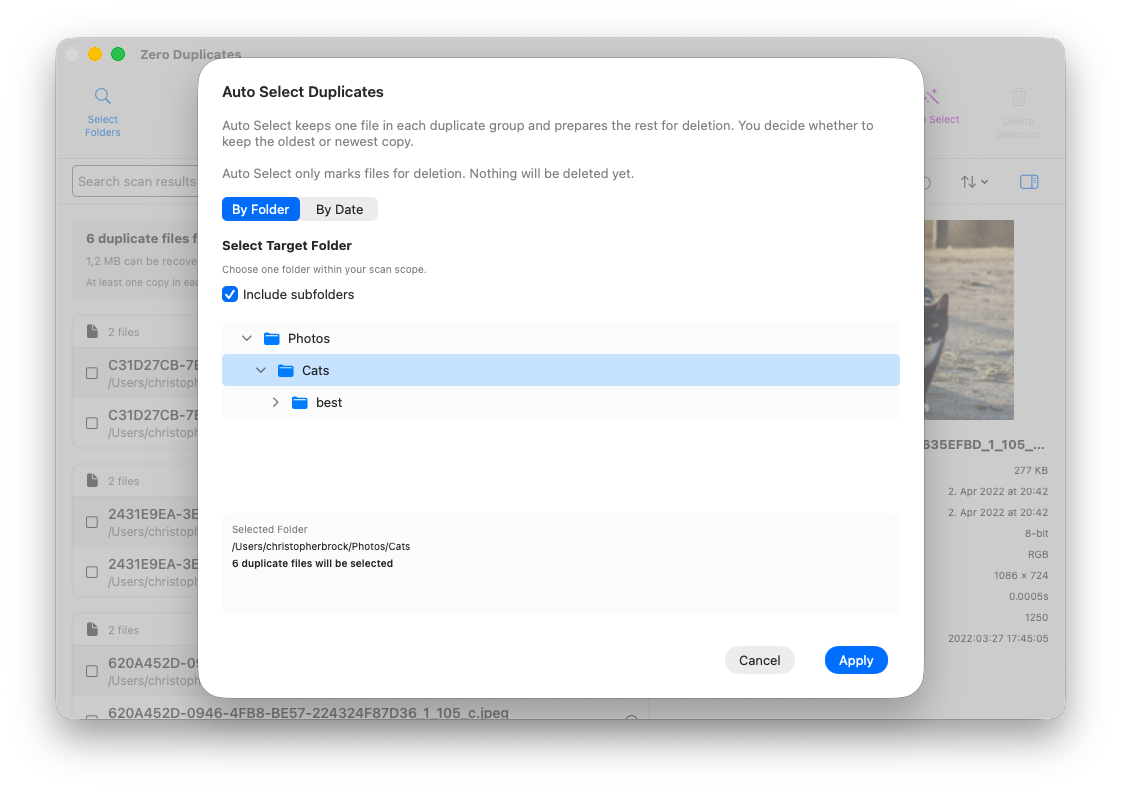
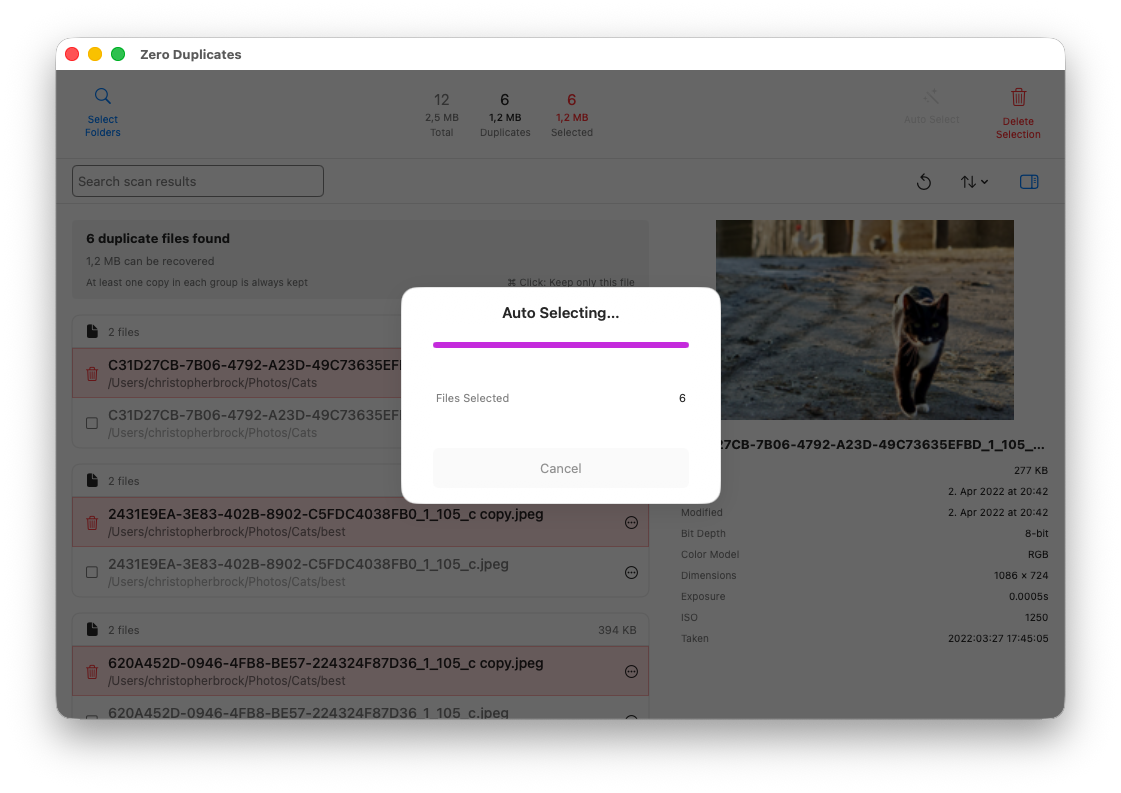
Um die Bereinigung zu beschleunigen, enthält Zero Duplicates die Funktion Auto Select. Eine Option markiert automatisch Duplikate innerhalb eines bestimmten Ordners oder Unterordners. Das ist hilfreich, wenn Duplikate über mehrere Orte verteilt sind, Sie aber bereits wissen, in welchem Ordner die bevorzugte Kopie bleiben soll.
Alternativ können Duplikate automatisch anhand des Datums ausgewählt werden. In diesem Modus behält die App entweder die älteste oder die neueste Datei in jeder Duplikatgruppe und markiert die übrigen Kopien zum Löschen.
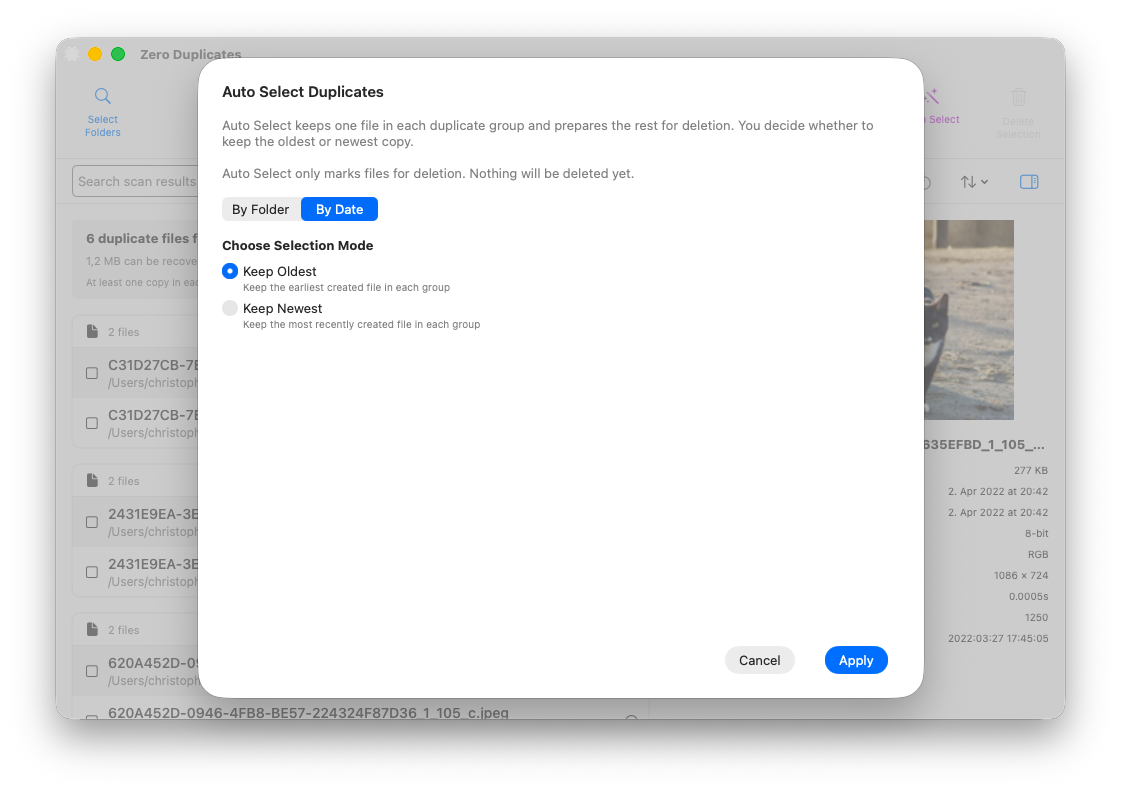
Wenn Sie auf Apply klicken, werden die Dateien nicht sofort gelöscht. Sie werden zunächst nur zum Entfernen markiert, damit Sie die Auswahl noch einmal prüfen können.
Wenn Sie diesen Teil des Workflows genauer ansehen möchten, lesen Sie auch Schnell und sicher doppelte Dateien auf Mac, iPhone und iPad löschen.
Duplikate sicher löschen
Eine der wichtigsten Schutzfunktionen besteht darin, dass in jeder Duplikatgruppe immer mindestens eine Datei erhalten bleibt. Wenn also fünf identische Dateien gefunden werden, können nur vier zum Löschen ausgewählt werden. Das reduziert das Risiko, versehentlich alle Kopien zu entfernen.
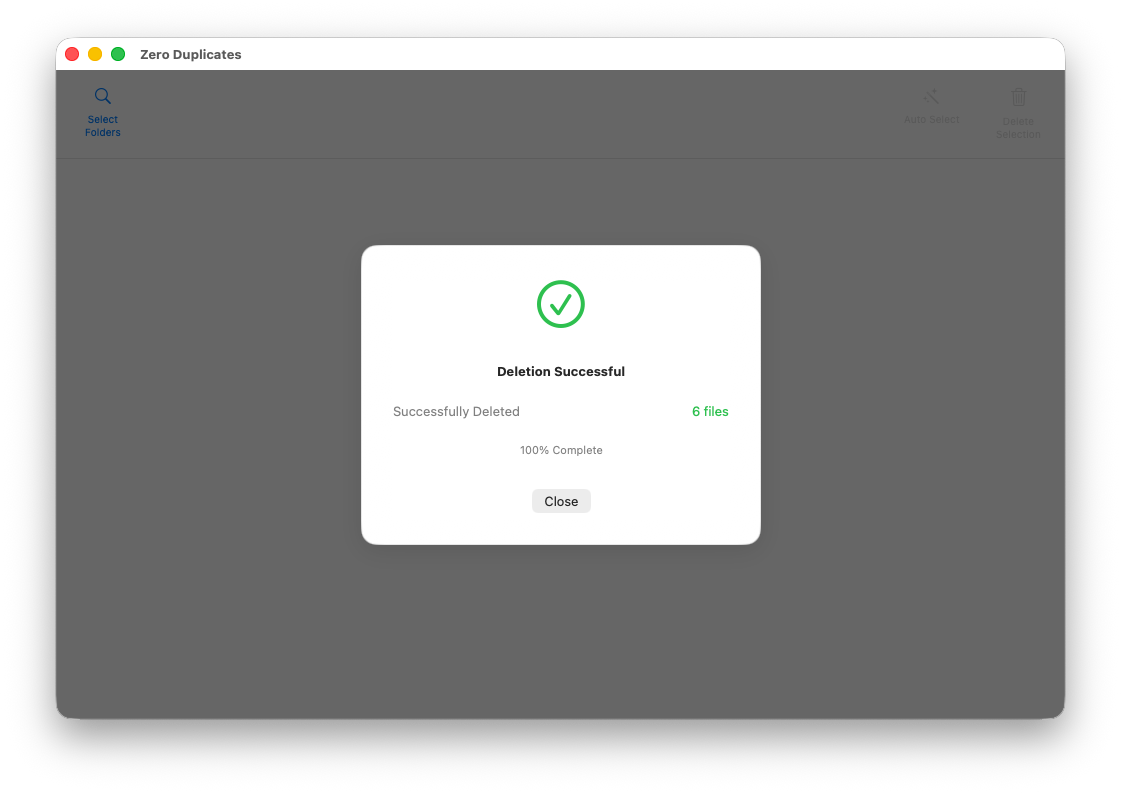
Nachdem Sie die markierten Dateien geprüft haben, klicken Sie auf Delete Selection, um die Löschoptionen zu öffnen. Auf unterstützten Laufwerken können Sie zwischen Move to Trash und Permanently Delete wählen.
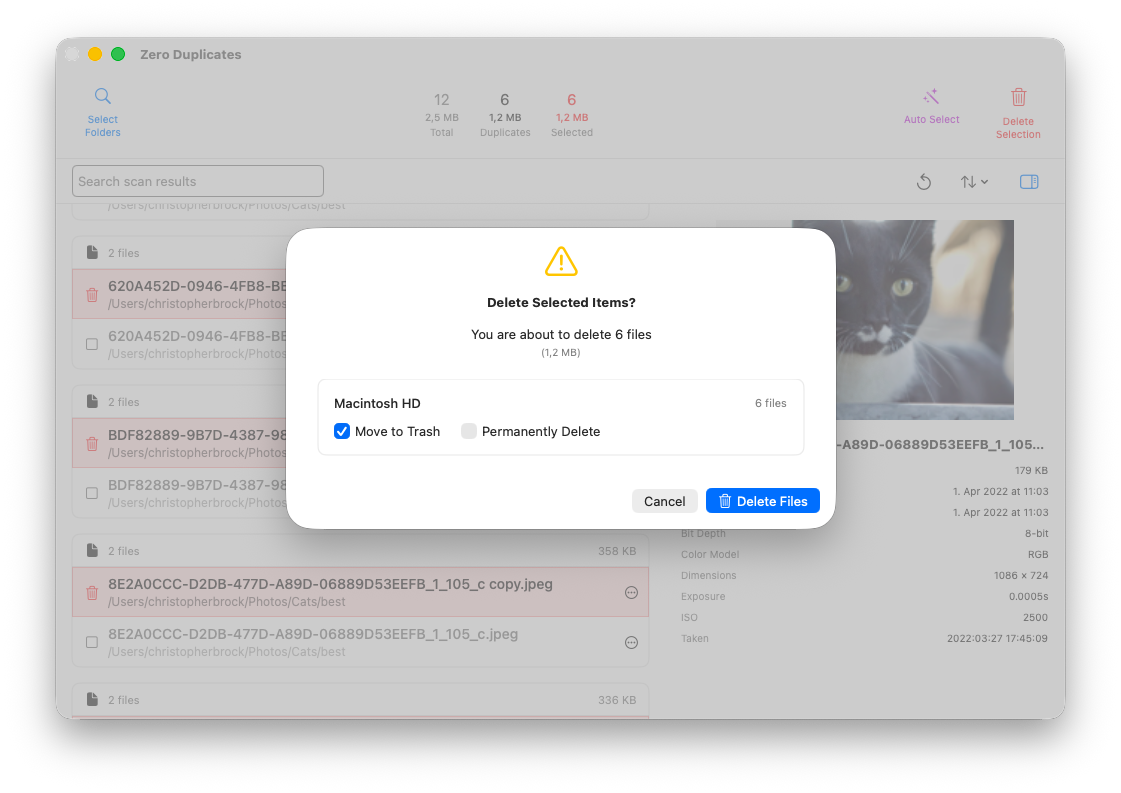
Wenn Dateien in den Papierkorb verschoben werden, können sie bei Bedarf später wiederhergestellt werden. Da macOS keine integrierte Möglichkeit bietet, den ursprünglichen Speicherort gelöschter Dateien nachzuverfolgen, speichert Zero Duplicates, woher die entfernten Dateien stammen, um die Wiederherstellung zu erleichtern.
Zusätzliche Scan-Optionen
Die App bietet außerdem einige Einstellungen, mit denen sich Scans feiner anpassen lassen.
Unter macOS ist Also include package contents standardmäßig deaktiviert. Dadurch werden App-Bundles und andere Paketstrukturen nicht durchsucht, es sei denn, Sie möchten dieses Verhalten ausdrücklich aktivieren. Die Mac-Version kann zudem bestimmte Dateinamenmuster ignorieren, um temporäre oder automatisch erzeugte Dateien auszuschließen.
Auf allen Plattformen lässt sich außerdem eine maximale Dateigröße festlegen, die in Scans einbezogen werden soll.
Was ist auf Mac, iPhone und iPad unterschiedlich?
Die Screenshots oben stammen aus der macOS-Version, aber der grundlegende Ablauf ist auf iPhone und iPad ähnlich.
Ein paar Plattformunterschiede sollten Sie beachten:
- Das Ausschließen einzelner Unterordner während der Scan-Einrichtung ist derzeit nur unter macOS verfügbar.
- Auf iPhone und iPad unterstützt die automatische Auswahl derzeit die datumsbasierte Auswahl.
- Unter iOS und iPadOS können Dateien nur dauerhaft gelöscht werden, da diese Systeme für Drittanbieter-Apps kein klassisches Papierkorbsystem anbieten.
Die gesamte Dateianalyse findet lokal auf Ihrem Gerät statt. Es werden keine Dateiinhalte an externe Server hochgeladen.
Fazit
Wenn doppelte Dateien den Speicherplatz auf Ihren Apple-Geräten auffressen, ist der sicherste Weg, sie gruppenweise zu prüfen, eine bestätigte Kopie zu behalten und nur die überflüssigen Versionen zu entfernen. So gewinnen Sie Speicherplatz zurück, ohne die gewünschte Datei zu verlieren.
Zero Duplicates ist für Mac, iPhone und iPad verfügbar und macht die Bereinigung einfach, indem echte Dateiinhalte statt nur Dateinamen verglichen werden. Mehr Informationen finden Sie auf zeroduplicates.com oder direkt unten im Download-Bereich.
Doppelte Dateien schneller bereinigen
Zero Duplicates kann kostenlos geladen werden, unterstützt unbegrenzt viele Scans und erlaubt das kostenlose Löschen von bis zu 500 MB doppelter Dateien, bevor ein Upgrade erforderlich ist. So können Sie doppelte Dateien sicher prüfen und Speicherplatz auf Ihren Apple-Geräten zurückgewinnen.