Come trovare ed eliminare file duplicati su Mac, iPhone e iPad

I file duplicati possono accumularsi rapidamente su Mac, iPhone e iPad. Download ripetuti, documenti esportati, foto copiate e cartelle di backup lasciano spesso file identici sparsi in posizioni diverse. Con il tempo, queste copie extra possono occupare una quantità sorprendente di spazio di archiviazione.
Se vuoi risolvere il problema in modo mirato, Zero Duplicates ti aiuta a trovare e rimuovere i file duplicati su macOS, iOS e iPadOS. Invece di basarsi solo sui nomi dei file, l’app confronta il contenuto reale del file. In questo modo può rilevare duplicati anche quando i file hanno nomi diversi o si trovano in cartelle differenti.
L’app può essere scaricata gratuitamente dall’App Store. Puoi eseguire scansioni illimitate ed eliminare fino a 500 MB di file duplicati gratis prima che sia richiesto un upgrade a pagamento. Così puoi provare il flusso di lavoro sui tuoi file prima di decidere.
Aggiungere cartelle e avviare la scansione
Quando apri l’app per la prima volta, l’area di lavoro è vuota. Aggiungi cartelle con il pulsante Add Folder oppure trascinandole direttamente nella finestra.
Dopo aver aggiunto una cartella, compare una finestra di dialogo che mostra la directory selezionata. Su macOS puoi espandere la struttura delle cartelle ed escludere singole sottocartelle dalla scansione. Questo è utile se vuoi saltare archivi di backup, cartelle di esportazione o file temporanei.
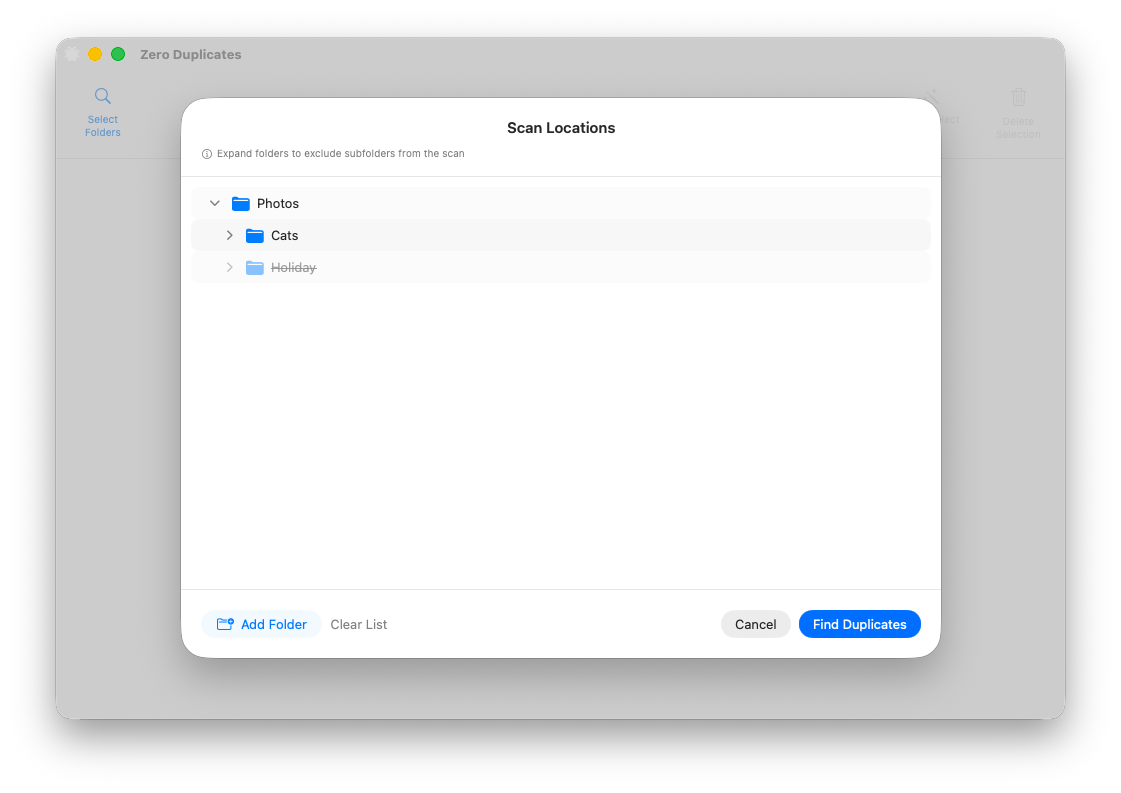
Quando hai aggiunto le cartelle desiderate, fai clic su Find Duplicates per avviare la scansione. È possibile analizzare più cartelle contemporaneamente, così da confrontare i file tra directory diverse o persino tra unità differenti.
Esaminare i risultati dei duplicati
Al termine della scansione, l’app mostra gruppi di duplicati composti da file con contenuto identico. Puoi controllare ogni gruppo singolarmente e l’anteprima integrata ti aiuta a verificare i file prima di rimuovere qualcosa.
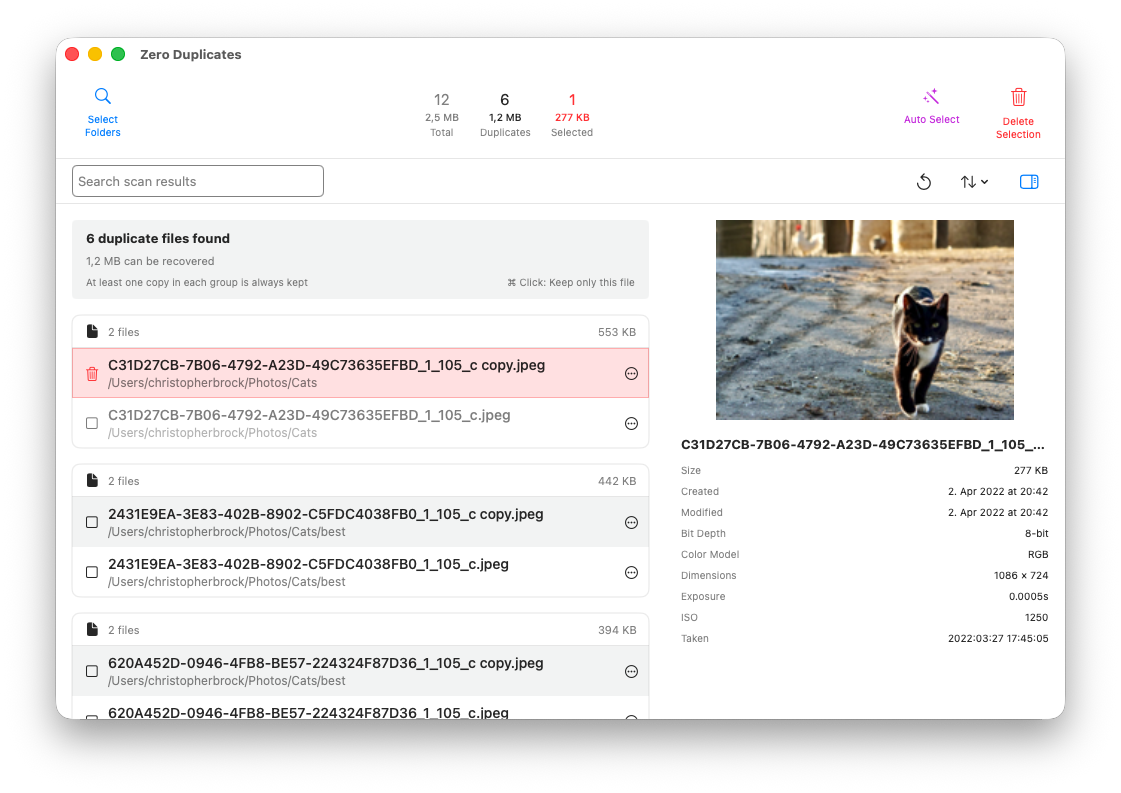
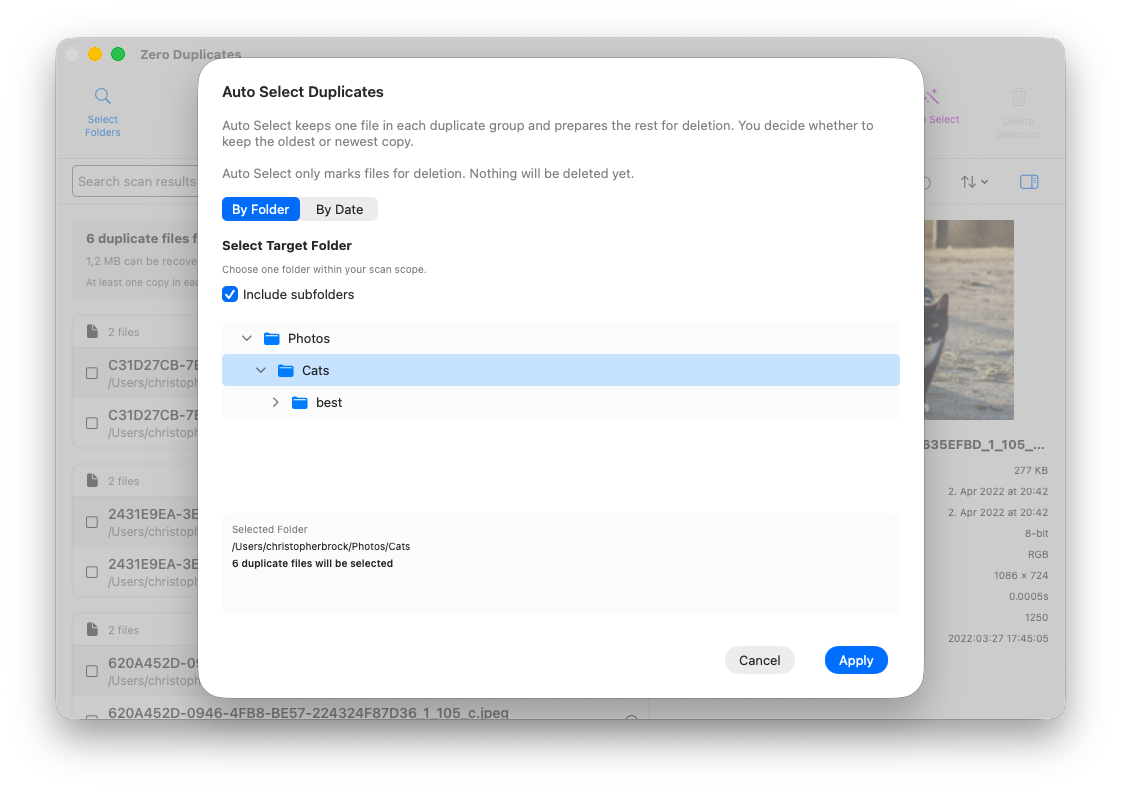
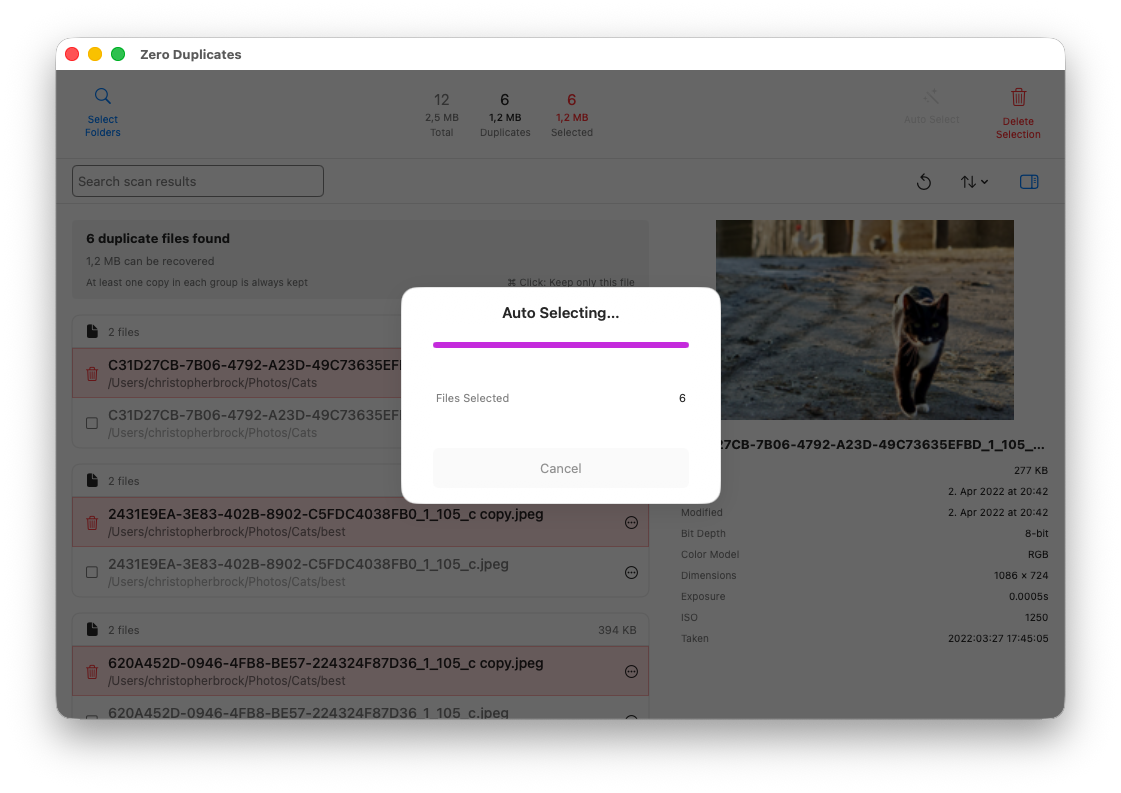
Per velocizzare la pulizia, Zero Duplicates include la funzione Auto Select. Una delle opzioni permette di selezionare automaticamente i duplicati presenti all’interno di una cartella o sottocartella specifica. È utile quando i duplicati sono distribuiti in più posizioni, ma sai già quale cartella deve conservare la copia preferita.
Puoi anche effettuare la selezione automatica in base alla data del file. In questo caso l’app conserva il file più vecchio oppure il più recente in ogni gruppo di duplicati e contrassegna le altre copie per l’eliminazione.
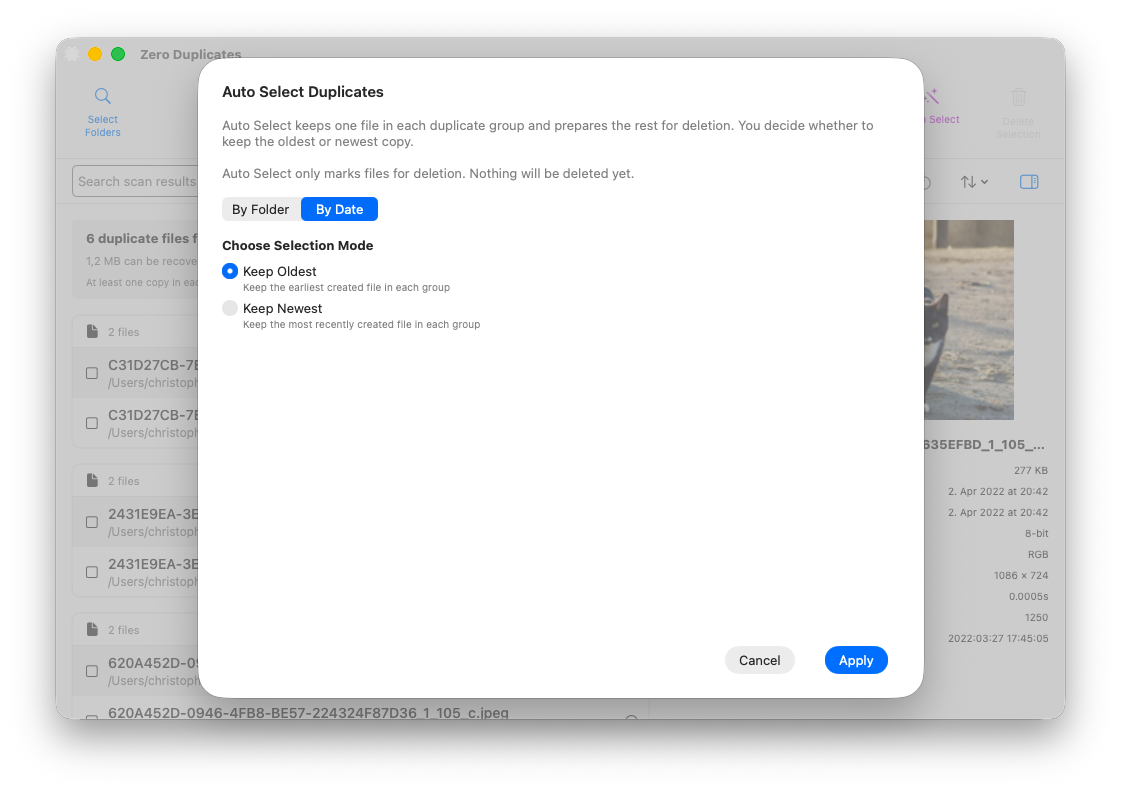
Quando fai clic su Apply, i file non vengono eliminati immediatamente. Vengono soltanto contrassegnati per la rimozione, così puoi rivedere la selezione prima del passaggio finale.
Se vuoi una guida più approfondita a questa parte del flusso di lavoro, leggi Modo rapido e sicuro per eliminare file duplicati su Mac, iPhone e iPad.
Eliminare i duplicati in sicurezza
Una delle protezioni più importanti è che in ogni gruppo di duplicati viene sempre mantenuto almeno un file. Se vengono trovati cinque file identici, solo quattro potranno essere selezionati per l’eliminazione. Questo riduce il rischio di rimuovere accidentalmente tutte le copie.
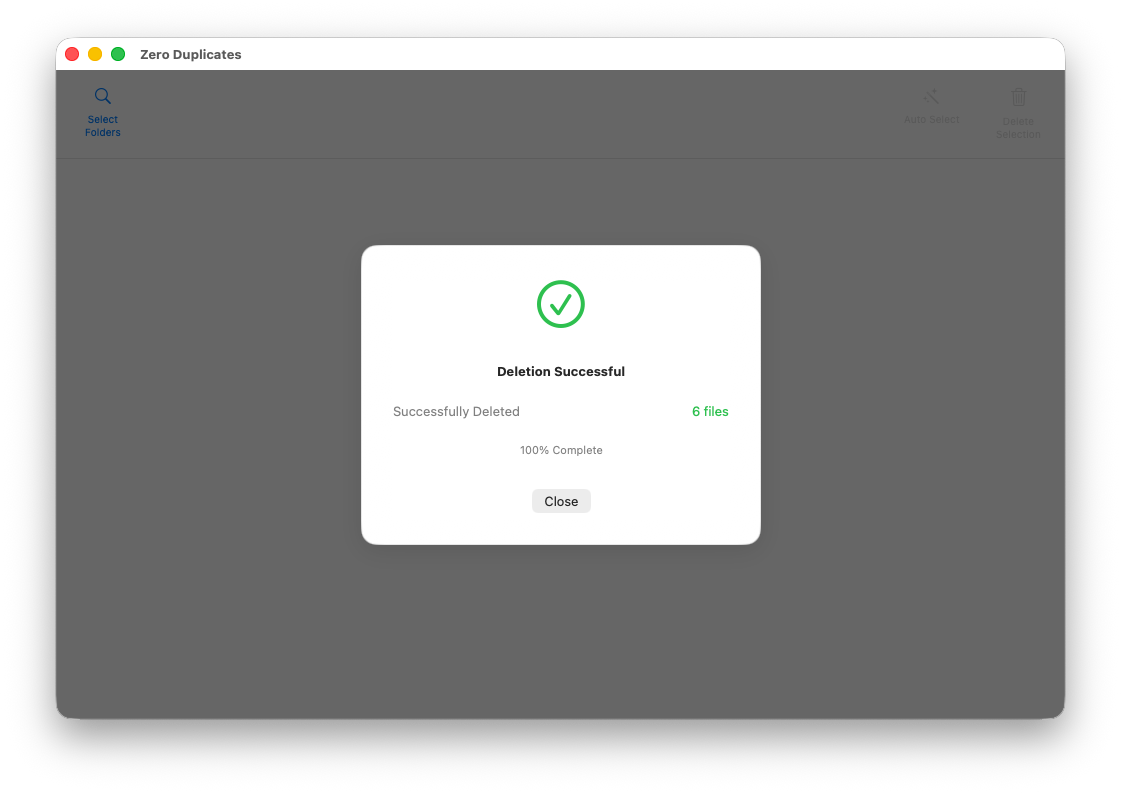
Dopo aver controllato i file contrassegnati, fai clic su Delete Selection per aprire le opzioni di eliminazione. Sulle unità supportate puoi scegliere tra Move to Trash e Permanently Delete.
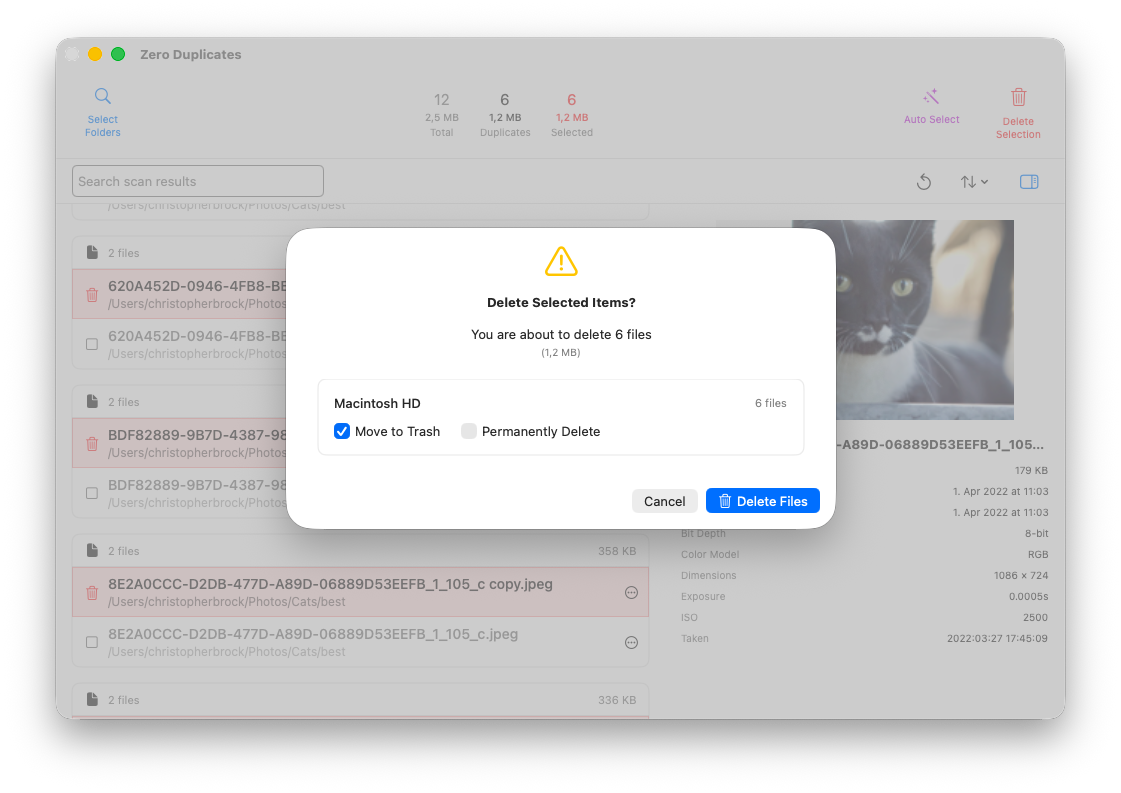
Se i file vengono spostati nel Cestino, possono ancora essere ripristinati in seguito se necessario. Poiché macOS non offre un modo integrato per tenere traccia della posizione originale dei file eliminati, Zero Duplicates registra da dove sono stati rimossi per semplificare il ripristino.
Altre opzioni di scansione utili
L’app include anche alcune impostazioni che aiutano a regolare meglio il comportamento delle scansioni.
Su macOS, Also include package contents è disattivato per impostazione predefinita. Questo evita di analizzare l’interno dei bundle delle applicazioni e di altre strutture di tipo package, a meno che tu non voglia esplicitamente farlo. La versione per Mac può inoltre ignorare schemi specifici nei nomi dei file, utile per escludere file temporanei o generati automaticamente.
Su tutte le piattaforme puoi anche definire una dimensione massima del file da includere nelle scansioni.
Cosa cambia tra Mac, iPhone e iPad?
Gli screenshot qui sopra provengono dalla versione macOS, ma il flusso generale è simile anche su iPhone e iPad.
Ci sono comunque alcune differenze di piattaforma da tenere presenti:
- L’esclusione di singole sottocartelle durante la configurazione della scansione è attualmente disponibile solo su macOS.
- Su iPhone e iPad, la selezione automatica supporta attualmente la selezione basata sulla data.
- Su iOS e iPadOS, i file possono essere eliminati solo in modo permanente, perché questi sistemi non offrono un Cestino tradizionale per le app di terze parti.
Tutta l’analisi dei file avviene localmente sul dispositivo. Nessun contenuto dei file viene caricato su server esterni.
Considerazioni finali
Se i file duplicati continuano a occupare spazio sui tuoi dispositivi Apple, l’approccio più sicuro è esaminarli per gruppi, mantenere una copia confermata e rimuovere solo quelle in eccesso. In questo modo recuperi spazio senza perdere la versione che vuoi davvero conservare.
Zero Duplicates è disponibile per Mac, iPhone e iPad e semplifica la pulizia confrontando il vero contenuto dei file invece dei soli nomi. Puoi saperne di più su zeroduplicates.com oppure scaricarlo qui sotto.
Pulisci i file duplicati più velocemente
Zero Duplicates è gratuito da scaricare, supporta scansioni illimitate e ti consente di eliminare gratuitamente fino a 500 MB di file duplicati prima che sia richiesto un upgrade. È un modo semplice per controllare i duplicati in sicurezza e recuperare spazio sui tuoi dispositivi Apple.