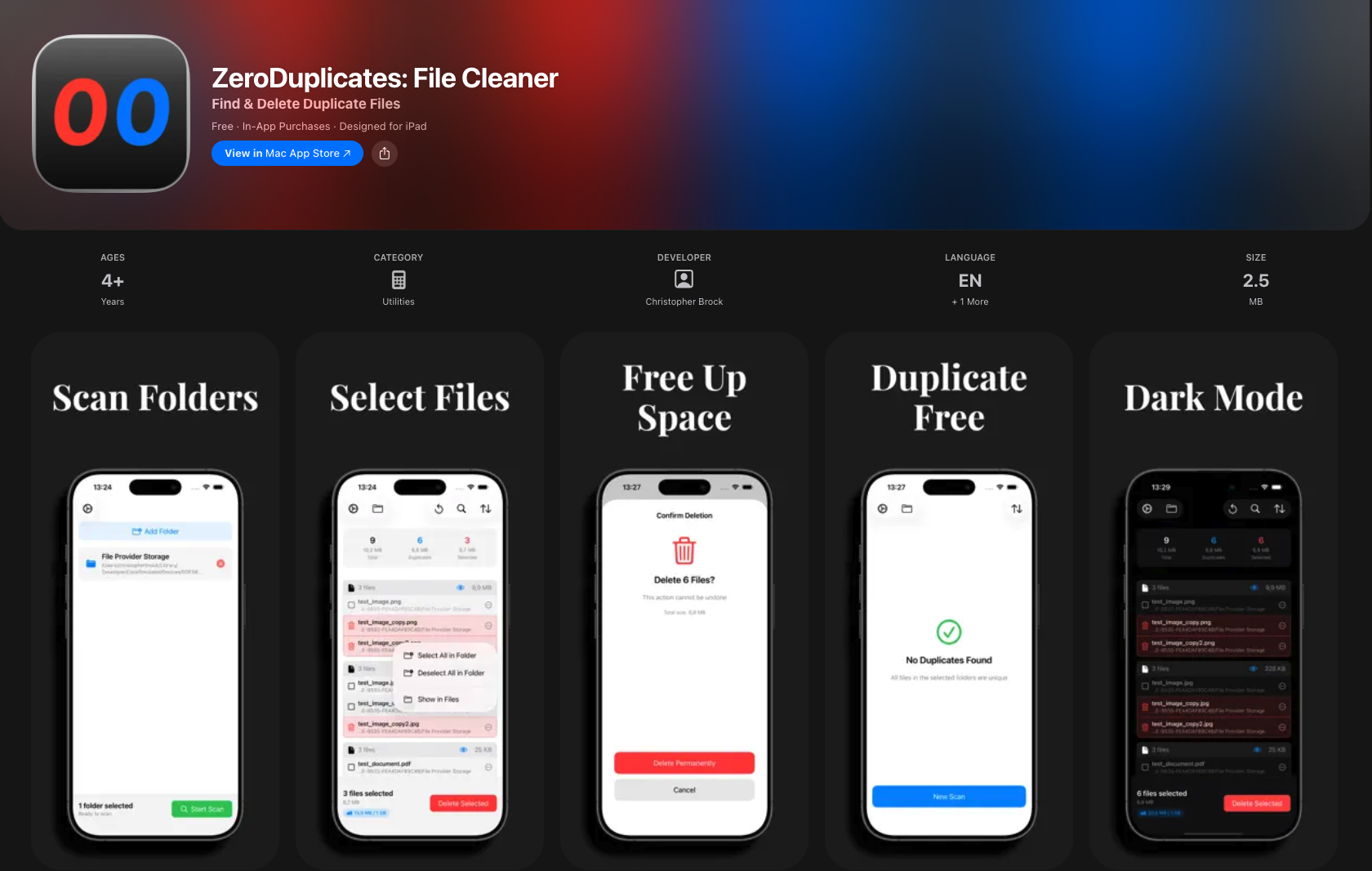
Быстрый и безопасный способ удаления дубликатов файлов на Mac, iPhone и iPad

После сканирования вашего Mac или iPhone и обнаружения сотен (или тысяч) дубликатов файлов, загромождающих систему, ручной выбор их один за другим может отнять 20-30 минут или больше. Это особенно часто происходит при очистке дубликатов файлов из облачного хранилища, такого как iCloud или Dropbox. Автовыбор решает эту проблему, автоматически помечая все дубликаты для удаления за секунды, сохраняя одну безопасную копию каждого файла. При типичном сканировании с более чем 1000 дубликатами Автовыбор экономит 15-30 минут по сравнению с ручным выбором. Функция работает одинаково на Mac, iPhone и iPad.
Что делает Автовыбор
Автовыбор сохраняет одну копию на группу дубликатов и помечает остальные для удаления. При типичном сканировании с 1000 дублирующихся файлов Автовыбор завершает выбор за несколько секунд по сравнению с 20-30 минутами ручных кликов. Вы контролируете, какую копию сохранить, с помощью двух простых режимов:
- Сохранить самый старый: Сохраняет файл, созданный раньше всех в каждой группе
- Сохранить самый новый: Сохраняет файл, созданный позже всех в каждой группе
Ключевая функция безопасности: Автовыбор только помечает файлы для удаления, ничего не удаляется, пока вы не проверите и не подтвердите. Вы сохраняете полный контроль.
Как использовать Автовыбор
Использование Автовыбора требует всего нескольких кликов:
-
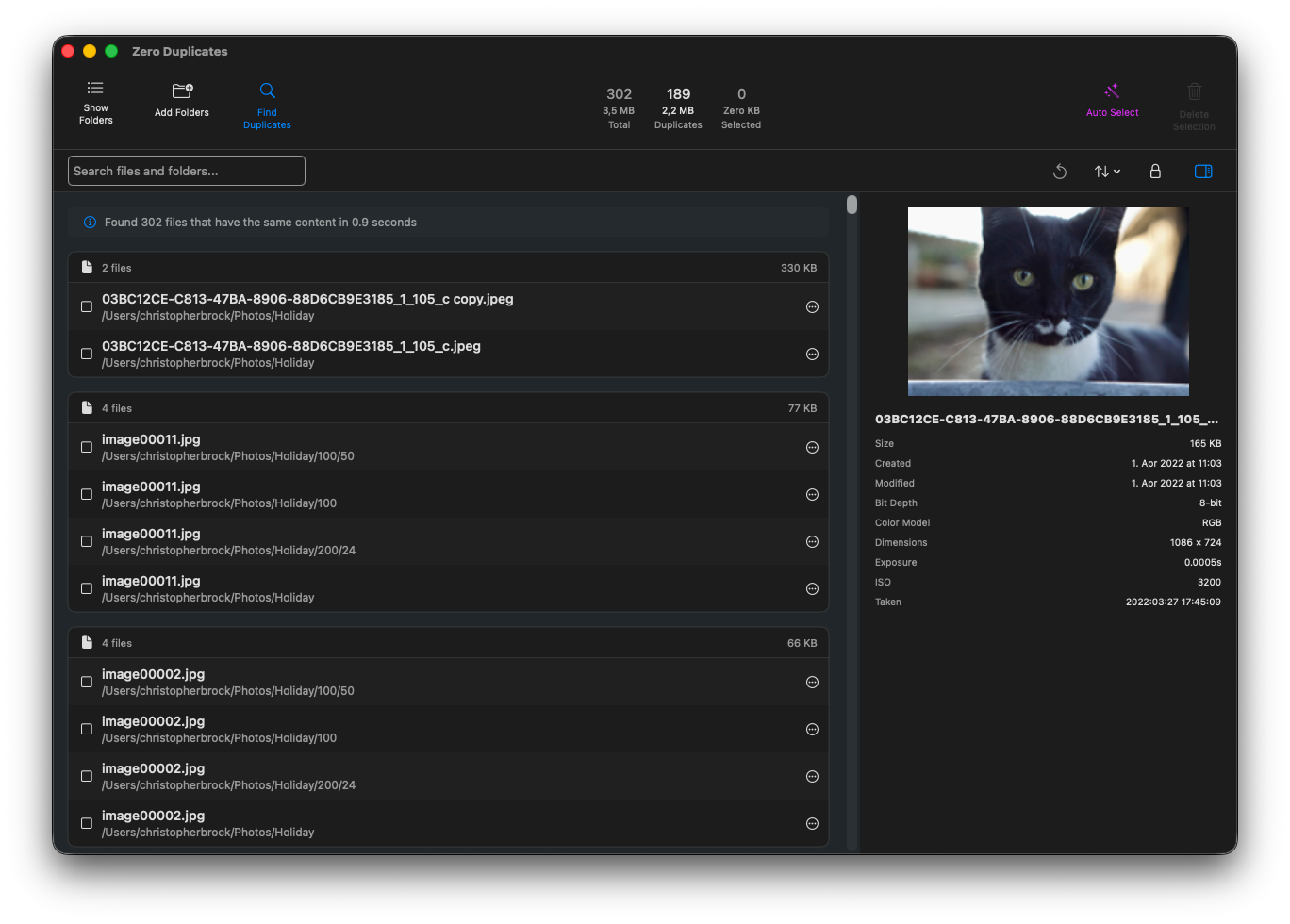
Сканировать дубликаты
Нажмите "Найти дубликаты", чтобы просканировать выбранные папки. После завершения сканирования вы увидите все группы дубликатов, организованные по содержимому.
-
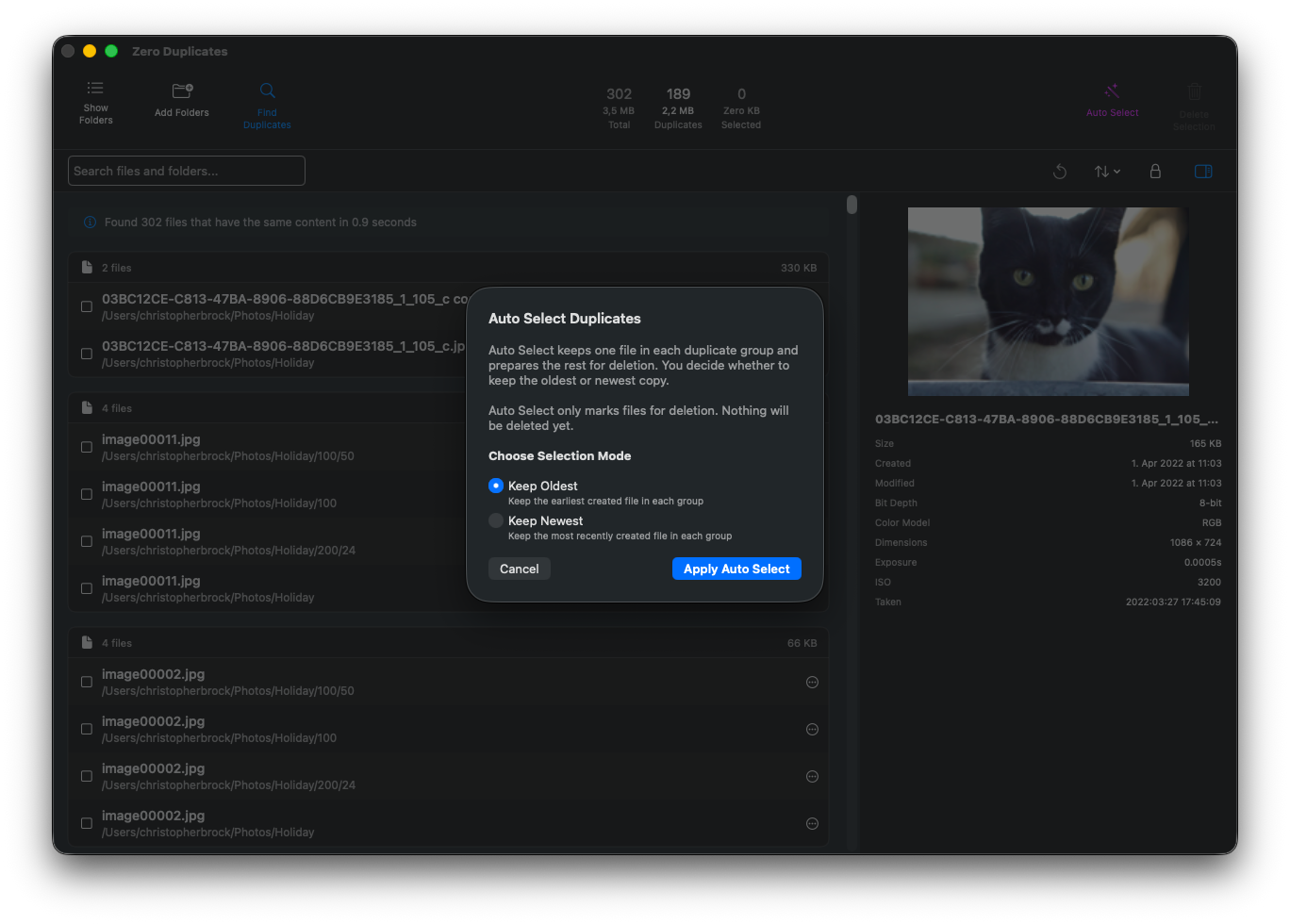
Нажать Автовыбор
Нажмите кнопку "Автовыбор" на панели инструментов (показана фиолетовым в интерфейсе).
-
Выбрать режим
Выберите "Сохранить самый старый" или "Сохранить самый новый" в зависимости от того, какие файлы вы хотите сохранить.
-
Дождаться обработки
Автовыбор автоматически обрабатывает все группы дубликатов. Вы увидите индикатор прогресса, показывающий, сколько групп было обработано.

-
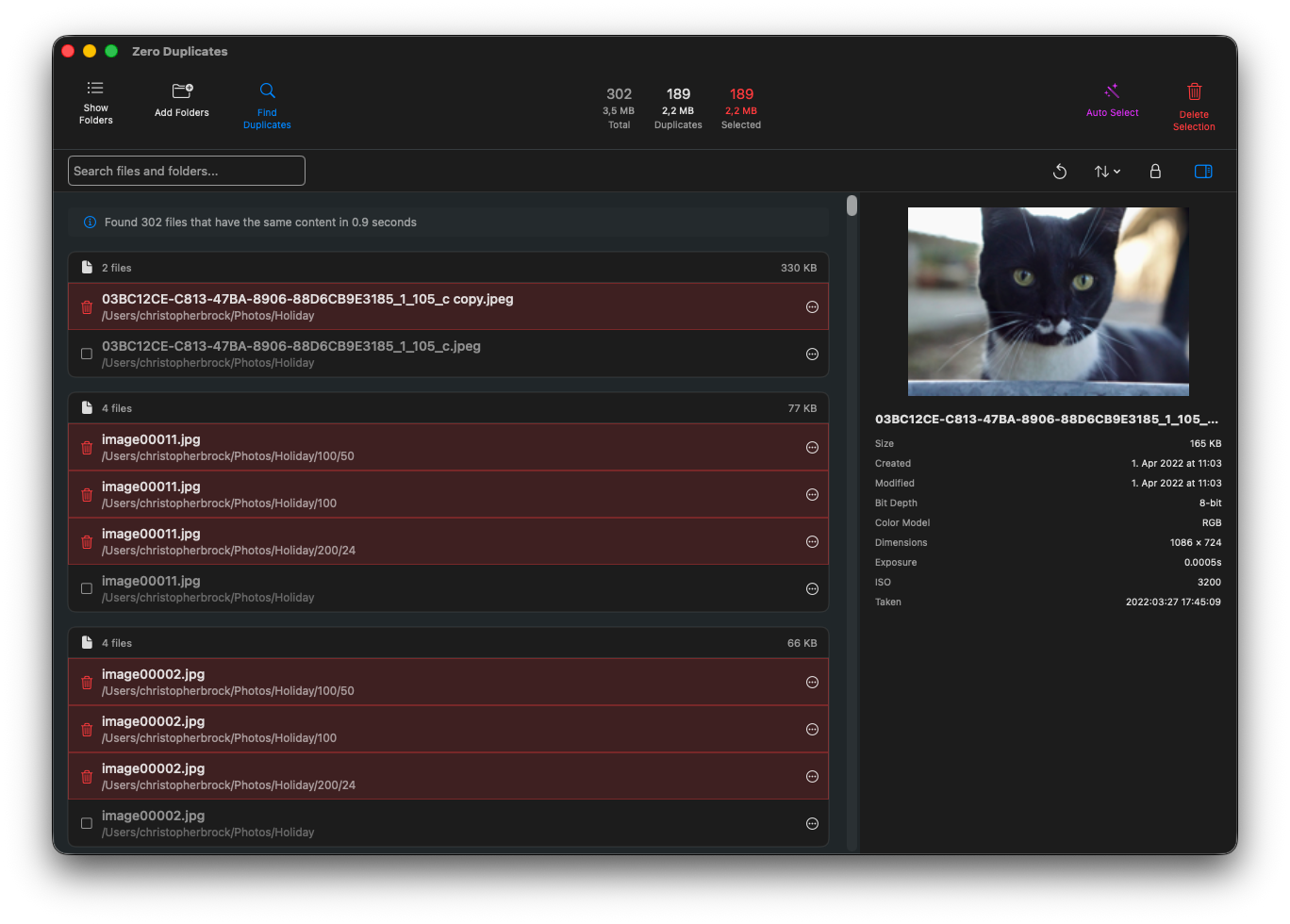
Просмотреть и удалить
Файлы, помеченные для удаления, появляются выделенными красным. Просмотрите выборки, чтобы убедиться, что они соответствуют вашим ожиданиям, затем нажмите "Удалить выбранное", когда будете готовы.
Сохранить самый старый vs самый новый: какой выбрать?
Выбирайте Сохранить самый старый, когда:
- Работаете с архивами или резервными копиями, где важен оригинальный файл
- Работаете с фотографиями, где дата создания указывает, когда была сделана фотография
- Управляете историческими документами, где важна первая версия
Выбирайте Сохранить самый новый, когда:
- Работаете с отредактированными документами, где важны последние изменения
- Управляете загрузками, где новые версии исправляют ошибки или добавляют функции
- Работаете с файлами, которые обновляются со временем
В случае сомнений Сохранить самый старый обычно безопаснее для фотографий и личных документов, в то время как Сохранить самый новый лучше работает для программного обеспечения, загрузок и рабочих документов. Хотите узнать больше о том, что выделяет Zero Duplicates?
💡 Совет профессионала: Вы всегда можете отменить выбор отдельных файлов после использования Автовыбора. Функция дает вам умную отправную точку, но у вас есть полный контроль для настройки выборок перед удалением.
Встроенная безопасность
Автовыбор включает несколько функций безопасности для защиты ваших файлов:
- Предварительный просмотр перед удалением: Файлы только помечаются, не удаляются. Вы можете просмотреть каждую выборку.
- Режим безопасного выбора: По умолчанию Zero Duplicates предотвращает выбор всех копий файла (сохраняет хотя бы одну).
- Опция Переместить в корзину: Выберите сначала переместить файлы в корзину для дополнительной подстраховки перед окончательным удалением.
- Предпросмотр файлов: Просмотрите любой файл перед решением сохранить или удалить его.
Узнайте больше о том, как безопасно удалять дубликаты файлов с помощью Zero Duplicates.
Часто задаваемые вопросы
Безопасно ли использовать Автовыбор?
Да, Автовыбор полностью безопасен. Он только помечает файлы для удаления, не удаляя их на самом деле. Вы всегда можете просмотреть каждую выборку перед подтверждением любого удаления. Кроме того, Zero Duplicates включает режим безопасного выбора, который предотвращает случайный выбор всех копий файла.
Могу ли я отменить выборки Автовыбора?
Конечно. После запуска Автовыбора вы можете кликнуть на любой помеченный файл, чтобы отменить его выбор. У вас есть полный контроль для настройки выборок перед удалением чего-либо. Функция дает вам умную отправную точку, но окончательное решение принимаете вы.
Удаляет ли Автовыбор файлы автоматически?
Нет. Автовыбор только помечает файлы красным выделением. Ничего не удаляется, пока вы не нажмете “Удалить выбранное” и не подтвердите. Вы можете просмотреть, настроить и проверить каждую выборку перед удалением файлов.
Какой режим выбрать для фотографий?
Для фотографий Сохранить самый старый обычно лучший выбор, потому что он сохраняет файл с оригинальной датой создания (когда фотография была фактически сделана). Это точно поддерживает временную шкалу ваших фотографий.
Работает ли Автовыбор на внешних дисках и облачном хранилище?
Да, Автовыбор работает в любом месте, которое вы можете сканировать с помощью Zero Duplicates, включая внешние диски, USB-накопители, сетевые диски и синхронизированные папки облачного хранилища, такие как iCloud Drive, Dropbox и Google Drive.
Начать работу с Автовыбором
Автовыбор теперь доступен в Zero Duplicates для Mac, iPhone и iPad. Функция работает одинаково на всех платформах, обеспечивая одинаковый быстрый и безопасный опыт очистки дубликатов, где бы вы ни работали.


Перестаньте тратить время на ручной выбор
Независимо от того, есть ли у вас десятки или тысячи дублирующихся файлов, Автовыбор обрабатывает их все за секунды. Скачайте Zero Duplicates сегодня и испытайте самый быстрый способ очистки дубликатов файлов на вашем Mac, iPhone или iPad.
Хотите узнать больше? Посмотрите объявление о выпуске приложения iOS или узнайте другие способы освобождения места.