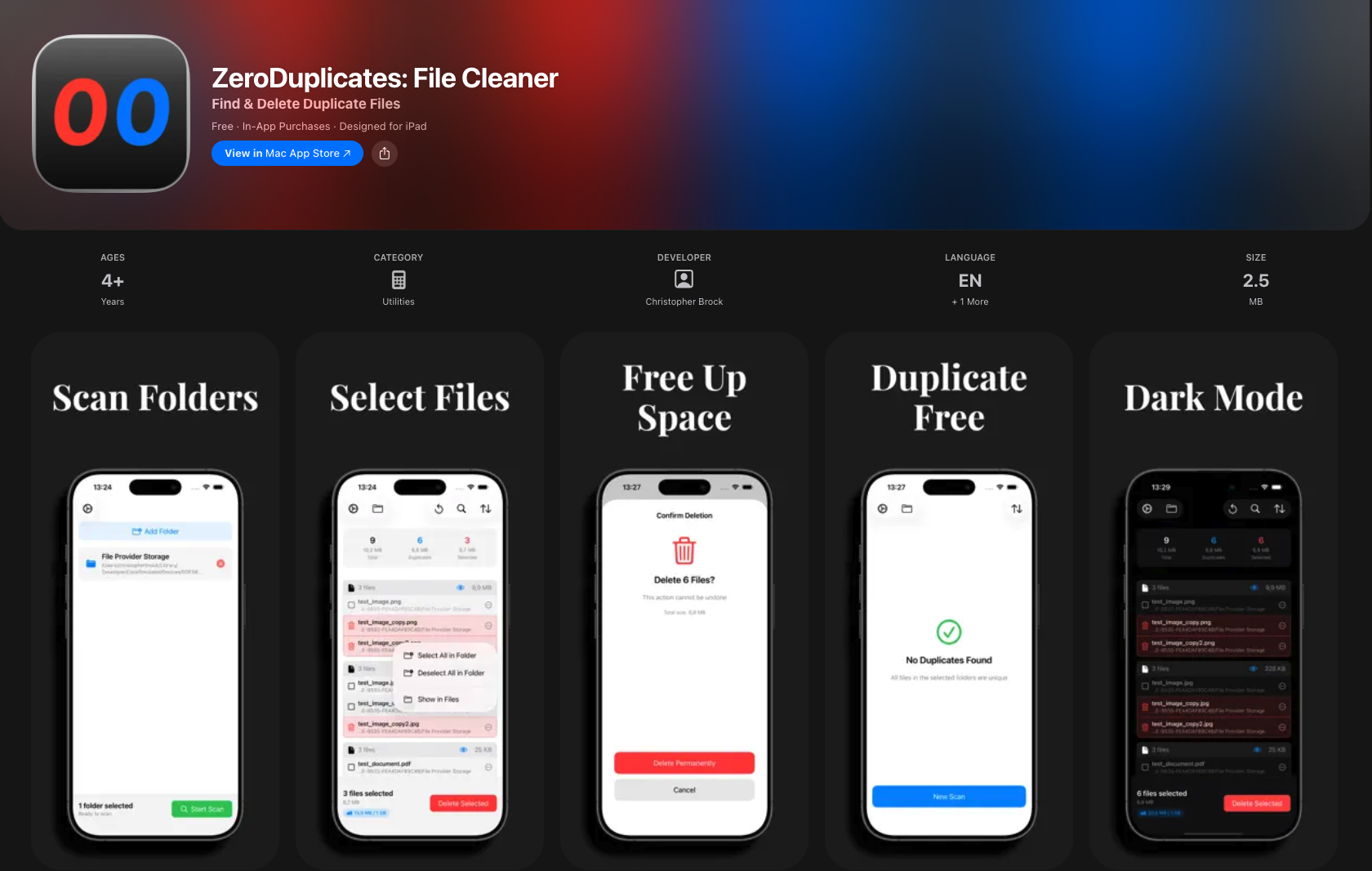
Forma rápida e segura de excluir arquivos duplicados no Mac, iPhone e iPad

Após escanear seu Mac ou iPhone e encontrar centenas (ou milhares) de arquivos duplicados sobrecarregando seu sistema, selecioná-los manualmente um por um pode desperdiçar 20-30 minutos ou mais. Isso é especialmente comum ao limpar arquivos duplicados do armazenamento em nuvem como iCloud ou Dropbox. Seleção automática resolve isso marcando automaticamente todas as duplicatas para exclusão em segundos, mantendo uma cópia segura de cada arquivo. Para varreduras típicas com mais de 1.000 duplicatas, Seleção automática economiza 15-30 minutos em comparação com a seleção manual. A função funciona de forma idêntica no Mac, iPhone e iPad.
O que a Seleção automática faz
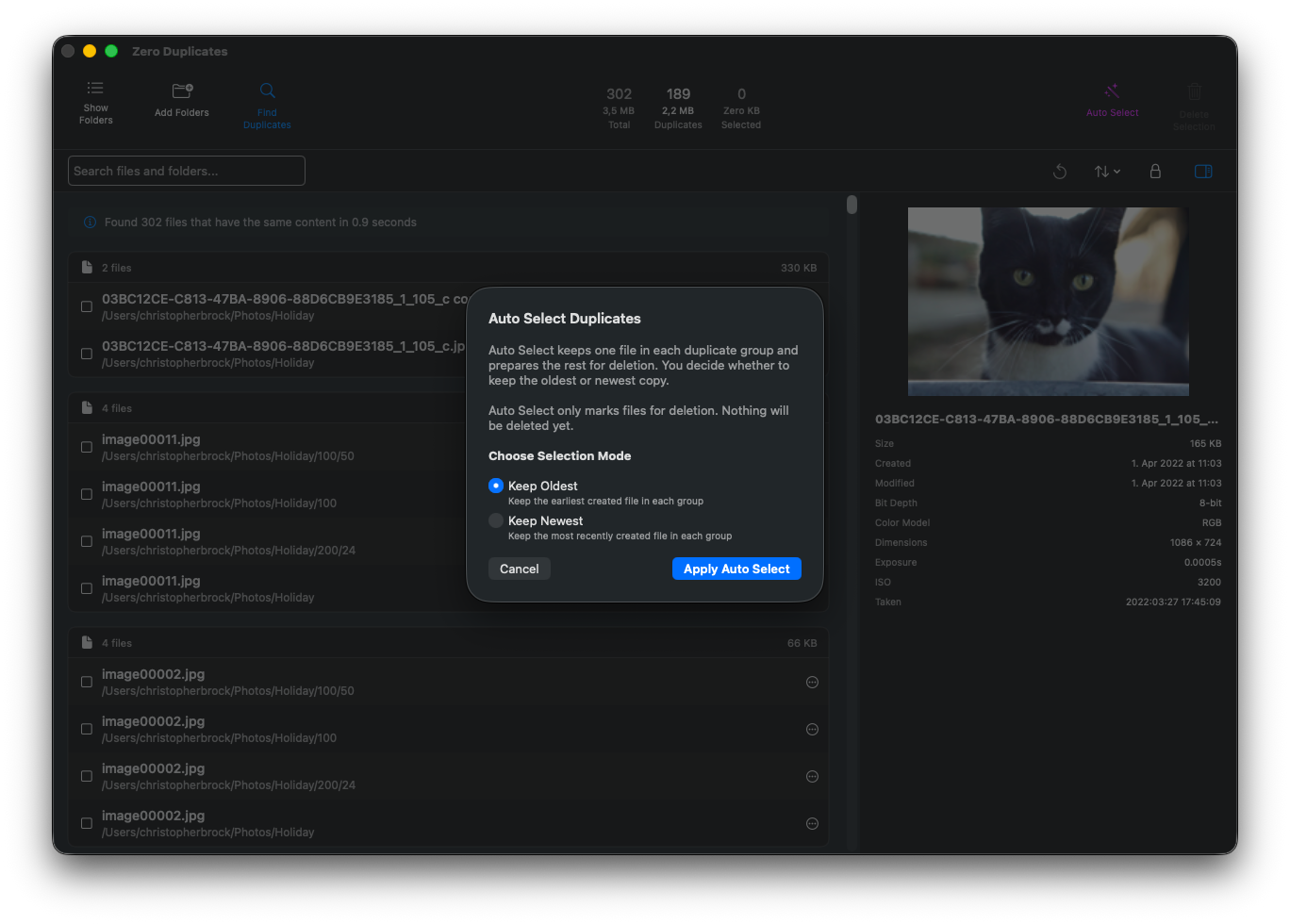
Seleção automática mantém uma cópia por grupo de duplicados e marca o restante para exclusão. Para uma varredura típica com 1.000 arquivos duplicados, Seleção automática completa a seleção em alguns segundos em comparação com 20-30 minutos de cliques manuais. Você controla qual cópia manter com dois modos simples:
- Manter o mais antigo: Preserva o arquivo criado mais cedo em cada grupo
- Manter o mais recente: Preserva o arquivo criado mais recentemente em cada grupo
O recurso de segurança principal: Seleção automática apenas marca arquivos para exclusão, nada é excluído até você revisar e confirmar. Você mantém o controle total.
Como usar Seleção automática
Usar Seleção automática requer apenas alguns cliques:
-
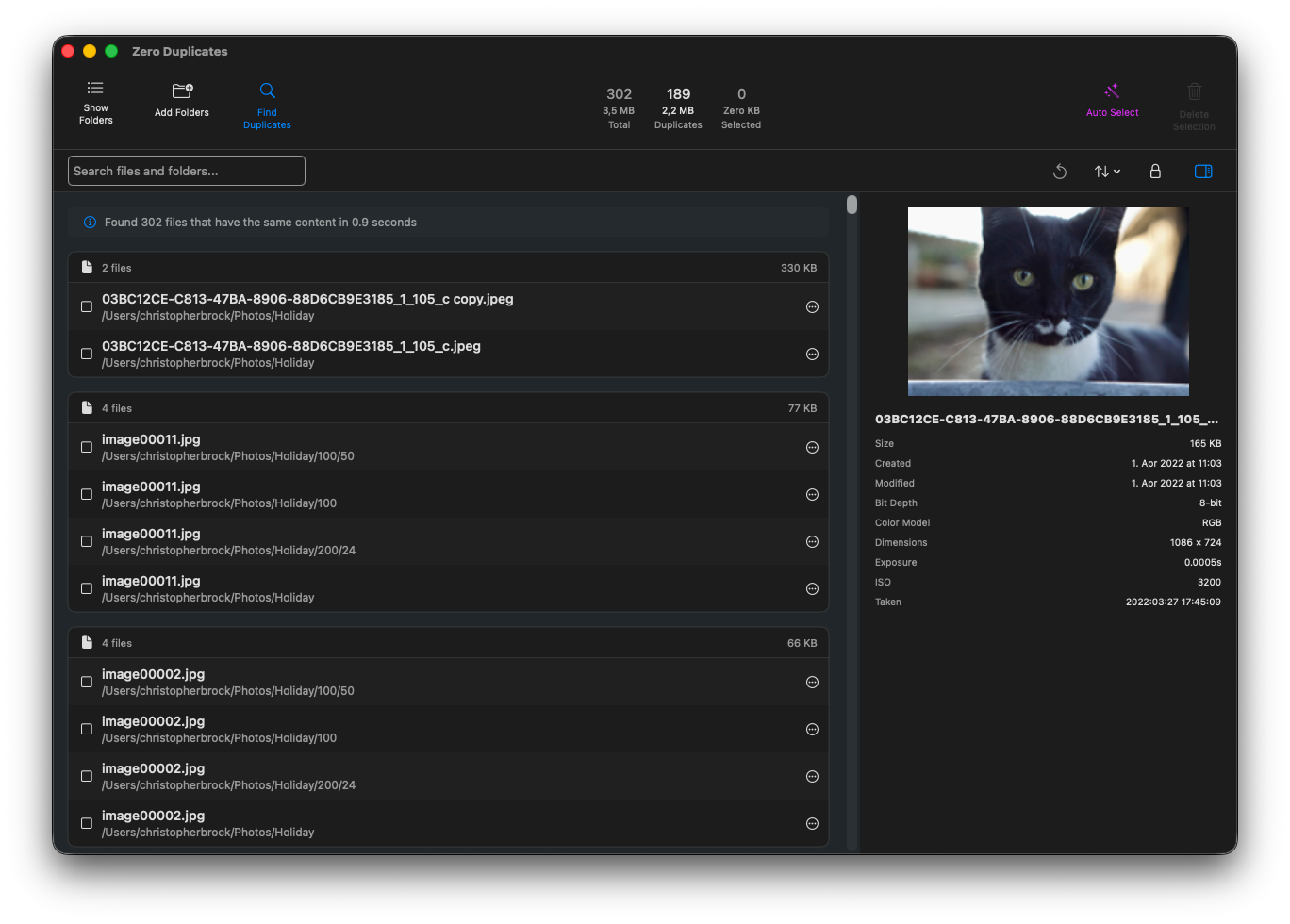
Escanear duplicados
Clique em "Localizar duplicados" para escanear suas pastas selecionadas. Assim que a varredura for concluída, você verá todos os grupos de duplicados organizados por conteúdo.
-
Clicar em Seleção automática
Clique no botão "Seleção automática" na barra de ferramentas (mostrado em roxo na interface).
-
Escolher seu modo
Selecione "Manter o mais antigo" ou "Manter o mais recente" com base em quais arquivos você deseja preservar.
-
Aguardar processamento
Seleção automática processa todos os grupos de duplicados automaticamente. Você verá um indicador de progresso mostrando quantos grupos foram processados.

-
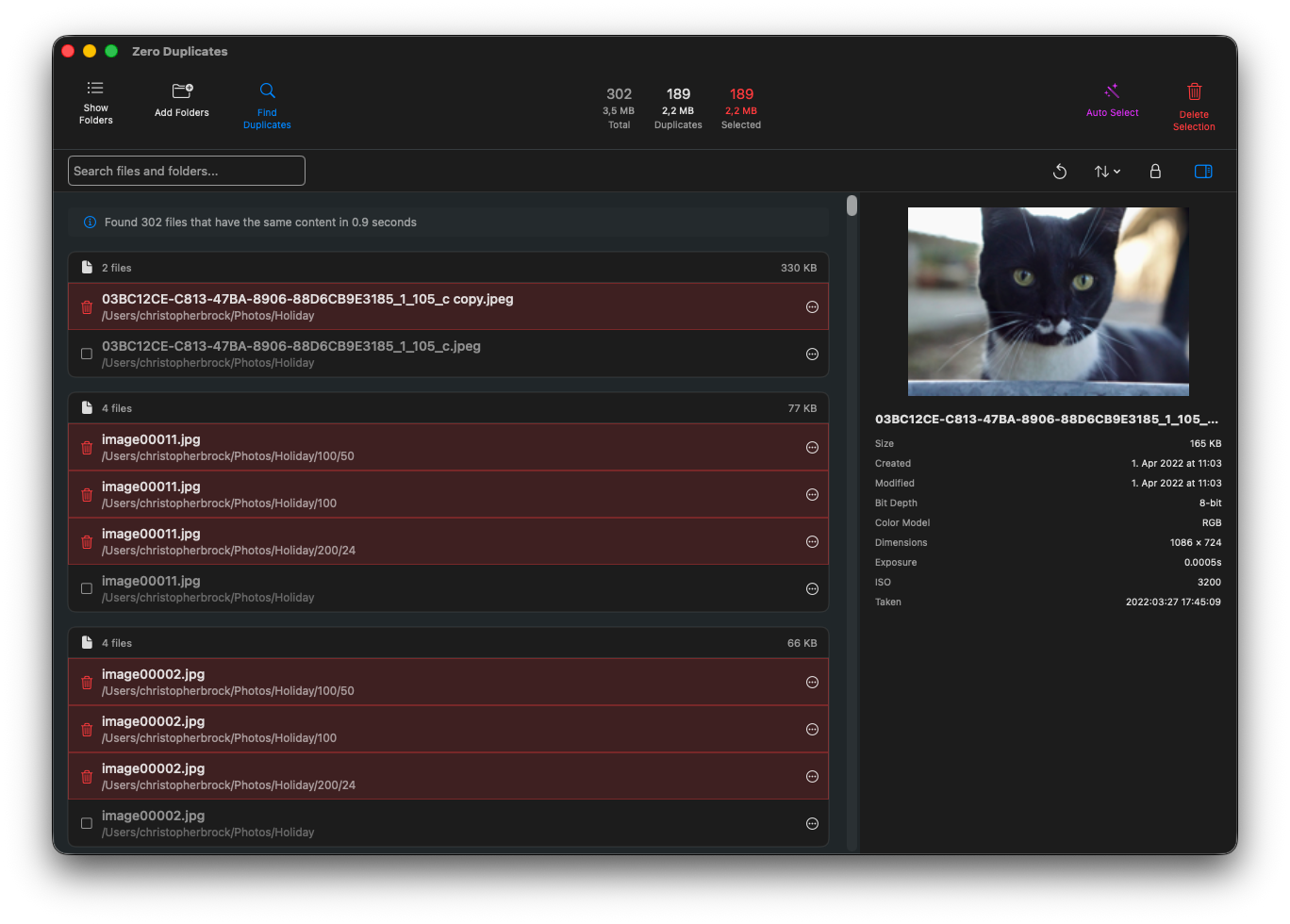
Revisar e excluir
Arquivos marcados para exclusão aparecem destacados em vermelho. Revise as seleções para garantir que correspondam às suas expectativas, depois clique em "Excluir seleção" quando estiver pronto.
Manter o mais antigo vs o mais recente: qual escolher?
Escolha Manter o mais antigo quando:
- Trabalhar com arquivos ou backups onde o arquivo original é importante
- Lidar com fotos onde a data de criação indica quando a foto foi tirada
- Gerenciar documentos históricos onde a primeira versão é importante
Escolha Manter o mais recente quando:
- Trabalhar com documentos editados onde mudanças recentes são importantes
- Gerenciar downloads onde versões mais novas corrigem bugs ou adicionam recursos
- Lidar com arquivos que são atualizados ao longo do tempo
Em caso de dúvida, Manter o mais antigo é tipicamente a escolha mais segura para fotos e documentos pessoais, enquanto Manter o mais recente funciona melhor para software, downloads e documentos de trabalho. Quer saber mais sobre o que diferencia o Zero Duplicates?
💡 Dica profissional: Você sempre pode desmarcar arquivos individuais após usar Seleção automática. O recurso oferece um ponto de partida inteligente, mas você tem controle total para ajustar as seleções antes de excluir.
Segurança integrada
Seleção automática inclui múltiplos recursos de segurança para proteger seus arquivos:
- Visualização antes da exclusão: Arquivos são apenas marcados, não excluídos. Você pode revisar cada seleção.
- Modo de seleção segura: Por padrão, Zero Duplicates impede selecionar todas as cópias de um arquivo (mantém pelo menos uma).
- Opção Mover para lixeira: Escolha mover arquivos para a lixeira primeiro para uma rede de segurança adicional antes da exclusão permanente.
- Visualizações de arquivo: Visualize qualquer arquivo antes de decidir mantê-lo ou excluí-lo.
Saiba mais sobre como excluir arquivos duplicados com segurança com Zero Duplicates.
Perguntas frequentes
É seguro usar Seleção automática?
Sim, Seleção automática é completamente segura. Ela apenas marca arquivos para exclusão sem removê-los realmente. Você sempre pode revisar cada seleção antes de confirmar qualquer exclusão. Além disso, Zero Duplicates inclui um modo de seleção segura que impede que você selecione acidentalmente todas as cópias de um arquivo.
Posso desfazer seleções de Seleção automática?
Absolutamente. Após a execução de Seleção automática, você pode clicar em qualquer arquivo marcado para desmarcá-lo. Você tem controle total para ajustar as seleções antes de excluir qualquer coisa. O recurso oferece um ponto de partida inteligente, mas você toma a decisão final.
Seleção automática exclui arquivos automaticamente?
Não. Seleção automática apenas marca arquivos com destaque vermelho. Nada é excluído até você clicar em “Excluir seleção” e confirmar. Você pode revisar, ajustar e verificar cada seleção antes que os arquivos sejam removidos.
Qual modo devo escolher para fotos?
Para fotos, Manter o mais antigo geralmente é a melhor escolha porque preserva o arquivo com a data de criação original (quando a foto foi realmente tirada). Isso mantém sua linha do tempo de fotos com precisão.
Seleção automática funciona em unidades externas e armazenamento em nuvem?
Sim, Seleção automática funciona em qualquer local que você pode escanear com Zero Duplicates, incluindo unidades externas, pen drives, unidades de rede e pastas de armazenamento em nuvem sincronizadas como iCloud Drive, Dropbox e Google Drive.
Começar com Seleção automática
Seleção automática está disponível agora no Zero Duplicates para Mac, iPhone e iPad. O recurso funciona de forma idêntica em todas as plataformas, oferecendo a mesma experiência de limpeza de duplicados rápida e segura onde quer que você trabalhe.


Pare de desperdiçar tempo com seleção manual
Seja você tenha dúzias ou milhares de arquivos duplicados, Seleção automática lida com todos eles em segundos. Baixe Zero Duplicates hoje e experimente a forma mais rápida de limpar arquivos duplicados no seu Mac, iPhone ou iPad.
Quer saber mais? Confira o anúncio de lançamento do aplicativo iOS ou descubra outras formas de liberar espaço de armazenamento.