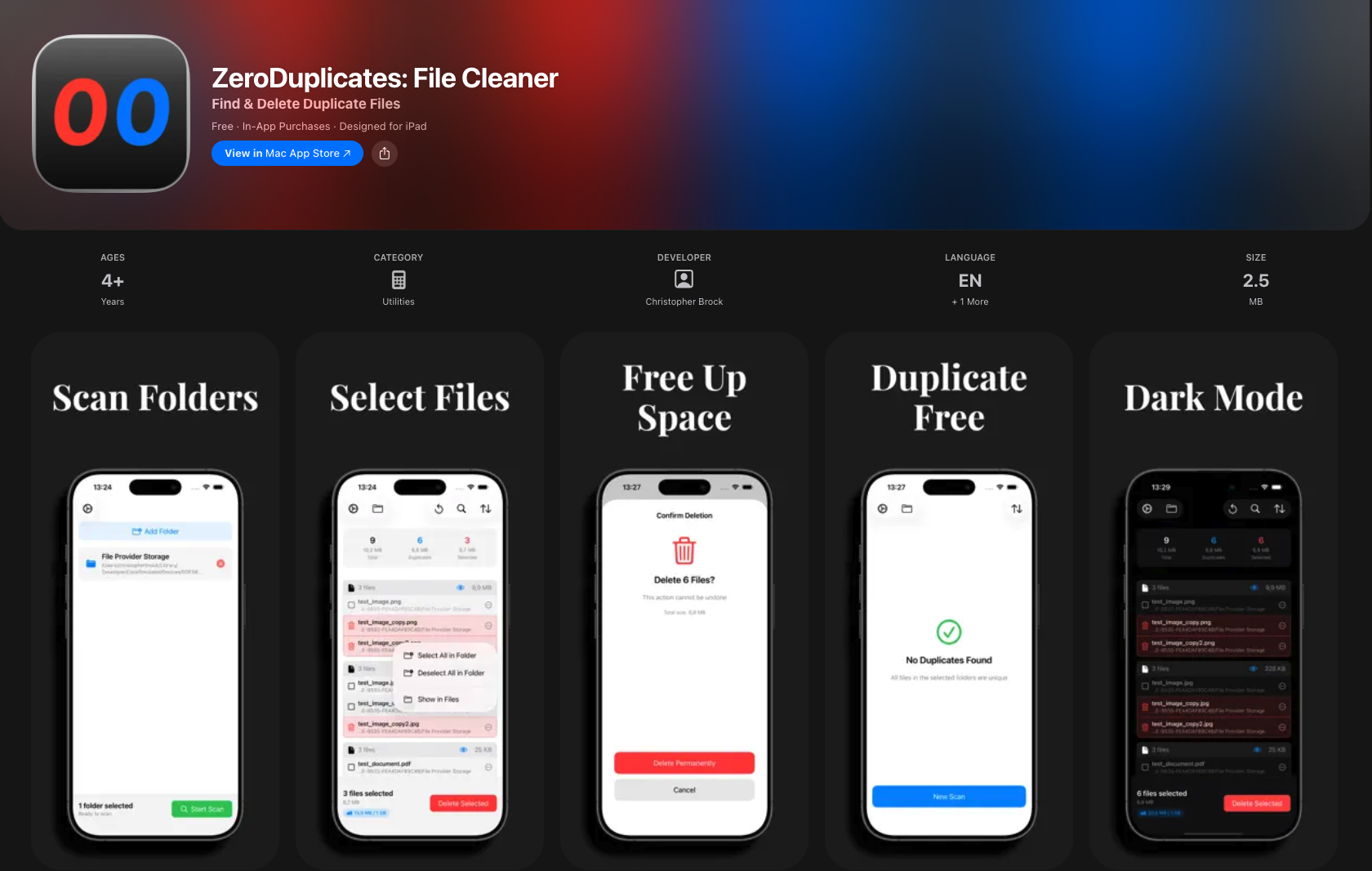
Szybki i bezpieczny sposób usuwania duplikatów plików na Mac, iPhone i iPad

Po przeskanowaniu Mac lub iPhone i znalezieniu setek (lub tysięcy) duplikatów plików zaśmiecających system, ręczne wybieranie ich jeden po drugim może zmarnować 20-30 minut lub więcej. Jest to szczególnie częste podczas czyszczenia duplikatów plików z przechowywania w chmurze takich jak iCloud lub Dropbox. Auto Wybierz rozwiązuje to, automatycznie oznaczając wszystkie duplikaty do usunięcia w sekundy, zachowując jedną bezpieczną kopię każdego pliku. Przy typowych skanowaniach z ponad 1000 duplikatami Auto Wybierz oszczędza 15-30 minut w porównaniu z ręcznym wyborem. Funkcja działa identycznie na Mac, iPhone i iPad.
Co robi Auto Wybierz
Auto Wybierz zachowuje jedną kopię na grupę duplikatów i oznacza resztę do usunięcia. Przy typowym skanowaniu z 1000 duplikatami plików Auto Wybierz kończy wybór w kilka sekund w porównaniu z 20-30 minutami ręcznego klikania. Kontrolujesz, którą kopię zachować, za pomocą dwóch prostych trybów:
- Zachowaj najstarszy: Zachowuje najwcześniej utworzony plik w każdej grupie
- Zachowaj najnowszy: Zachowuje najnowiej utworzony plik w każdej grupie
Kluczowa funkcja bezpieczeństwa: Auto Wybierz tylko oznacza pliki do usunięcia, nic nie jest usuwane, dopóki nie przejrzysz i potwierdzisz. Zachowujesz pełną kontrolę.
Jak używać Auto Wybierz
Używanie Auto Wybierz wymaga tylko kilku kliknięć:
-
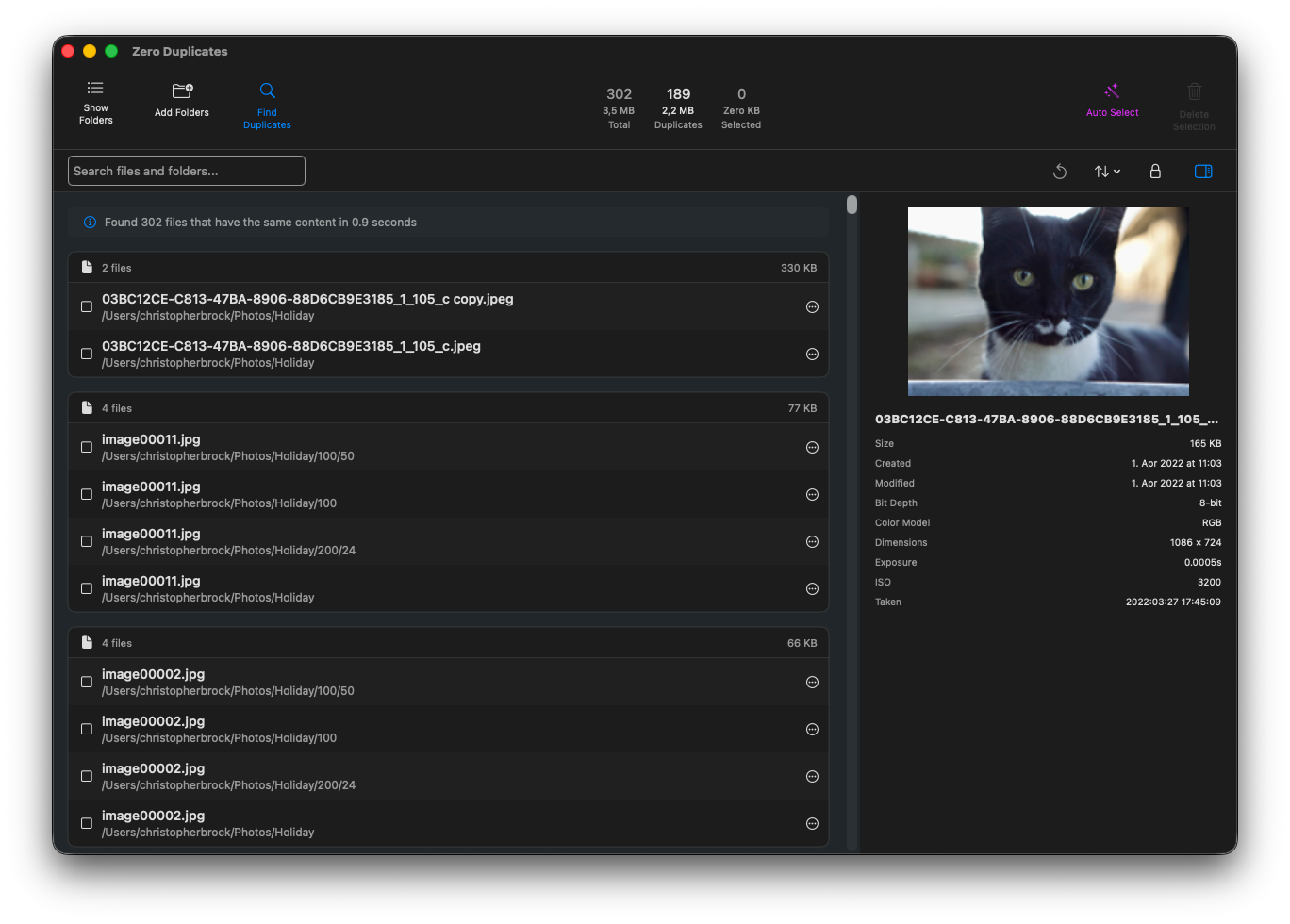
Skanuj duplikaty
Kliknij "Znajdź duplikaty", aby przeskanować wybrane foldery. Po zakończeniu skanowania zobaczysz wszystkie grupy duplikatów uporządkowane według zawartości.
-
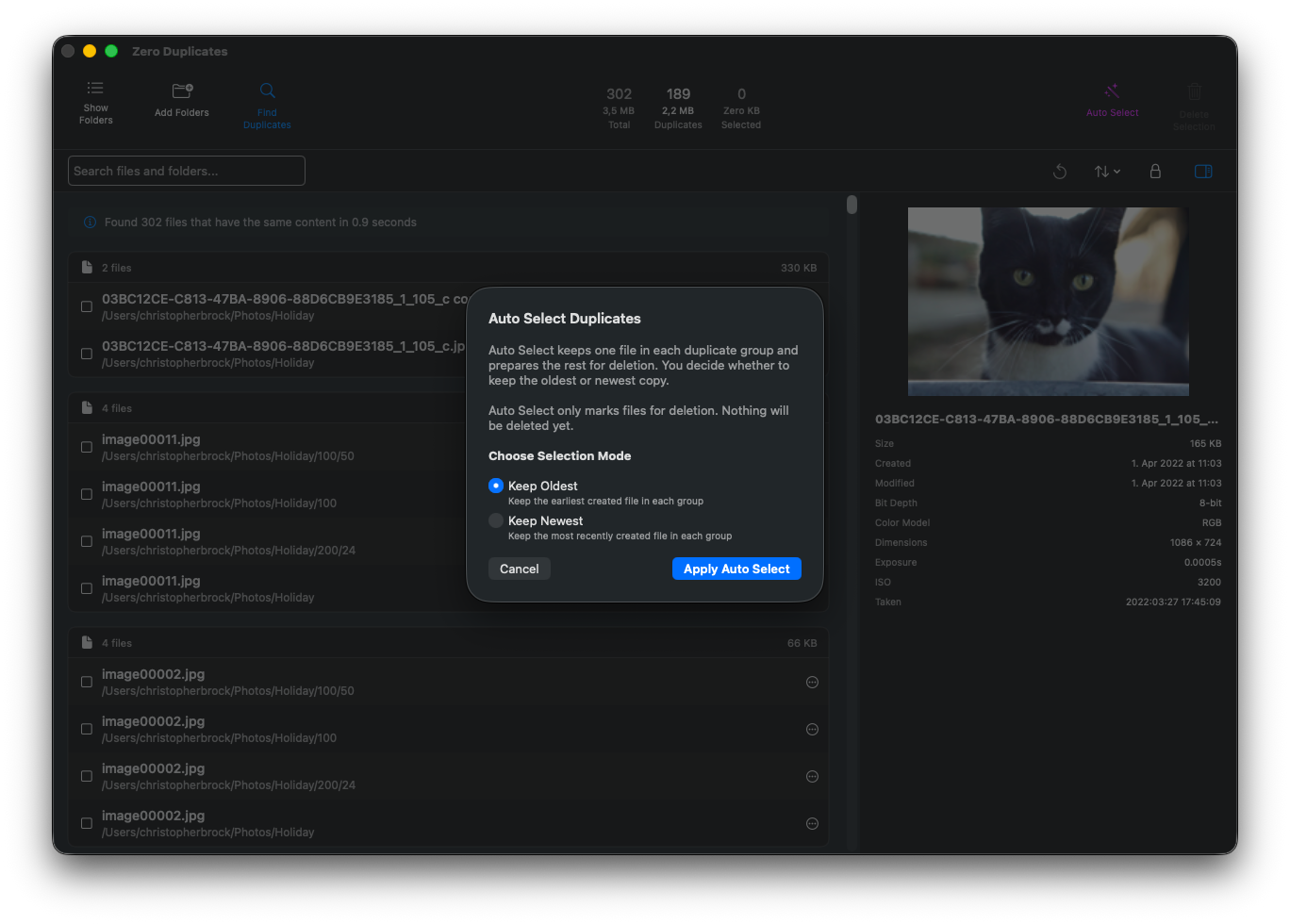
Kliknij Auto Wybierz
Kliknij przycisk "Auto Wybierz" na pasku narzędzi (pokazany w kolorze fioletowym w interfejsie).
-
Wybierz tryb
Wybierz "Zachowaj najstarszy" lub "Zachowaj najnowszy" w zależności od tego, które pliki chcesz zachować.
-
Poczekaj na przetworzenie
Auto Wybierz automatycznie przetwarza wszystkie grupy duplikatów. Zobaczysz wskaźnik postępu pokazujący, ile grup zostało przetworzonych.

-
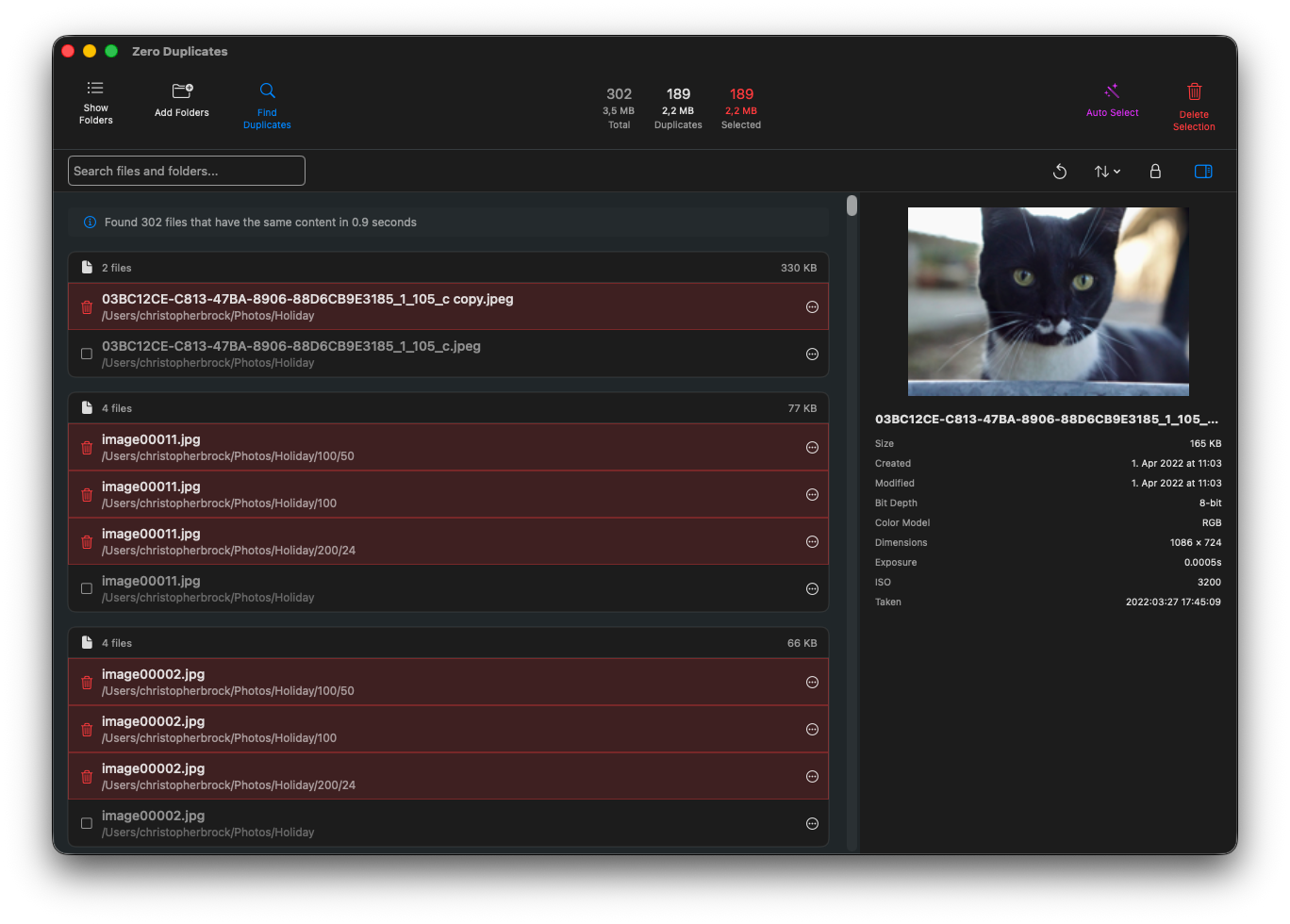
Przejrzyj i usuń
Pliki oznaczone do usunięcia pojawiają się podświetlone na czerwono. Przejrzyj wybory, aby upewnić się, że odpowiadają Twoim oczekiwaniom, następnie kliknij "Usuń wybrane", gdy będziesz gotowy.
Zachowaj najstarszy vs Zachowaj najnowszy: który wybrać?
Wybierz Zachowaj najstarszy, gdy:
- Pracujesz z archiwami lub kopiami zapasowymi, gdzie oryginalny plik ma znaczenie
- Pracujesz ze zdjęciami, gdzie data utworzenia wskazuje, kiedy zdjęcie zostało zrobione
- Zarządzasz dokumentami historycznymi, gdzie pierwsza wersja jest ważna
Wybierz Zachowaj najnowszy, gdy:
- Pracujesz z edytowanymi dokumentami, gdzie ostatnie zmiany mają znaczenie
- Zarządzasz pobranymi plikami, gdzie nowsze wersje naprawiają błędy lub dodają funkcje
- Pracujesz z plikami, które są aktualizowane w czasie
W razie wątpliwości Zachowaj najstarszy jest zazwyczaj bezpieczniejszym wyborem dla zdjęć i dokumentów osobistych, podczas gdy Zachowaj najnowszy działa lepiej dla oprogramowania, pobranych plików i dokumentów roboczych. Chcesz dowiedzieć się więcej o tym, co wyróżnia Zero Duplicates?
💡 Wskazówka profesjonalisty: Zawsze możesz odznaczyć poszczególne pliki po użyciu Auto Wybierz. Funkcja daje inteligentny punkt wyjścia, ale masz pełną kontrolę nad dostosowaniem wyborów przed usunięciem.
Wbudowane zabezpieczenia
Auto Wybierz zawiera wiele funkcji bezpieczeństwa chroniących Twoje pliki:
- Podgląd przed usunięciem: Pliki są tylko oznaczane, nie usuwane. Możesz przejrzeć każdy wybór.
- Tryb bezpiecznego wyboru: Domyślnie Zero Duplicates zapobiega zaznaczeniu wszystkich kopii pliku (zachowuje co najmniej jedną).
- Opcja Przenieś do kosza: Wybierz przeniesienie plików do kosza najpierw, aby uzyskać dodatkową siatkę bezpieczeństwa przed trwałym usunięciem.
- Podglądy plików: Zobacz każdy plik przed podjęciem decyzji o zachowaniu lub usunięciu.
Dowiedz się więcej o jak bezpiecznie usuwać duplikaty plików z Zero Duplicates.
Często zadawane pytania
Czy używanie Auto Wybierz jest bezpieczne?
Tak, Auto Wybierz jest całkowicie bezpieczne. Tylko oznacza pliki do usunięcia bez faktycznego ich usuwania. Zawsze możesz przejrzeć każdy wybór przed potwierdzeniem jakiegokolwiek usunięcia. Dodatkowo Zero Duplicates zawiera tryb bezpiecznego wyboru, który zapobiega przypadkowemu zaznaczeniu wszystkich kopii pliku.
Czy mogę cofnąć wybory Auto Wybierz?
Absolutnie. Po uruchomieniu Auto Wybierz możesz kliknąć dowolny oznaczony plik, aby go odznaczyć. Masz pełną kontrolę nad dostosowaniem wyborów przed usunięciem czegokolwiek. Funkcja daje inteligentny punkt wyjścia, ale to Ty podejmujesz ostateczną decyzję.
Czy Auto Wybierz automatycznie usuwa pliki?
Nie. Auto Wybierz tylko oznacza pliki czerwonym podświetleniem. Nic nie jest usuwane, dopóki nie klikniesz “Usuń wybrane” i potwierdzisz. Możesz przejrzeć, dostosować i zweryfikować każdy wybór przed usunięciem plików.
Który tryb powinienem wybrać dla zdjęć?
Dla zdjęć Zachowaj najstarszy jest zazwyczaj lepszym wyborem, ponieważ zachowuje plik z oryginalną datą utworzenia (kiedy zdjęcie zostało faktycznie zrobione). To utrzymuje dokładną oś czasu zdjęć.
Czy Auto Wybierz działa na dyskach zewnętrznych i w chmurze?
Tak, Auto Wybierz działa w każdej lokalizacji, którą możesz skanować za pomocą Zero Duplicates, w tym dyski zewnętrzne, pendrive’y, dyski sieciowe i zsynchronizowane foldery w chmurze, takie jak iCloud Drive, Dropbox i Google Drive.
Rozpocznij z Auto Wybierz
Auto Wybierz jest teraz dostępny w Zero Duplicates dla Mac, iPhone i iPad. Funkcja działa identycznie na wszystkich platformach, zapewniając takie samo szybkie, bezpieczne doświadczenie czyszczenia duplikatów, gdziekolwiek pracujesz.


Przestań marnować czas na ręczne wybieranie
Niezależnie od tego, czy masz dziesiątki czy tysiące duplikatów plików, Auto Wybierz obsługuje je wszystkie w sekundy. Pobierz Zero Duplicates już dziś i doświadcz najszybszego sposobu czyszczenia duplikatów plików na Mac, iPhone lub iPad.
Chcesz dowiedzieć się więcej? Zobacz ogłoszenie wydania aplikacji iOS lub odkryj inne sposoby na zwolnienie miejsca.