Jak zawsze wyświetlać paski przewijania w systemie macOS (skrócona instrukcja)

Jeśli kiedykolwiek przewijałeś długą listę plików lub dokumentów na komputerze Mac i zastanawiałeś się, gdzie podział się pasek przewijania, nie jesteś sam. Domyślnie system macOS ukrywa paski przewijania do momentu rozpoczęcia przewijania, co może utrudniać stwierdzenie, czy poniżej znajduje się więcej treści. Jest to szczególnie frustrujące podczas przeglądania długich list lub zarządzania plikami, gdzie potrzebne są wyraźne wizualne wskaźniki przewijanych obszarów.
Pokażę ci, jak sprawić, by paski przewijania były zawsze widoczne w systemie macOS, abyś nigdy nie musiał zgadywać, czy jest więcej treści do zobaczenia. Te instrukcje działają na macOS 15 Sequoia i nowszych, w tym na obecnym macOS 26 Tahoe.
Szybkie kroki, aby zawsze wyświetlać paski przewijania
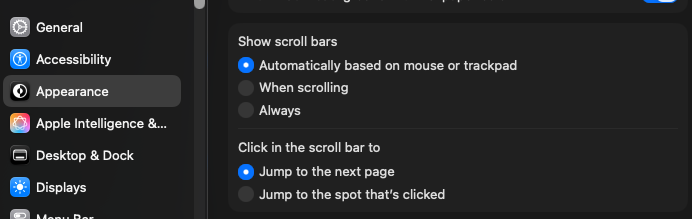
Oto najszybszy sposób, aby paski przewijania były stale widoczne:
- Otwórz Ustawienia systemowe z paska menu lub Docka
- Kliknij Wygląd na pasku bocznym
- W sekcji “Pokaż paski przewijania” wybierz Zawsze
- Zamknij Ustawienia systemowe (zmiany zostaną zastosowane natychmiast)
To wszystko. Paski przewijania pozostaną teraz widoczne we wszystkich aplikacjach, które respektują ustawienia systemowe.
Zrozumienie opcji paska przewijania
Po otwarciu ustawień wyglądu zobaczysz trzy opcje widoczności paska przewijania. Oto, co robi każda z nich:
Automatycznie na podstawie myszy lub trackpada: Jest to ustawienie domyślne. macOS pokazuje paski przewijania tylko wtedy, gdy używasz myszy i ukrywa je, gdy używasz gładzika. System zakłada, że użytkownicy gładzika wolą gesty od wizualnych wskaźników.
Podczas przewijania: Paski przewijania pojawiają się tymczasowo podczas przewijania, a następnie znikają po kilku sekundach. Daje to krótkie wizualne odniesienie bez zaśmiecania ekranu.
Zawsze: Paski przewijania pozostają widoczne przez cały czas, tak jak w starszych wersjach systemu macOS. Jest to najbardziej przewidywalna opcja i pomaga szybko zidentyfikować obszary do przewijania.
Dla większości osób ustawienie “Zawsze” zapewnia najbardziej przejrzystą wizualną informację zwrotną, zwłaszcza podczas pracy z długimi dokumentami lub listami plików.
Korzystanie z poleceń terminala (metoda alternatywna)
Jeśli wolisz pracować w Terminalu lub chcesz zastosować to ustawienie na wielu komputerach Mac, możesz użyć tego polecenia:
defaults write -g AppleShowScrollBars -string AlwaysPo uruchomieniu tego polecenia należy się wylogować i zalogować ponownie (lub ponownie uruchomić komputer Mac), aby zmiana zaczęła obowiązywać we wszystkich aplikacjach.
Aby sprawdzić, czy ustawienie zostało zastosowane, można to sprawdzić za pomocą:
defaults read -g AppleShowScrollBarsPowinno to zwrócić “Zawsze”, jeśli ustawienie jest aktywne.
Rozwiązywanie problemów: Gdy ustawienia się nie trzymają
Czasami ustawienie paska przewijania może nie działać zgodnie z oczekiwaniami. Oto najczęstsze problemy i rozwiązania:
Przywracanie ustawień po aktualizacji macOS
Czasami aktualizacje macOS mogą zresetować preferencje wyglądu do wartości domyślnych. Jeśli tak się stanie, wystarczy wrócić do Ustawień systemowych > Wygląd i ponownie wybrać opcję “Zawsze” Możesz także ponownie uruchomić powyższe polecenie Terminala.
Niektóre aplikacje nie wyświetlają pasków przewijania
Niektóre aplikacje innych firm używają niestandardowych implementacji przewijania i mogą nie przestrzegać ustawień paska przewijania w całym systemie. Aplikacje takie jak przeglądarki internetowe, edytory kodu i narzędzia do projektowania czasami mają własne preferencje paska przewijania w swoich indywidualnych menu ustawień.
Jeśli aplikacja nie wyświetla pasków przewijania:
- Sprawdź własne preferencje aplikacji dotyczące paska przewijania lub ustawień wyglądu
- Spróbuj zamknąć i ponownie uruchomić aplikację po zmianie ustawień systemowych
- Skontaktuj się z twórcą aplikacji, jeśli paski przewijania pozostają ukryte
Zmiany nie są stosowane natychmiast
Podczas gdy większość aplikacji od razu przyjmuje nowe ustawienia, niektóre mogą wymagać ponownego uruchomienia. Jeśli zmieniłeś ustawienie za pomocą Terminala, zdecydowanie będziesz musiał się wylogować i ponownie zalogować, aby zmiany zaczęły obowiązywać we wszystkich aplikacjach.
Dlaczego zawsze widoczne paski przewijania mają znaczenie
Poza osobistymi preferencjami, istnieją praktyczne powody, dla których paski przewijania powinny być widoczne:
Lepsza świadomość przestrzenna: Możesz natychmiast zobaczyć, ile treści znajduje się w oknie i gdzie jesteś w dokumencie. Jest to szczególnie pomocne podczas przeglądania długich list lub nawigowania po dużych folderach.
Dostępność: Dla użytkowników z problemami z kontrolą motoryczną, widoczne paski przewijania zapewniają większy, bardziej przewidywalny cel dla klikania i przeciągania w porównaniu do przewijania opartego na gestach.
Precyzyjna nawigacja: Kciuk paska przewijania (część, którą można przeciągać) pozwala szybko przeskakiwać do określonych sekcji, co jest szybsze niż przewijanie setek elementów na jednym ekranie naraz.
Spójność wizualna: Jeśli jesteś przyzwyczajony do sposobu działania pasków przewijania w starszych wersjach macOS lub innych systemach operacyjnych, zawsze widoczne paski przewijania zapewniają znajomy interfejs.
Maksymalne wykorzystanie możliwości komputera Mac
Teraz, gdy paski przewijania są zawsze widoczne, łatwiej jest poruszać się po treści i identyfikować obszary, które można przewijać na pierwszy rzut oka. Ta niewielka zmiana może mieć zauważalny wpływ na codzienną pracę, zwłaszcza podczas zarządzania plikami lub przeglądania długich dokumentów.
Jeśli szukasz więcej sposobów na zoptymalizowanie pracy z komputerem Mac, polecam zapoznać się z innymi opcjami Ustawienia systemu > Wygląd. Możesz dostosować kolory akcentów, kolory podświetlenia, rozmiar ikon na pasku bocznym i wiele więcej, aby stworzyć interfejs, który najlepiej Ci odpowiada.
Więcej wskazówek dotyczących konserwacji komputera Mac znajdziesz w moim przewodniku na temat tego, jak zduplikowane pliki spowalniają komputer Mac i dlaczego ich usunięcie jest jedną z najskuteczniejszych rzeczy, które możesz zrobić dla wydajności. Przydatne może być również skonfigurowanie automatycznego opróżniania kosza, aby usunięte pliki nie gromadziły się po cichu. Jeśli chcesz łatwego sposobu na znalezienie i usunięcie zduplikowanych plików, Zero Duplicates to aplikacja, którą stworzyłem właśnie w tym celu.
Pamiętaj, że te ustawienia to osobiste preferencje. Jeśli po pewnym czasie stwierdzisz, że zawsze widoczne paski przewijania sprawiają wrażenie zagraconych, zawsze możesz przełączyć się z powrotem na “Podczas przewijania” lub “Automatycznie”, wykonując te same czynności, co powyżej.