Як завжди показувати смуги прокрутки в macOS (короткий посібник)

Якщо ви коли-небудь прокручували довгий список файлів або документів на своєму комп’ютері Mac і дивувалися, куди поділася смуга прокрутки, ви не самотні. За замовчуванням macOS приховує смуги прокрутки, поки ви не почнете прокрутку, через що може бути важко визначити, чи є ще вміст нижче. Це особливо неприємно, коли ви скануєте довгі списки або керуєте файлами, де вам потрібні чіткі візуальні індикатори прокручуваних областей.
Я покажу вам, як зробити смуги прокрутки завжди видимими в macOS, щоб вам ніколи не доводилося здогадуватися, чи є ще вміст, який потрібно переглянути. Ці інструкції працюють на macOS 15 Sequoia і новіших версіях, включаючи поточну macOS 26 Tahoe.
Швидкі кроки для постійного відображення смуг прокрутки
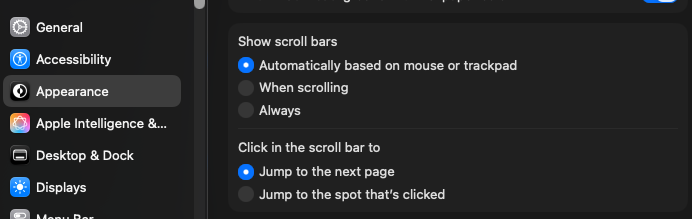
Ось найшвидший спосіб зробити смуги прокрутки постійно видимими:
- Відкрийте Налаштування системи з меню або з Dock’у
- Натисніть Вигляд на бічній панелі
- У розділі “Показувати смуги прокрутки” виберіть Завжди
- Закрийте Налаштування системи (зміни будуть застосовані негайно)
На цьому все. Тепер ваші смуги прокрутки залишатимуться видимими в усіх програмах, які дотримуються системних налаштувань.
Розуміння параметрів смуг прокрутки
Коли ви відкриєте налаштування зовнішнього вигляду, ви побачите три варіанти видимості смуг прокрутки. Ось що робить кожна з них:
Автоматично на основі миші або трекпада: Це налаштування за замовчуванням. macOS показує смуги прокрутки лише тоді, коли ви користуєтеся мишею, і приховує їх, коли ви використовуєте трекпад. Система припускає, що користувачі трекпаду надають перевагу жестам, а не візуальним індикаторам.
Під час прокрутки: Смуги прокрутки тимчасово з’являються під час прокрутки, а потім зникають через кілька секунд. Це дає вам коротку візуальну довідку, не захаращуючи екран.
Завжди: Смуги прокрутки залишаються видимими постійно, так само, як і в попередніх версіях macOS. Це найбільш передбачуваний варіант, який допомагає швидко визначити області, що прокручуються.
Для більшості людей параметр “Завжди” забезпечує найчіткіший візуальний зворотний зв’язок, особливо під час роботи з довгими документами або списками файлів.
Використання команд терміналу (альтернативний метод)
Якщо ви віддаєте перевагу роботі у терміналі або вам потрібно застосувати цей параметр на кількох комп’ютерах Mac, ви можете скористатися цією командою:
defaults write -g AppleShowScrollBars -string AlwaysПісля виконання цієї команди вам потрібно буде вийти з системи та увійти знову (або перезавантажити Mac), щоб зміни набули чинності у всіх програмах.
Щоб переконатися, що налаштування було застосовано, ви можете перевірити його за допомогою:
defaults read -g AppleShowScrollBarsЦе має повернути “Always”, якщо параметр активовано.
Виправлення неполадок: Коли налаштування не зберігаються
Іноді налаштування смуги прокрутки можуть не працювати належним чином. Ось найпоширеніші проблеми та шляхи їх вирішення:
Відновлення налаштувань після оновлення macOS
Іноді оновлення macOS можуть скидати налаштування зовнішнього вигляду до значень за замовчуванням. Якщо це сталося, просто поверніться до Налаштування системи > Вигляд і знову виберіть “Завжди”. Ви також можете повторно запустити команду “Термінал”, наведену вище.
У деяких програмах не відображаються смуги прокрутки
Деякі програми сторонніх розробників використовують власну реалізацію прокрутки і можуть не дотримуватися загальносистемних налаштувань смуг прокрутки. Такі програми, як веб-браузери, редактори коду та інструменти дизайну, іноді мають власні параметри смуги прокрутки у своїх індивідуальних меню налаштувань.
Якщо програма не відображає смуги прокрутки:
- Перевірте власні налаштування смуги прокрутки або параметрів її вигляду у програмі
- Спробуйте вийти з програми та перезапустити її після зміни системних налаштувань
- Зверніться до розробника програми, якщо смуги прокрутки залишаються прихованими
Зміни не застосовуються негайно
Хоча більшість програм застосовують нові налаштування одразу, деякі з них можуть потребувати перезапуску. Якщо ви змінили налаштування за допомогою терміналу, вам обов’язково потрібно буде вийти з нього і знову увійти, щоб зміни набули повного ефекту в усіх програмах.
Чому завжди видимі смуги прокрутки важливі
Окрім особистих уподобань, є практичні причини залишати смуги прокрутки видимими:
Покращення просторової орієнтації: Ви можете миттєво бачити, скільки вмісту є у вікні і де ви перебуваєте в документі. Це особливо корисно під час перегляду довгих списків або навігації у великих папках.
Доступність: Для користувачів з проблемами моторики видимі смуги прокрутки забезпечують більшу, більш передбачувану ціль для клацання та перетягування порівняно з прокруткою на основі жестів.
Точна навігація: Великий палець смуги прокрутки (частина, що перетягується) дозволяє швидко переходити до певних розділів, що швидше, ніж прокручувати сотні елементів на одному екрані за раз.
Візуальна узгодженість: Якщо ви звикли до того, як працювали смуги прокрутки в попередніх версіях macOS або інших операційних системах, завжди видимі смуги прокрутки забезпечують звичний інтерфейс.
Максимальне використання можливостей Mac
Тепер, коли смуги прокрутки завжди видно, вам буде легше орієнтуватися у вмісті та визначати області, які можна прокручувати, з першого погляду. Ця невелика зміна може помітно покращити ваш щоденний робочий процес, особливо під час роботи з файлами або перегляду довгих документів.
Якщо ви шукаєте інші способи оптимізації роботи на Mac, рекомендую ознайомитися з іншими параметрами Налаштування системи > Вигляд. Ви можете налаштувати кольори акцентів, кольори виділення, розмір піктограм на бічній панелі та багато іншого, щоб створити інтерфейс, який найкраще підходить саме вам.
Інші поради щодо обслуговування Mac можна знайти в моєму посібнику про те, як дублікати файлів уповільнюють роботу Mac, і чому їх видалення є одним з найефективніших способів покращити продуктивність. Також може бути корисним налаштувати автоматичне очищення кошика, щоб видалені файли не накопичувалися непомітно. Якщо ви хочете простий спосіб знайти та видалити дублікати файлів, Zero Duplicates — це програма, яку я створив саме для цього.
Пам’ятайте, що ці налаштування є особистими уподобаннями. Якщо ви відчуваєте, що завжди видимі смуги прокрутки здаються вам захаращеними, ви завжди можете переключитися на “Під час прокрутки” або “Автоматично”, виконавши ті ж самі кроки, що описані вище.