Как всегда показывать полосы прокрутки на macOS (краткое руководство)

Если вы когда-нибудь прокручивали длинный список файлов или документов на Mac и удивлялись, куда делась полоса прокрутки, вы не одиноки. По умолчанию macOS скрывает полосы прокрутки до тех пор, пока вы не начнете прокручивать страницу, поэтому бывает сложно понять, есть ли внизу еще какой-то контент. Это особенно неприятно, когда вы просматриваете длинные списки или управляете файлами, где вам нужны четкие визуальные индикаторы прокручиваемых областей.
Я покажу вам, как сделать полосы прокрутки всегда видимыми в macOS, чтобы вам никогда не приходилось гадать, есть ли еще контент, который нужно просмотреть. Эти инструкции работают на macOS 15 Sequoia и более поздних версиях, включая текущую macOS 26 Tahoe.
Быстрые шаги, чтобы всегда показывать полосы прокрутки
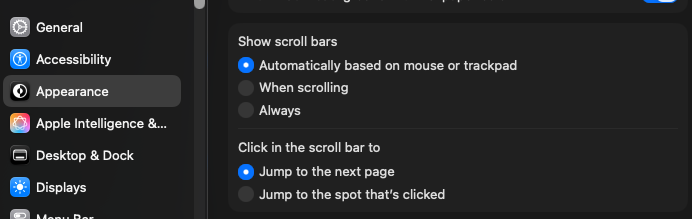
Вот самый быстрый способ сделать полосы прокрутки постоянно видимыми:
- Откройте Системные настройки из строки меню или Dock
- Нажмите Внешний вид в боковой панели
- В разделе “Показывать полосы прокрутки” выберите Всегда
- Закройте Системные настройки (изменения применяются немедленно)
Вот и все. Теперь ваши полосы прокрутки останутся видимыми во всех приложениях, которые соблюдают системные настройки.
Понимание параметров полосы прокрутки
Открыв настройки внешнего вида, вы увидите три варианта видимости полосы прокрутки. Вот что делает каждый из них:
Автоматически на основе мыши или трекпада: Это настройка по умолчанию. macOS показывает полосы прокрутки только при использовании мыши и скрывает их при использовании трекпада. Система предполагает, что пользователи трекпада предпочитают жесты, а не визуальные индикаторы.
При прокрутке: Полосы прокрутки временно появляются при прокрутке, а затем исчезают через несколько секунд. Это дает краткую визуальную справку, не загромождая экран.
Всегда: Полосы прокрутки всегда остаются видимыми, как это было в старых версиях macOS. Это наиболее предсказуемый вариант, который поможет вам быстро определить области, доступные для прокрутки.
Для большинства людей настройка “Всегда” обеспечивает наиболее четкую визуальную обратную связь, особенно при работе с длинными документами или списками файлов.
Использование команд терминала (альтернативный способ)
Если вы предпочитаете работать в Терминале или вам нужно применить эту настройку на нескольких компьютерах Mac, вы можете использовать эту команду:
defaults write -g AppleShowScrollBars -string AlwaysПосле выполнения этой команды вам нужно будет выйти из системы и снова войти в нее (или перезагрузить Mac), чтобы изменения вступили в силу во всех приложениях.
Чтобы убедиться, что настройка была применена, вы можете проверить ее с помощью:
defaults read -g AppleShowScrollBarsЭто должно вернуть значение “Всегда”, если настройка активна.
Устранение неполадок: Когда настройки не срабатывают
Иногда настройка полосы прокрутки может работать не так, как ожидалось. Вот распространенные проблемы и их решения:
Настройки возвращаются после обновлений macOS
Иногда обновления macOS могут сбросить настройки внешнего вида к значениям по умолчанию. Если это произошло, просто вернитесь в “Системные настройки” > “Внешний вид” и снова выберите “Всегда” Вы также можете повторно выполнить команду Терминала, приведенную выше.
Некоторые приложения не показывают полосы прокрутки
Некоторые сторонние приложения используют собственные реализации прокрутки и могут не соблюдать общесистемные настройки полосы прокрутки. Такие приложения, как веб-браузеры, редакторы кода и инструменты дизайна, иногда имеют свои собственные настройки полосы прокрутки в меню настроек.
Если приложение не отображает полосы прокрутки:
- Проверьте настройки полосы прокрутки или внешнего вида в самом приложении
- Попробуйте выйти из приложения и запустить его заново после изменения системных настроек
- Обратитесь к разработчику приложения, если полосы прокрутки остаются скрытыми
Изменения применяются не сразу
Хотя большинство приложений сразу же подхватывают новые настройки, некоторые могут потребовать перезапуска. Если вы изменили настройки с помощью Терминала, вам обязательно нужно будет выйти из системы и снова войти, чтобы изменения полностью вступили в силу во всех приложениях.
Почему важны всегда видимые полосы прокрутки
Помимо личных предпочтений, существуют и практические причины, по которым полосы прокрутки должны оставаться видимыми:
Лучшее пространственное восприятие: Вы можете мгновенно увидеть, сколько содержимого находится в окне и где вы находитесь в документе. Это особенно полезно при просмотре длинных списков или навигации по большим папкам.
Доступность: Для пользователей с проблемами двигательного контроля видимые полосы прокрутки обеспечивают более крупную и предсказуемую цель для нажатия и перетаскивания по сравнению с прокруткой с помощью жестов.
Точная навигация: Палец полосы прокрутки (перетаскиваемая часть) позволяет быстро переходить к определенным разделам, что быстрее, чем прокручивать сотни элементов по экрану за раз.
Визуальная согласованность: Если вы привыкли к тому, как работали полосы прокрутки в старых версиях macOS или других операционных системах, всегда видимые полосы прокрутки обеспечат привычный интерфейс.
Максимально эффективное использование вашего Mac
Теперь, когда полосы прокрутки всегда видны, вам будет проще ориентироваться в содержимом и сразу определять области, которые можно прокручивать. Это небольшое изменение может заметно изменить ваш ежедневный рабочий процесс, особенно при работе с файлами или просмотре длинных документов.
Если вы ищете другие способы оптимизировать работу с Mac, рекомендую изучить другие опции “Системные настройки” > “Внешний вид”. Вы можете настроить цвета акцентов, цвета выделения, размер значков боковой панели и многое другое, чтобы создать интерфейс, который будет работать именно так, как вам удобно.
Другие советы по обслуживанию Mac вы найдете в моем руководстве о том, как дубликаты файлов замедляют работу Mac, и почему их удаление является одним из наиболее эффективных способов повышения производительности. Также может оказаться полезным настроить автоматическую очистку корзины, чтобы удаленные файлы незаметно не накапливались. Если вы хотите простой способ найти и удалить дублирующиеся файлы, Zero Duplicates — это приложение, которое я создал именно для этого.
Помните, что эти настройки являются личными предпочтениями. Если вы обнаружите, что всегда видимые полосы прокрутки кажутся вам загроможденными после некоторого времени их использования, вы всегда можете переключиться обратно на “При прокрутке” или “Автоматически”, выполнив те же действия, что описаны выше.