Como mostrar sempre as barras de rolagem no macOS (Guia rápido)

Se você já percorreu uma longa lista de arquivos ou documentos no Mac e se perguntou para onde foi a barra de rolagem, você não está sozinho. Por padrão, o macOS oculta as barras de rolagem até que você comece a rolar, o que pode dificultar saber se há mais conteúdo abaixo. Isso é especialmente frustrante quando você está percorrendo longas listas ou gerenciando arquivos, onde você precisa de indicadores visuais claros das áreas de rolagem.
Vou mostrar como tornar as barras de rolagem sempre visíveis no macOS, para que você nunca precise adivinhar se há mais conteúdo para ver. Essas instruções funcionam no macOS 15 Sequoia e posteriores, incluindo o atual macOS 26 Tahoe.
Etapas rápidas para mostrar sempre as barras de rolagem
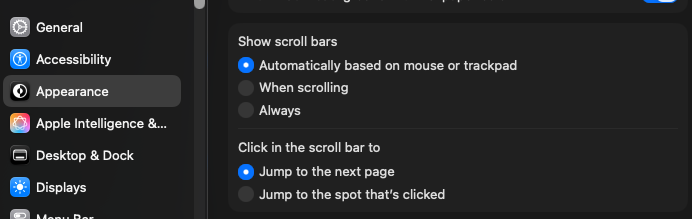
Esta é a maneira mais rápida de tornar as barras de rolagem permanentemente visíveis:
- Abra as Configurações do Sistema na barra de menus ou no Dock
- Clique em Aparência na barra lateral
- Em “Mostrar barras de rolagem”, selecione Sempre
- Feche as configurações do sistema (as alterações são aplicadas imediatamente)
Pronto. Suas barras de rolagem agora ficarão visíveis em todos os aplicativos que respeitam as configurações do sistema.
Entendendo as opções da barra de rolagem
Ao abrir as configurações de Aparência, você verá três opções para a visibilidade da barra de rolagem. Veja a seguir o que cada uma delas faz:
Automaticamente com base no mouse ou trackpad: Essa é a configuração padrão. O macOS mostra as barras de rolagem somente quando você está usando um mouse e as oculta quando você está usando um trackpad. O sistema presume que os usuários de trackpad preferem gestos a indicadores visuais.
Durante a rolagem: As barras de rolagem aparecem temporariamente quando você rola a tela e depois desaparecem após alguns segundos. Isso lhe dá uma breve referência visual sem sobrecarregar a tela.
Sempre: As barras de rolagem permanecem visíveis o tempo todo, como acontecia nas versões anteriores do macOS. Essa é a opção mais previsível e ajuda a identificar rapidamente as áreas de rolagem.
Para a maioria das pessoas, a configuração “Sempre” fornece o feedback visual mais claro, especialmente ao trabalhar com documentos longos ou listas de arquivos.
Usando comandos de terminal (método alternativo)
Se preferir trabalhar no Terminal ou precisar aplicar essa configuração em vários Macs, você pode usar este comando:
defaults write -g AppleShowScrollBars -string AlwaysApós executar esse comando, será necessário fazer logout e login novamente (ou reiniciar o Mac) para que a alteração tenha efeito em todos os aplicativos.
Para verificar se a configuração foi aplicada, você pode verificá-la com:
defaults read -g AppleShowScrollBarsIsso deve retornar “Always” se a configuração estiver ativa.
Solução de problemas: Quando as configurações não se mantêm
Às vezes, a configuração da barra de rolagem pode não funcionar como esperado. Aqui estão os problemas e as soluções mais comuns:
Configurações revertidas após atualizações do macOS
Ocasionalmente, as atualizações do macOS podem redefinir as preferências de aparência para os padrões. Se isso acontecer, basta voltar a Configurações do Sistema > Aparência e selecionar novamente “Sempre” Você também pode executar novamente o comando do Terminal acima.
Alguns aplicativos não mostram barras de rolagem
Alguns aplicativos de terceiros usam implementações de rolagem personalizadas e podem não respeitar as configurações de barra de rolagem de todo o sistema. Aplicativos como navegadores da Web, editores de código e ferramentas de design às vezes têm suas próprias preferências de barra de rolagem em seus menus de configurações individuais.
Se um aplicativo não estiver exibindo barras de rolagem:
- Verifique as preferências do próprio aplicativo para a barra de rolagem ou as configurações de aparência
- Tente sair e reiniciar o aplicativo depois de alterar as configurações do sistema
- Entre em contato com o desenvolvedor do aplicativo se as barras de rolagem permanecerem ocultas
As alterações não são aplicadas imediatamente
Embora a maioria dos aplicativos pegue a nova configuração imediatamente, alguns podem precisar ser reiniciados. Se você alterou a configuração usando o Terminal, com certeza precisará fazer logout e login novamente para que as alterações tenham efeito total em todos os aplicativos.
Por que as barras de rolagem sempre visíveis são importantes
Além da preferência pessoal, há razões práticas para manter as barras de rolagem visíveis:
Melhor percepção espacial: É possível ver instantaneamente a quantidade de conteúdo existente em uma janela e onde você está no documento. Isso é particularmente útil ao revisar listas longas ou navegar em pastas grandes.
Acessibilidade: Para usuários com dificuldades de controle motor, as barras de rolagem visíveis oferecem um alvo maior e mais previsível para clicar e arrastar em comparação com a rolagem baseada em gestos.
Navegação precisa: O polegar da barra de rolagem (a parte que pode ser arrastada) permite saltar rapidamente para seções específicas, o que é mais rápido do que rolar centenas de itens uma tela de cada vez.
Consistência visual: Se você está acostumado com o funcionamento das barras de rolagem em versões mais antigas do macOS ou em outros sistemas operacionais, as barras de rolagem sempre visíveis proporcionam uma interface familiar.
Aproveitando ao máximo seu Mac
Agora que as barras de rolagem estão sempre visíveis, será mais fácil navegar pelo conteúdo e identificar rapidamente as áreas de rolagem. Essa pequena mudança pode fazer uma diferença notável no seu fluxo de trabalho diário, especialmente ao trabalhar com tarefas de gerenciamento de arquivos ou ao revisar documentos longos.
Se estiver procurando mais maneiras de otimizar sua experiência no Mac, recomendo explorar outras opções de Configurações do sistema > Aparência. Você pode personalizar cores de destaque, cores de realce, tamanho do ícone da barra lateral e muito mais para criar uma interface que funcione melhor para você.
Para mais dicas de manutenção do Mac, confira meu guia sobre como arquivos duplicados deixam o seu Mac mais lento e por que removê-los é uma das coisas mais eficazes que você pode fazer para melhorar o desempenho. Também pode ser útil configurar o esvaziamento automático da lixeira para que os arquivos excluídos não se acumulem silenciosamente. Se você quiser uma maneira fácil de encontrar e remover arquivos duplicados, Zero Duplicates é o app que criei exatamente para isso.
Lembre-se de que essas configurações são preferências pessoais. Se você achar que as barras de rolagem sempre visíveis parecem confusas depois de experimentá-las por algum tempo, poderá sempre voltar para “Ao rolar” ou “Automaticamente” usando as mesmas etapas acima.