Cómo mostrar siempre las barras de desplazamiento en macOS (Guía rápida)

Si alguna vez te has desplazado por una larga lista de archivos o documentos en tu Mac y te has preguntado dónde estaba la barra de desplazamiento, no eres el único. Por defecto, macOS oculta las barras de desplazamiento hasta que empiezas a desplazarte, lo que puede dificultar saber si hay más contenido debajo. Esto es especialmente frustrante cuando estás explorando listas largas o gestionando archivos, donde necesitas indicadores visuales claros de las áreas desplazables.
Voy a mostrarte cómo hacer que las barras de desplazamiento sean siempre visibles en macOS, para que nunca tengas que adivinar si hay más contenido que ver. Estas instrucciones funcionan en macOS 15 Sequoia y posteriores.
Pasos rápidos para mostrar siempre las barras de desplazamiento
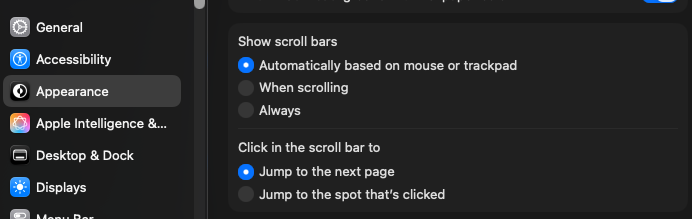
Esta es la forma más rápida de hacer que las barras de desplazamiento estén siempre visibles:
- Abre Ajustes del Sistema desde la barra de menús o el Dock
- Haz clic en Apariencia en la barra lateral
- En “Mostrar barras de desplazamiento”, seleccione Siempre
- Cierre Ajustes del Sistema (los cambios se aplican inmediatamente)
Ya está. Ahora tus barras de desplazamiento permanecerán visibles en todas las aplicaciones que respeten la configuración del sistema.
Comprender las opciones de la barra de desplazamiento
Cuando abras la configuración de Apariencia, verás tres opciones para la visibilidad de la barra de desplazamiento. Esto es lo que hace cada una:
Automáticamente según el ratón o el trackpad: Esta es la configuración por defecto. macOS muestra las barras de desplazamiento solo cuando utilizas un ratón, y las oculta cuando utilizas un trackpad. El sistema asume que los usuarios de trackpad prefieren los gestos a los indicadores visuales.
Al desplazarse: Las barras de desplazamiento aparecen temporalmente cuando te desplazas y desaparecen al cabo de unos segundos. Así dispones de una breve referencia visual sin saturar la pantalla.
Siempre: Las barras de desplazamiento permanecen visibles en todo momento, igual que en versiones anteriores de macOS. Es la opción más predecible y te ayuda a identificar rápidamente las áreas por las que puedes desplazarte.
Para la mayoría de la gente, el ajuste “Siempre” proporciona la respuesta visual más clara, especialmente cuando se trabaja con documentos largos o listas de archivos.
Uso de comandos de terminal (método alternativo)
Si prefiere trabajar en Terminal o necesita aplicar esta configuración en varios Macs, puede utilizar este comando:
defaults write -g AppleShowScrollBars -string AlwaysDespués de ejecutar este comando, tendrás que cerrar la sesión y volver a iniciarla (o reiniciar el Mac) para que el cambio surta efecto en todas las aplicaciones.
Para verificar que el ajuste se ha aplicado, puedes comprobarlo con:
defaults read -g AppleShowScrollBarsEsto debería devolver “Always” si la configuración está activa.
Solución de problemas de barras de desplazamiento: Cuando la configuración no se mantiene
A veces la configuración de la barra de desplazamiento puede no funcionar como se espera. Aquí están los problemas comunes y soluciones:
Los ajustes se revierten tras las actualizaciones de macOS
En ocasiones, las actualizaciones de macOS pueden restablecer las preferencias de apariencia a los valores predeterminados. Si esto ocurre, simplemente vuelve a Ajustes del Sistema > Apariencia y vuelve a seleccionar “Siempre” También puedes volver a ejecutar el comando de Terminal anterior.
Algunas aplicaciones no muestran barras de desplazamiento
Algunas aplicaciones de terceros utilizan implementaciones de desplazamiento personalizadas y puede que no respeten la configuración de la barra de desplazamiento de todo el sistema. Aplicaciones como navegadores web, editores de código y herramientas de diseño a veces tienen sus propias preferencias de barra de desplazamiento en sus menús de configuración individuales.
Si una aplicación no muestra barras de desplazamiento:
- Comprueba las preferencias de la aplicación para la barra de desplazamiento o la configuración de la apariencia
- Prueba a salir de la aplicación y volver a iniciarla después de cambiar la configuración del sistema
- Ponte en contacto con el desarrollador de la aplicación si las barras de desplazamiento siguen ocultas
Los cambios no se aplican inmediatamente
Aunque la mayoría de las aplicaciones adoptan la nueva configuración de inmediato, es posible que algunas deban reiniciarse. Si has cambiado la configuración mediante el Terminal, tendrás que cerrar la sesión y volver a iniciarla para que los cambios surtan efecto en todas las aplicaciones.
Por qué son importantes las barras de desplazamiento siempre visibles
Más allá de las preferencias personales, hay razones prácticas para mantener visibles las barras de desplazamiento:
Mejor conciencia espacial: Puedes ver al instante cuánto contenido hay en una ventana y en qué parte del documento te encuentras. Esto resulta especialmente útil al revisar listas largas o navegar por carpetas extensas.
Accesibilidad: Para los usuarios con problemas de control motor, las barras de desplazamiento visibles proporcionan un objetivo más grande y predecible para hacer clic y arrastrar en comparación con el desplazamiento basado en gestos.
Navegación precisa: El pulgar de la barra de desplazamiento (la parte que se puede arrastrar) permite saltar rápidamente a secciones concretas, lo que resulta más rápido que desplazarse por cientos de elementos pantalla a pantalla.
Coherencia visual: Si estás acostumbrado a cómo funcionaban las barras de desplazamiento en versiones anteriores de macOS u otros sistemas operativos, las barras de desplazamiento siempre visibles proporcionan una interfaz familiar.
Aprovecha al máximo tu Mac
Ahora que las barras de desplazamiento están siempre visibles, te resultará más fácil navegar por el contenido e identificar las áreas desplazables de un vistazo. Este pequeño cambio puede suponer una diferencia notable en tu flujo de trabajo diario, especialmente cuando trabajes con tareas de gestión de archivos o revises documentos largos.
Si buscas más formas de optimizar tu experiencia Mac, te recomiendo explorar otras opciones de Ajustes del Sistema > Apariencia. Puedes personalizar los colores de acento, los colores de resaltado, el tamaño de los iconos de la barra lateral y mucho más para crear la interfaz que mejor se adapte a ti.
Para obtener más consejos de mantenimiento del Mac, consulta mi guía sobre cómo los archivos duplicados ralentizan tu Mac y por qué eliminarlos es una de las acciones más efectivas para mejorar el rendimiento. También puede resultarte útil configurar el vaciado automático de la papelera para que los archivos eliminados no se acumulen silenciosamente. Si quieres una forma sencilla de encontrar y eliminar archivos duplicados, Zero Duplicates es la app que desarrollé exactamente para eso.
Recuerda que estos ajustes son preferencias personales. Si las barras de desplazamiento siempre visibles te parecen recargadas después de probarlas durante un tiempo, siempre puedes volver a “Al desplazarse” o “Automáticamente” siguiendo los mismos pasos anteriores.