macOSでスクロールバーを常に表示する方法(クイックガイド)

Macで長いファイルやドキュメントのリストをスクロールしていて、スクロールバーがどこに行ったか不思議に思ったことがあるのは、あなただけではありません。macOSのデフォルトでは、スクロールを始めるまでスクロールバーが非表示になるため、下にさらにコンテンツがあるかどうかがわかりにくくなっています。長いリストをスキャンしたり、ファイルを管理したりするときには、スクロール可能な領域を視覚的に明確に示す必要があるため、特にイライラします。
そこで、macOSでスクロールバーを常に表示する方法をご紹介します。これらの手順は、現在のmacOS 26 Tahoeを含む、macOS 15 Sequoia以降で動作します。
スクロールバーを常に表示するクイックステップ
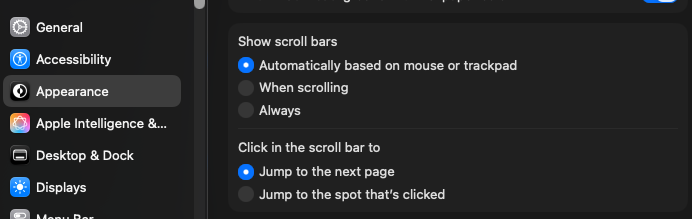
スクロールバーを常時表示させる一番手っ取り早い方法を紹介します:
- メニューバーかDockからシステム設定を開く
- サイドバーの外観をクリックします
- スクロールバーを表示で、常にを選択します
- システム設定を閉じる(変更はすぐに適用されます)
これで完了です。これで、システム設定を尊重するすべてのアプリで、スクロールバーが表示されたままになります。
スクロールバーのオプションを理解する
外観の設定を開くと、スクロールバーの表示に関する3つのオプションが表示されます。それぞれが何をするのかを説明します:
マウスまたはトラックパッドに基づいて自動的に:macOSは、マウスを使っているときだけスクロールバーを表示し、トラックパッドを使っているときは非表示にします。システムは、トラックパッドユーザーが視覚的なインジケータよりもジェスチャーを好むと想定しています。
スクロール時:スクロールバーはスクロール時に一時的に表示され、数秒後に消えます。これにより、画面を乱雑にすることなく、簡単な視覚的リファレンスが得られます。
常に:旧バージョンのmacOSと同じように、スクロールバーが常に表示されたままになります。これは最も予測しやすいオプションで、スクロール可能な領域をすばやく特定するのに役立ちます。
ほとんどの人にとって、「常に」設定は、特に長い文書やファイルリストを扱うときに、最も明確な視覚的フィードバックを提供します。
ターミナルコマンドを使う(代替方法)
Terminal での作業を好む場合、またはこの設定を複数の Mac に適用する必要がある場合は、このコマンドを使用できます:
defaults write -g AppleShowScrollBars -string Alwaysこのコマンドを実行した後、すべてのアプリで変更を有効にするには、ログアウトしてログインし直す(またはMacを再起動する)必要があります。
設定が適用されたことを確認するには、次のコマンドで確認できます:
defaults read -g AppleShowScrollBars設定が有効な場合は “Always “を返すはずです。
スクロールバー設定のトラブルシューティング
スクロールバーの設定が期待通りに動作しないことがあります。よくある問題と解決策をご紹介します:
macOS アップデート後に設定が元に戻る
macOSのアップデートにより、外観の設定がデフォルトにリセットされることがあります。その場合は、システム設定 > 外観に戻り、“常に “を選択し直してください。上記のTerminalコマンドを再実行することもできます。
一部のアプリでスクロールバーが表示されない
一部のサードパーティ製アプリはカスタムスクロールの実装を使用しているため、システム全体のスクロールバー設定を尊重しない場合があります。ウェブブラウザ、コードエディタ、デザインツールなどのアプリは、それぞれの設定メニューに独自のスクロールバー設定を持っていることがあります。
アプリにスクロールバーが表示されない場合は、以下の手順に従ってください:
- アプリのスクロールバーや外観の設定を確認してください
- システム設定を変更した後、一度アプリを終了し、再度起動してみてください
- スクロールバーが隠れたままになっている場合は、アプリの開発者にお問い合わせください
変更がすぐに反映されない
ほとんどのアプリは新しい設定をすぐに反映しますが、一部のアプリは再起動が必要な場合があります。ターミナルを使用して設定を変更した場合、すべてのアプリで変更が完全に反映されるには、必ずログアウトして再度ログインする必要があります。
常に表示されるスクロールバーが重要な理由
個人的な好みだけでなく、スクロールバーを常に表示しておく実用的な理由もあります:
空間認識の向上:ウィンドウ内にどれだけのコンテンツが存在し、ドキュメント内のどの位置にいるのかを即座に確認できます。これは、長いリストを確認したり、大きなフォルダをナビゲートするときに特に役立ちます。
アクセシビリティ:運動制御が困難なユーザーにとって、可視化されたスクロールバーは、ジェスチャーベースのスクロールに比べて、クリックやドラッグのターゲットが大きく、予測しやすくなります。
正確なナビゲーション:スクロールバーのサム(ドラッグ可能な部分)は、特定のセクションに素早くジャンプすることができます。
視覚的な一貫性:旧バージョンのmacOSや他のオペレーティングシステムでのスクロールバーの動作に慣れている場合、常に見えるスクロールバーは使い慣れたインターフェイスを提供します。
Macを最大限に活用する
スクロールバーが常に表示されるようになったので、コンテンツをナビゲートしたり、スクロール可能な領域を一目で確認したりするのが簡単になりました。この小さな変化は、特にファイル管理作業や長い文書を見直すときなど、毎日のワークフローに顕著な違いをもたらします。
Macの使い勝手を最適化する方法をもっと探しているなら、「システム設定」>「外観」オプションもおすすめです。アクセントカラー、ハイライトカラー、サイドバーアイコンのサイズなどをカスタマイズして、あなたに最適なインターフェイスを作ることができます。
Macのメンテナンスに関するその他のヒントについては、重複ファイルがMacを遅くする理由についてのガイドをご覧ください。重複ファイルを削除することは、パフォーマンス向上のために最も効果的なことの一つです。また、ゴミ箱の自動削除を設定すると、削除したファイルがいつの間にか蓄積されるのを防ぐことができます。重複ファイルを簡単に見つけて削除したい場合は、Zero Duplicates がまさにそのために作ったアプリです。
これらの設定は個人の好みであることを忘れないでください。しばらく試してみて、常に表示されるスクロールバーがごちゃごちゃしていると感じたら、上記と同じ手順でいつでも「スクロール時」または「自動的に」に戻せます。