Come mostrare sempre le barre di scorrimento su macOS (Guida rapida)

Se vi è mai capitato di scorrere un lungo elenco di file o documenti sul vostro Mac e di chiedervi dove fosse finita la barra di scorrimento, non siete i soli. Per impostazione predefinita, macOS nasconde le barre di scorrimento finché non si inizia a scorrere, il che può rendere difficile capire se ci sono altri contenuti in basso. Questo è particolarmente frustrante quando si scorrono lunghi elenchi o si gestiscono file, dove è necessario disporre di chiari indicatori visivi delle aree scrollabili.
Vi mostrerò come rendere le barre di scorrimento sempre visibili su macOS, in modo da non dover mai indovinare se c’è altro contenuto da vedere. Queste istruzioni funzionano su macOS 15 Sequoia e versioni successive.
Passi rapidi per mostrare sempre le barre di scorrimento
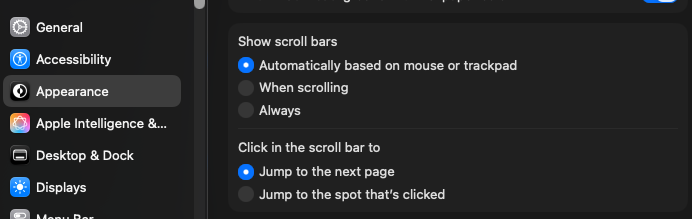
Ecco il modo più veloce per rendere le barre di scorrimento sempre visibili:
- Aprite Impostazioni di sistema dalla barra dei menu o dal Dock
- Fare clic su Aspetto nella barra laterale
- In “Mostra barre di scorrimento”, selezionare Sempre
- Chiudere le Impostazioni di sistema (le modifiche vengono applicate immediatamente)
Ecco fatto. Le barre di scorrimento rimarranno ora visibili in tutte le applicazioni che rispettano le impostazioni di sistema.
Capire le opzioni della barra di scorrimento
Quando si aprono le impostazioni dell’Aspetto, vengono visualizzate tre opzioni per la visibilità della barra di scorrimento. Ecco cosa fa ciascuna di esse:
Automaticamente in base al mouse o al trackpad: Questa è l’impostazione predefinita. macOS mostra le barre di scorrimento solo quando si usa il mouse e le nasconde quando si usa il trackpad. Il sistema presuppone che gli utenti del trackpad preferiscano i gesti agli indicatori visivi.
Quando si scorre: Le barre di scorrimento appaiono temporaneamente quando si scorre, per poi scomparire dopo qualche secondo. In questo modo si ottiene un breve riferimento visivo senza ingombrare lo schermo.
Sempre: Le barre di scorrimento rimangono sempre visibili, come nelle versioni precedenti di macOS. È l’opzione più prevedibile e aiuta a identificare rapidamente le aree scrollabili.
Per la maggior parte delle persone, l’impostazione “Sempre” fornisce il feedback visivo più chiaro, soprattutto quando si lavora con documenti lunghi o elenchi di file.
Utilizzo dei comandi del terminale (metodo alternativo)
Se preferite lavorare in Terminale o avete bisogno di applicare questa impostazione a più Mac, potete usare questo comando:
defaults write -g AppleShowScrollBars -string AlwaysDopo aver eseguito questo comando, è necessario uscire e rientrare (o riavviare il Mac) affinché la modifica abbia effetto in tutte le applicazioni.
Per verificare che l’impostazione sia stata applicata, potete controllarla con:
defaults read -g AppleShowScrollBarsQuesto dovrebbe restituire “Always” se l’impostazione è attiva.
Risoluzione dei problemi: Quando le impostazioni non rimangono
A volte le impostazioni della barra di scorrimento non funzionano come previsto. Ecco i problemi e le soluzioni più comuni:
Le impostazioni vengono ripristinate dopo gli aggiornamenti di macOS
Occasionalmente, gli aggiornamenti di macOS possono ripristinare le preferenze dell’aspetto ai valori predefiniti. In questo caso, è sufficiente tornare a Impostazioni di sistema > Aspetto e riselezionare “Sempre” È anche possibile eseguire nuovamente il comando da Terminale di cui sopra.
Alcune applicazioni non mostrano le barre di scorrimento
Alcune applicazioni di terze parti utilizzano implementazioni di scorrimento personalizzate e potrebbero non rispettare le impostazioni della barra di scorrimento a livello di sistema. Applicazioni come i browser web, gli editor di codice e gli strumenti di progettazione a volte hanno le proprie preferenze per la barra di scorrimento nei menu delle impostazioni individuali.
Se un’applicazione non mostra le barre di scorrimento:
- Controllate le preferenze dell’applicazione per le impostazioni della barra di scorrimento o dell’aspetto
- Provare a chiudere e rilanciare l’applicazione dopo aver modificato le impostazioni di sistema
- Contattare lo sviluppatore dell’app se le barre di scorrimento rimangono nascoste
Le modifiche non vengono applicate immediatamente
Mentre la maggior parte delle app recepisce subito la nuova impostazione, per alcune potrebbe essere necessario riavviarle. Se si è modificata l’impostazione utilizzando il Terminale, sarà sicuramente necessario uscire e rientrare per rendere effettive le modifiche in tutte le app.
Perché le barre di scorrimento sempre visibili sono importanti
Al di là delle preferenze personali, ci sono ragioni pratiche per mantenere visibili le barre di scorrimento:
Migliore consapevolezza dello spazio: È possibile vedere immediatamente la quantità di contenuto presente in una finestra e la posizione in cui ci si trova nel documento. Questo è particolarmente utile quando si esaminano lunghi elenchi o si naviga in cartelle di grandi dimensioni.
Accessibilità: Per gli utenti con problemi di controllo motorio, le barre di scorrimento visibili offrono un bersaglio più grande e prevedibile per fare clic e trascinare rispetto allo scorrimento basato sui gesti.
Navigazione di precisione: Il pollice della barra di scorrimento (la parte trascinabile) consente di passare rapidamente a sezioni specifiche, più velocemente rispetto allo scorrimento di centinaia di elementi in una schermata alla volta.
Coerenza visiva: Se siete abituati al funzionamento delle barre di scorrimento nelle versioni precedenti di macOS o di altri sistemi operativi, le barre di scorrimento sempre visibili offrono un’interfaccia familiare.
Ottimizzare le barre di scorrimento per il tuo flusso di lavoro Mac
Ora che le barre di scorrimento sono sempre visibili, sarà più facile navigare tra i contenuti e identificare a colpo d’occhio le aree scrollabili. Questo piccolo cambiamento può fare una differenza notevole nel flusso di lavoro quotidiano, soprattutto quando si lavora con attività di gestione dei file o si rivedono documenti lunghi.
Se state cercando altri modi per ottimizzare la vostra esperienza sul Mac, vi consiglio di esplorare le altre opzioni di Impostazioni di sistema > Aspetto. È possibile personalizzare i colori d’accento, i colori di evidenziazione, le dimensioni delle icone della barra laterale e altro ancora per creare un’interfaccia che funzioni al meglio per voi.
Per altri consigli sulla manutenzione del Mac, consulta la mia guida su come i file duplicati rallentano il tuo Mac e perché rimuoverli è una delle azioni più efficaci che puoi fare per le prestazioni. Potrebbe anche essere utile impostare lo svuotamento automatico del Cestino in modo che i file eliminati non si accumulino silenziosamente. Se vuoi un modo semplice per trovare e rimuovere i file duplicati, Zero Duplicates è l’app che ho creato esattamente per questo.
Ricordate che queste impostazioni sono preferenze personali. Se, dopo aver provato per un po’, le barre di scorrimento sempre visibili risultano ingombranti, è sempre possibile tornare a “Quando si scorre” o “Automaticamente” utilizzando gli stessi passaggi di cui sopra.