Comment afficher systématiquement les barres de défilement sous macOS (Guide rapide)

Si vous avez déjà fait défiler une longue liste de fichiers ou de documents sur votre Mac et que vous vous êtes demandé où était passée la barre de défilement, vous n’êtes pas le seul. Par défaut, macOS masque les barres de défilement jusqu’à ce que vous commenciez à les faire défiler, ce qui peut rendre difficile de savoir s’il y a plus de contenu en dessous. Cette situation est particulièrement frustrante lorsque vous parcourez de longues listes ou gérez des fichiers, et que vous avez besoin d’indicateurs visuels clairs des zones de défilement.
Je vais vous montrer comment rendre les barres de défilement toujours visibles sous macOS, afin que vous n’ayez jamais à deviner s’il y a plus de contenu à voir. Ces instructions fonctionnent sur macOS 15 Sequoia et les versions ultérieures, y compris l’actuel macOS 26 Tahoe.
Étapes rapides pour rendre les barres de défilement toujours visibles
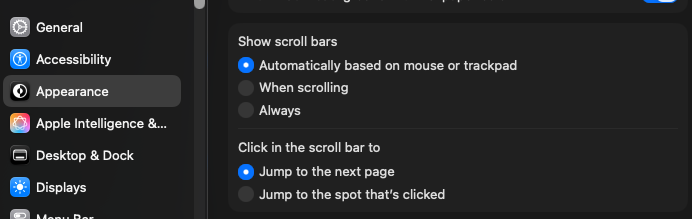
Voici la méthode la plus rapide pour rendre les barres de défilement visibles en permanence :
- Ouvrez Réglages système dans la barre de menus ou dans le Dock
- Cliquez sur Apparence dans la barre latérale
- Sous “Afficher les barres de défilement”, sélectionnez Toujours
- Fermer les réglages système (les modifications s’appliquent immédiatement)
Voilà, c’est fait. Vos barres de défilement resteront désormais visibles dans toutes les applications qui respectent les paramètres du système.
Comprendre les options de la barre de défilement
Lorsque vous ouvrez les paramètres d’apparence, vous voyez trois options pour la visibilité des barres de défilement. Voici ce que fait chacune d’entre elles :
Automatiquement en fonction de la souris ou du trackpad : Il s’agit du paramètre par défaut. macOS affiche les barres de défilement uniquement lorsque vous utilisez une souris et les masque lorsque vous utilisez un trackpad. Le système suppose que les utilisateurs de trackpad préfèrent les gestes aux indicateurs visuels.
Lors du défilement : Les barres de défilement apparaissent temporairement lorsque vous faites défiler la page, puis disparaissent au bout de quelques secondes. Vous disposez ainsi d’une brève référence visuelle sans encombrer votre écran.
Toujours : Les barres de défilement restent visibles en permanence, comme dans les anciennes versions de macOS. Il s’agit de l’option la plus prévisible, qui vous permet d’identifier rapidement les zones de défilement.
Pour la plupart des gens, le paramètre “Toujours” fournit le retour d’information visuel le plus clair, en particulier lorsque vous travaillez avec de longs documents ou des listes de fichiers.
Utilisation des commandes du terminal (méthode alternative)
Si vous préférez travailler dans Terminal ou si vous avez besoin d’appliquer ce paramètre sur plusieurs Mac, vous pouvez utiliser cette commande :
defaults write -g AppleShowScrollBars -string AlwaysAprès avoir exécuté cette commande, vous devrez vous déconnecter et vous reconnecter (ou redémarrer votre Mac) pour que la modification prenne effet dans toutes les applications.
Pour vérifier que le réglage a bien été appliqué, vous pouvez le vérifier avec :
defaults read -g AppleShowScrollBarsCeci devrait renvoyer “Always” si le paramètre est actif.
Dépannage des barres de défilement : Quand les réglages ne collent pas
Il arrive que les paramètres de la barre de défilement ne fonctionnent pas comme prévu. Voici les problèmes les plus courants et leurs solutions :
Les paramètres sont rétablis après les mises à jour de macOS
Il arrive que les mises à jour de macOS réinitialisent les préférences d’apparence aux valeurs par défaut. Si cela se produit, retournez simplement dans Réglages système > Apparence et sélectionnez à nouveau “Toujours”. Vous pouvez également réexécuter la commande Terminal ci-dessus.
Certaines applications n’affichent pas les barres de défilement
Certaines applications tierces utilisent des implémentations de défilement personnalisées et peuvent ne pas respecter les paramètres des barres de défilement du système. Les applications telles que les navigateurs web, les éditeurs de code et les outils de conception ont parfois leurs propres préférences en matière de barres de défilement dans leurs menus de paramètres individuels.
Si une application n’affiche pas les barres de défilement :
- Vérifiez les préférences de l’application en ce qui concerne la barre de défilement ou les paramètres d’apparence
- Essayez de quitter et de relancer l’application après avoir modifié les paramètres du système
- Contacter le développeur de l’application si les barres de défilement restent cachées
Les modifications ne s’appliquent pas immédiatement
Si la plupart des applications prennent immédiatement en compte les nouveaux paramètres, certaines peuvent nécessiter un redémarrage. Si vous avez modifié le paramètre à l’aide de Terminal, vous devrez certainement vous déconnecter et vous reconnecter pour que les modifications soient pleinement prises en compte dans toutes les applications.
Pourquoi les barres de défilement toujours visibles sont importantes
Au-delà des préférences personnelles, il existe des raisons pratiques de maintenir les barres de défilement visibles :
Meilleure connaissance de l’espace : Vous pouvez voir instantanément la quantité de contenu d’une fenêtre et l’endroit où vous vous trouvez dans le document. Cela est particulièrement utile lorsque vous consultez de longues listes ou que vous naviguez dans de grands dossiers.
Accessibilité : Pour les utilisateurs ayant des difficultés de contrôle moteur, les barres de défilement visibles offrent une cible plus large et plus prévisible pour cliquer et faire glisser, par rapport au défilement basé sur les gestes.
Précision de la navigation : Le pouce de la barre de défilement (la partie que l’on peut faire glisser) vous permet d’accéder rapidement à des sections spécifiques, ce qui est plus rapide que de faire défiler des centaines d’éléments d’un écran à l’autre.
Cohérence visuelle : Si vous êtes habitué au fonctionnement des barres de défilement dans les anciennes versions de macOS ou d’autres systèmes d’exploitation, les barres de défilement toujours visibles constituent une interface familière.
Tirer le meilleur parti de votre Mac
Maintenant que vos barres de défilement sont toujours visibles, il vous sera plus facile de naviguer dans le contenu et d’identifier les zones de défilement d’un seul coup d’œil. Ce petit changement peut faire une différence notable dans votre flux de travail quotidien, en particulier lorsque vous effectuez des tâches de gestion de fichiers ou que vous consultez de longs documents.
Si vous cherchez d’autres moyens d’optimiser votre expérience Mac, je vous recommande d’explorer les autres options de Réglages système > Apparence. Vous pouvez personnaliser les couleurs d’accentuation, les couleurs de surbrillance, la taille des icônes de la barre latérale et bien d’autres choses encore pour créer une interface qui vous convienne le mieux.
Pour d’autres conseils de maintenance Mac, consultez mon guide sur comment les fichiers en double ralentissent votre Mac et pourquoi les supprimer est l’une des actions les plus efficaces que vous puissiez faire pour les performances. Vous trouverez peut-être aussi utile de configurer la vidange automatique de la corbeille pour que les fichiers supprimés ne s’accumulent pas discrètement. Si vous voulez un moyen simple de trouver et de supprimer les fichiers en double, Zero Duplicates est l’application que j’ai créée exactement pour ça.
N’oubliez pas que ces paramètres sont des préférences personnelles. Si vous trouvez que les barres de défilement toujours visibles sont encombrantes après les avoir essayées pendant un certain temps, vous pouvez toujours revenir à “Lors du défilement” ou à “Automatiquement” en suivant les mêmes étapes que ci-dessus.