Zo toon je altijd schuifbalken op macOS (snelle handleiding)

Als je wel eens door een lange lijst met bestanden of documenten op je Mac hebt gescrold en je afvroeg waar de schuifbalk bleef, dan ben je niet de enige. Standaard verbergt macOS de schuifbalken totdat je begint te scrollen, waardoor het moeilijk kan zijn om te zien of er nog meer inhoud onder staat. Dit is vooral frustrerend als je door lange lijsten scrolt of bestanden beheert, waarbij je duidelijke visuele indicatoren van scrolbare gebieden nodig hebt.
Ik laat je zien hoe je schuifbalken altijd zichtbaar maakt op macOS, zodat je nooit meer hoeft te raden of er meer inhoud te zien is. Deze instructies werken op macOS 15 Sequoia en later, inclusief het huidige macOS 26 Tahoe.
Snelle stappen om schuifbalken altijd te tonen
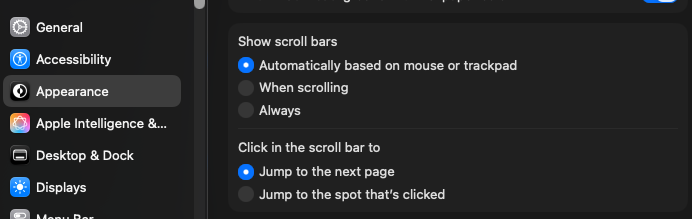
Dit is de snelste manier om schuifbalken permanent zichtbaar te maken:
- Open Systeeminstellingen vanuit je menubalk of Dock
- Klik op Uiterlijk in de zijbalk
- Selecteer Altijd onder “Schuifbalken weergeven
- Sluit Systeeminstellingen (wijzigingen zijn onmiddellijk van toepassing)
Dat is het. Je schuifbalken blijven nu zichtbaar in alle apps die de systeeminstellingen respecteren.
Inzicht in je schuifbalkopties
Wanneer je de instellingen voor Uiterlijk opent, zie je drie opties voor de zichtbaarheid van schuifbalken. Dit is wat elke optie doet:
Automatisch op basis van muis of trackpad: Dit is de standaardinstelling. macOS toont schuifbalken alleen als je een muis gebruikt, en verbergt ze als je een trackpad gebruikt. Het systeem gaat ervan uit dat trackpadgebruikers de voorkeur geven aan bewegingen boven visuele indicatoren.
Bij scrollen: Scrollbalken verschijnen tijdelijk wanneer je scrolt en verdwijnen na een paar seconden. Dit geeft je een korte visuele referentie zonder je scherm onoverzichtelijk te maken.
Altijd: Scrollbalken blijven altijd zichtbaar, net als in oudere versies van macOS. Dit is de meest voorspelbare optie en helpt je snel scrolbare gebieden te identificeren.
Voor de meeste mensen geeft de instelling “Altijd” de duidelijkste visuele feedback, vooral bij het werken met lange documenten of bestandslijsten.
Schuifbalken instellen via Terminal (alternatieve methode)
Als je liever in Terminal werkt of deze instelling op meerdere Macs wilt toepassen, kun je deze opdracht gebruiken:
defaults write -g AppleShowScrollBars -string AlwaysNadat je deze opdracht hebt uitgevoerd, moet je uitloggen en weer inloggen (of je Mac opnieuw opstarten) om de wijziging in alle programma’s door te voeren.
Om te controleren of de instelling is toegepast, kun je dit controleren met:
defaults read -g AppleShowScrollBarsDit zou “Always” moeten opleveren als de instelling actief is.
Schuifbalken problemen oplossen: Wanneer instellingen niet blijven hangen
Soms werkt de schuifbalkinstelling niet zoals verwacht. Hier zijn veelvoorkomende problemen en oplossingen:
Instellingen terugdraaien na macOS-updates
Soms kunnen macOS-updates de voorkeuren voor uiterlijk terugzetten naar de standaardinstellingen. Als dit gebeurt, ga dan terug naar Systeeminstellingen > Uiterlijk en selecteer opnieuw “Altijd” Je kunt ook de bovenstaande Terminal-opdracht opnieuw uitvoeren.
Sommige apps tonen geen schuifbalken
Bepaalde apps van derden gebruiken aangepaste schuifimplementaties en respecteren mogelijk niet de systeembrede schuifbalkinstellingen. Apps zoals webbrowsers, code-editors en ontwerpprogramma’s hebben soms hun eigen schuifbalkvoorkeuren in hun individuele instellingenmenu’s.
Als een app geen schuifbalken toont:
- Controleer de voorkeuren van de app voor de schuifbalk of de instellingen voor het uiterlijk
- Probeer de app af te sluiten en opnieuw te starten na het wijzigen van de systeeminstellingen
- Neem contact op met de ontwikkelaar van de app als de schuifbalken verborgen blijven
Wijzigingen worden niet onmiddellijk toegepast
Hoewel de meeste apps de nieuwe instelling meteen oppikken, moeten sommige apps mogelijk opnieuw worden gestart. Als je de instelling hebt gewijzigd met Terminal, moet je je zeker afmelden en weer aanmelden om de wijzigingen volledig te laten gelden in alle apps.
Waarom altijd zichtbare schuifbalken belangrijk zijn
Naast persoonlijke voorkeur zijn er praktische redenen om schuifbalken zichtbaar te houden:
Beter ruimtelijk inzicht: Je kunt direct zien hoeveel inhoud er in een venster is en waar je je in het document bevindt. Dit is vooral handig bij het doornemen van lange lijsten of het navigeren door grote mappen.
Toegankelijkheid: Voor gebruikers met motorische problemen bieden zichtbare schuifbalken een groter, voorspelbaarder doel om op te klikken en te slepen in vergelijking met scrollen op basis van gebaren.
Nauwkeurige navigatie: Met de duim van de schuifbalk (het versleepbare deel) kun je snel naar specifieke secties springen, wat sneller is dan scherm per scherm door honderden items te scrollen.
Visuele consistentie: Als je gewend bent hoe schuifbalken werkten in oudere macOS-versies of andere besturingssystemen, bieden altijd zichtbare schuifbalken een vertrouwde interface.
Haal het beste uit je Mac
Nu je schuifbalken altijd zichtbaar zijn, zul je merken dat het makkelijker is om door inhoud te navigeren en scrolbare gebieden in één oogopslag te herkennen. Deze kleine verandering kan een merkbaar verschil maken in je dagelijkse workflow, vooral bij bestandsbeheertaken of het doornemen van lange documenten.
Als je op zoek bent naar meer manieren om je Mac-ervaring te optimaliseren, raad ik je aan om andere Systeeminstellingen > Uiterlijk opties te verkennen. Je kunt accentkleuren, markeerkleuren, de grootte van zijbalkpictogrammen en nog veel meer aanpassen om een interface te maken die voor jou het beste werkt.
Voor meer tips over Mac-onderhoud, bekijk mijn gids over hoe duplicaatbestanden je Mac vertragen en waarom het verwijderen ervan een van de meest effectieve dingen is die je kunt doen voor de prestaties. Je vindt het misschien ook nuttig om automatisch de prullenbak te legen zodat verwijderde bestanden zich niet stilletjes opstapelen. Als je een eenvoudige manier wilt om duplicaatbestanden te vinden en te verwijderen, is Zero Duplicates de app die ik precies daarvoor heb gebouwd.
Onthoud dat deze instellingen persoonlijke voorkeuren zijn. Als je vindt dat altijd zichtbare schuifbalken onoverzichtelijk aanvoelen nadat je ze een tijdje hebt geprobeerd, kun je altijd terugschakelen naar “Bij scrollen” of “Automatisch” met behulp van dezelfde stappen hierboven.