如何在 macOS 上始终显示滚动条(快速指南)

如果你曾在 Mac 上滚动浏览一长串文件或文档时,对滚动条的去向感到疑惑,那你并不孤单。默认情况下,macOS 在你开始滚动之前会隐藏滚动条,这就很难判断下面是否还有更多内容。当你扫描长长的列表或管理文件时,这种情况尤其令人沮丧,因为你需要清晰的滚动区域视觉指示。
我将向你展示如何在 macOS 上让滚动条始终可见,这样你就不必猜测是否还有更多内容要看了。这些说明适用于 macOS 15 Sequoia 及更高版本,包括当前的 macOS 26 Tahoe。
始终显示滚动条的快速步骤
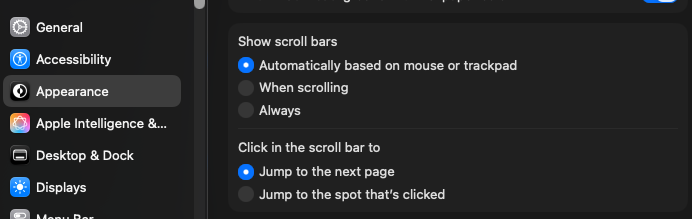
下面是让滚动条永久可见的最快方法:
- 从菜单栏或 Dock 中打开系统设置
- 点击侧边栏中的外观
- 在 “显示滚动条 “下,选择始终
- 关闭系统设置(更改立即生效)
就是这样。现在,在所有尊重系统设置的应用程序中,滚动条都将保持可见。
了解滚动条选项
打开外观设置后,你会看到三个滚动条可见性选项。以下是每个选项的作用:
根据鼠标或触控板自动:这是默认设置。只有在使用鼠标时,macOS 才会显示滚动条,而在使用触控板时则会隐藏滚动条。系统认为触控板用户更喜欢手势而非视觉指示。
滚动时:当你滚动时,滚动条会暂时出现,然后在几秒钟后消失。这样既能为你提供简短的视觉参考,又不会使屏幕显得杂乱无章。
始终:滚动条始终可见,就像在旧版本的 macOS 中一样。这是最可预测的选项,可帮助你快速识别可滚动区域。
对大多数人来说,“始终 “设置能提供最清晰的视觉反馈,尤其是在处理长文档或文件列表时。
使用终端命令(替代方法)
如果你喜欢在终端中工作,或需要在多台 Mac 上应用此设置,可以使用此命令:
defaults write -g AppleShowScrollBars -string Always运行此命令后,你需要注销并重新登录(或重启 Mac),以使更改在所有应用程序中生效。
要验证设置是否已应用,可以通过以下方式进行检查:
defaults read -g AppleShowScrollBars如果该设置处于激活状态,则应返回 “Always”(始终)。
疑难解答:当设置无效时
有时,滚动条设置可能无法按预期运行。以下是常见问题和解决方案:
macOS 更新后设置还原
偶尔,macOS 更新会将外观首选项重置为默认设置。如果出现这种情况,只需返回 “系统设置” > “外观”,然后重新选择 “始终 “即可。你也可以重新运行上述终端命令。
有些应用程序不显示滚动条
某些第三方应用程序使用自定义滚动条实现方式,可能不遵守系统范围内的滚动条设置。网页浏览器、代码编辑器和设计工具等应用程序有时会在各自的设置菜单中设置自己的滚动条首选项。
如果某个应用程序不显示滚动条,请执行以下操作
- 检查应用程序自己的滚动条首选项或外观设置
- 尝试在更改系统设置后退出并重新启动应用程序
- 如果滚动条仍然隐藏,请联系应用程序开发人员
更改不会立即应用
虽然大多数应用会立即使用新设置,但有些应用可能需要重新启动。如果你使用终端更改了设置,你肯定需要退出并重新登录,才能让更改在所有应用中完全生效。
为什么始终可见的滚动条很重要
除了个人偏好外,保持滚动条可见还有一些实际原因:
更好的空间感:你可以立即看到窗口中有多少内容,以及你在文档中的位置。这在查看长列表或浏览大型文件夹时尤其有用。
无障碍:对于有运动控制障碍的用户来说,与基于手势的滚动相比,可视滚动条为点击和拖动提供了更大、更可预测的目标。
精确导航:滚动条拇指(可拖动部分)可让你快速跳转到特定部分,这比在一个屏幕上滚动浏览数百个项目更快。
视觉一致性:如果你习惯于旧版 MacOS 或其他操作系统中滚动条的工作方式,始终可见的滚动条将为你提供熟悉的界面。
充分利用 Mac
现在,滚动条始终可见,你会发现浏览内容和一眼识别可滚动区域变得更容易了。这一微小的改变会给你的日常工作流程带来明显的不同,尤其是在处理文件管理任务或查看长文档时。
如果你正在寻找更多优化 Mac 体验的方法,我建议你探索其他 “系统设置”>“外观 “选项。你可以自定义强调色、高亮颜色、侧边栏图标大小等,创建最适合你的界面。
有关更多 Mac 维护技巧,请查看我的指南,了解重复文件如何拖慢 Mac 速度,以及为什么删除它们是提升性能最有效的操作之一。你可能还会发现,设置自动清空废纸篓非常实用,这样已删除的文件就不会悄悄堆积。如果你想要一种轻松查找和删除重复文件的方法,Zero Duplicates 正是我为此专门开发的应用。
请记住,这些设置都是个人偏好。如果你在尝试一段时间后,发现始终可见的滚动条感觉杂乱无章,你可以随时使用上述相同步骤切换回 “滚动时 “或 “自动”。