macOS Bildlaufleisten immer anzeigen – Kurzanleitung

Wenn Sie jemals durch eine lange Liste von Dateien oder Dokumenten auf Ihrem Mac gescrollt haben und sich gefragt haben, wo die Bildlaufleiste geblieben ist, sind Sie nicht allein. Standardmäßig blendet macOS Bildlaufleisten aus, bis Sie mit dem Scrollen beginnen. Ich zeige Ihnen, wie Sie die Bildlaufleisten unter macOS immer sichtbar machen können, sodass Sie nie mehr raten müssen, ob es noch mehr Inhalt zu sehen gibt. Das ist besonders frustrierend, wenn Sie lange Listen durchsuchen oder Dateien verwalten, bei denen Sie klare visuelle Indikatoren für scrollbare Bereiche benötigen.
Diese Anleitung funktioniert unter macOS 15 Sequoia und neuer, einschließlich dem aktuellen macOS 26 Tahoe.
Schnelle Schritte zur dauerhaften Anzeige von Bildlaufleisten
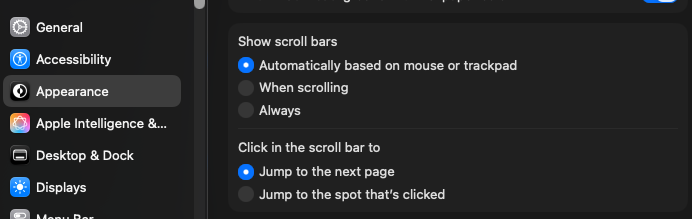
Hier ist der schnellste Weg, um Scrollbalken permanent sichtbar zu machen:
- Öffnen Sie Systemeinstellungen in Ihrer Menüleiste oder im Dock
- Klicken Sie auf Erscheinungsbild in der Seitenleiste
- Wählen Sie unter “Bildlaufleisten anzeigen” die Option Immer
- Schließen Sie die Systemeinstellungen (Änderungen werden sofort übernommen)
Das war’s. Ihre Bildlaufleisten bleiben nun in allen Anwendungen sichtbar, die die Systemeinstellungen berücksichtigen.
Bildlaufleisten-Optionen verstehen
Wenn Sie die Einstellungen für das Erscheinungsbild öffnen, sehen Sie drei Optionen für die Sichtbarkeit der Bildlaufleisten. Hier erfahren Sie, was die einzelnen Optionen bewirken:
Automatisch basierend auf Maus oder Trackpad: Dies ist die Standardeinstellung. macOS zeigt Bildlaufleisten nur an, wenn Sie eine Maus verwenden, und blendet sie aus, wenn Sie ein Trackpad benutzen. Das System geht davon aus, dass Trackpad-Benutzer Gesten gegenüber visuellen Indikatoren bevorzugen.
Beim Blättern: Bildlaufleisten werden beim Scrollen vorübergehend eingeblendet und nach einigen Sekunden wieder ausgeblendet. So erhalten Sie einen kurzen visuellen Hinweis, ohne dass Ihr Bildschirm überladen wird.
Immer: Die Bildlaufleisten bleiben immer sichtbar, genau wie in älteren Versionen von macOS. Dies ist die vorhersehbarste Option und hilft Ihnen, scrollbare Bereiche schnell zu erkennen.
Für die meisten Benutzer bietet die Einstellung “Immer” die deutlichste visuelle Rückmeldung, vor allem beim Arbeiten mit langen Dokumenten oder Dateilisten.
Terminal-Befehle verwenden (alternative Methode)
Wenn Sie lieber in Terminal arbeiten oder diese Einstellung auf mehrere Macs anwenden möchten, können Sie diesen Befehl verwenden:
defaults write -g AppleShowScrollBars -string AlwaysNachdem Sie diesen Befehl ausgeführt haben, müssen Sie sich ab- und wieder anmelden (oder Ihren Mac neu starten), damit die Änderung in allen Anwendungen wirksam wird.
Um zu überprüfen, ob die Einstellung übernommen wurde, können Sie sie mit überprüfen:
defaults read -g AppleShowScrollBarsDies sollte “Always” zurückgeben, wenn die Einstellung aktiv ist.
Fehlersuche: Wenn Bildlaufleisten-Einstellungen nicht funktionieren
Manchmal funktioniert die Einstellung der Bildlaufleiste nicht wie erwartet. Hier sind häufige Probleme und Lösungen:
Einstellungen werden nach macOS-Updates zurückgesetzt
Gelegentlich kann es vorkommen, dass macOS-Updates die Einstellungen für das Erscheinungsbild auf die Standardwerte zurücksetzen. Wenn das passiert, gehen Sie einfach zurück zu Systemeinstellungen > Aussehen und wählen Sie wieder “Immer” Sie können auch den obigen Terminal-Befehl erneut ausführen.
Einige Apps zeigen keine Bildlaufleisten an
Einige Anwendungen von Drittanbietern verwenden benutzerdefinierte Scroll-Implementierungen und respektieren möglicherweise nicht die systemweiten Einstellungen für die Bildlaufleiste. Anwendungen wie Webbrowser, Code-Editoren und Design-Tools haben manchmal ihre eigenen Bildlaufleisten-Einstellungen in ihren individuellen Einstellungsmenüs.
Wenn eine Anwendung keine Bildlaufleisten anzeigt:
- Überprüfen Sie die Einstellungen der App für die Bildlaufleiste oder das Erscheinungsbild
- Versuchen Sie, die Anwendung zu beenden und neu zu starten, nachdem Sie die Systemeinstellungen geändert haben
- Wenden Sie sich an den Entwickler der Anwendung, wenn die Bildlaufleisten verborgen bleiben
Änderungen werden nicht sofort übernommen
Während die meisten Anwendungen die neue Einstellung sofort übernehmen, müssen einige möglicherweise neu gestartet werden. Wenn Sie die Einstellung über das Terminal geändert haben, müssen Sie sich auf jeden Fall ab- und wieder anmelden, damit die Änderungen in allen Anwendungen vollständig wirksam werden.
Warum immer sichtbare Bildlaufleisten wichtig sind
Abgesehen von persönlichen Vorlieben gibt es auch praktische Gründe dafür, die Bildlaufleisten sichtbar zu lassen:
Bessere räumliche Wahrnehmung: Sie können sofort sehen, wie viel Inhalt in einem Fenster vorhanden ist und wo Sie sich im Dokument befinden. Dies ist besonders hilfreich, wenn Sie lange Listen durchsehen oder in großen Ordnern navigieren.
Barrierefreiheit: Für Benutzer mit motorischen Problemen bieten sichtbare Bildlaufleisten ein größeres, besser vorhersehbares Ziel für das Klicken und Ziehen im Vergleich zum gestenbasierten Bildlauf.
Präzise Navigation: Mit dem Daumen der Bildlaufleiste (dem ziehbaren Teil) können Sie schnell zu bestimmten Abschnitten springen, was schneller ist als das Blättern durch Hunderte von Elementen auf einem Bildschirm.
Visuelle Konsistenz: Wenn Sie an die Funktionsweise von Bildlaufleisten in älteren macOS-Versionen oder anderen Betriebssystemen gewöhnt sind, bieten die immer sichtbaren Bildlaufleisten eine vertraute Oberfläche.
Machen Sie das Beste aus Ihrem Mac
Jetzt, wo die Bildlaufleisten immer sichtbar sind, fällt es Ihnen leichter, durch Inhalte zu navigieren und scrollbare Bereiche auf einen Blick zu erkennen. Diese kleine Änderung kann einen spürbaren Unterschied in Ihrem täglichen Arbeitsablauf ausmachen, insbesondere bei der Arbeit mit Dateiverwaltungsaufgaben oder der Überprüfung langer Dokumente.
Wenn Sie nach weiteren Möglichkeiten zur Optimierung Ihres Mac suchen, empfehle ich Ihnen, die anderen Optionen unter Systemeinstellungen > Erscheinungsbild zu erkunden. Sie können die Akzentfarben, die Farben der Hervorhebungen, die Größe der Symbole in der Seitenleiste und vieles mehr anpassen, um eine Oberfläche zu schaffen, die Ihnen am besten gefällt.
Weitere Tipps zur Mac-Wartung finden Sie in meinem Leitfaden darüber, wie doppelte Dateien Ihren Mac verlangsamen, und warum das Entfernen der Duplikate eine der wirkungsvollsten Maßnahmen für die Leistung ist. Es kann auch hilfreich sein, den Papierkorb automatisch zu leeren, damit gelöschte Dateien sich nicht still und leise ansammeln. Wenn Sie eine einfache Möglichkeit suchen, Duplikate zu finden und zu entfernen, ist Zero Duplicates die App, die ich genau dafür entwickelt habe.
Denken Sie daran, dass es sich bei diesen Einstellungen um persönliche Vorlieben handelt. Wenn Sie die immer sichtbaren Bildlaufleisten nach einer Weile als unübersichtlich empfinden, können Sie mit denselben Schritten wie oben jederzeit zu “Beim Blättern” oder “Automatisch” zurückkehren.