Tweefactorauthenticatie instellen: Apple Account beveiligen

De toegang tot je Apple Account verliezen kan verwoestend zijn. Zonder de juiste beveiligingsinstellingen kun je te maken krijgen met een herstelproces dat enkele dagen of langer duurt (gebruikers melden 13-20+ dagen), en in sommige gevallen met een permanente blokkering van je account. Ik heb te veel mensen dit op de harde manier zien leren.
Tweefactorauthenticatie is je eerste verdedigingslinie tegen ongeautoriseerde toegang, maar het werkt alleen als je het goed instelt en je voorbereidt op mogelijke herstelscenario’s. Deze handleiding helpt je bij het inschakelen van tweefactorauthenticatie op je iPhone en legt uit wat je moet weten over accountherstel voordat er problemen optreden.
Waarom tweefactorauthenticatie belangrijk is
Tweefactorauthenticatie voegt een tweede beveiligingslaag toe aan je Apple Account. Zelfs als iemand je wachtwoord ontdekt, heeft hij geen toegang tot je account zonder een verificatiecode die naar je vertrouwde apparaten of telefoonnummer is gestuurd.
Zonder tweefactorauthenticatie ingeschakeld:
- Iedereen met je wachtwoord kan toegang krijgen tot je iCloud-gegevens, foto’s en berichten
- Je Apple Account wordt kwetsbaar voor phishingaanvallen
- Je hebt minder herstelmogelijkheden als je de toegang tot je account verliest
Apple vereist nu tweefactorauthenticatie voor de meeste functies van je Apple Account, waaronder iCloud-back-up, Apple Pay en Zoek. Als je dit nog niet hebt ingeschakeld, mis je cruciale bescherming voor je digitale leven.
Hoe tweefactorauthenticatie inschakelen op iPhone
Het proces is eenvoudig. Voordat je begint, moet je ervoor zorgen dat je toegang hebt tot je vertrouwde telefoonnummer en dat je sms’jes of telefoontjes kunt ontvangen.
Stap 1: Open Instellingen
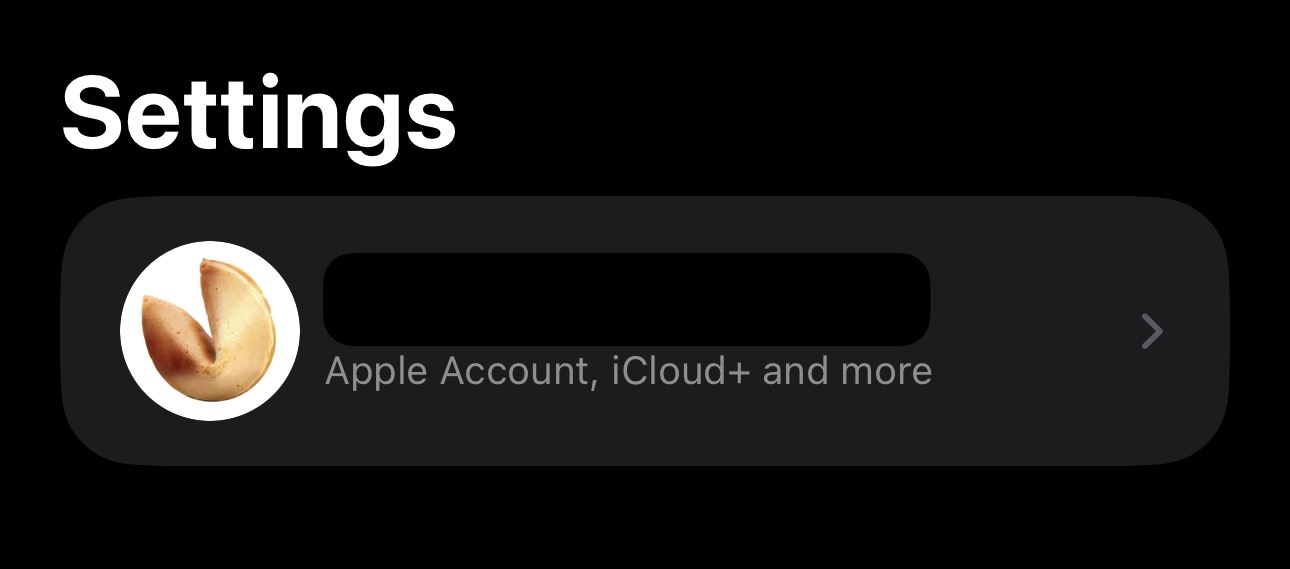
Open de app Instellingen op je iPhone en tik op je naam bovenaan het scherm.
Stap 2: Navigeer naar Inloggen en beveiliging
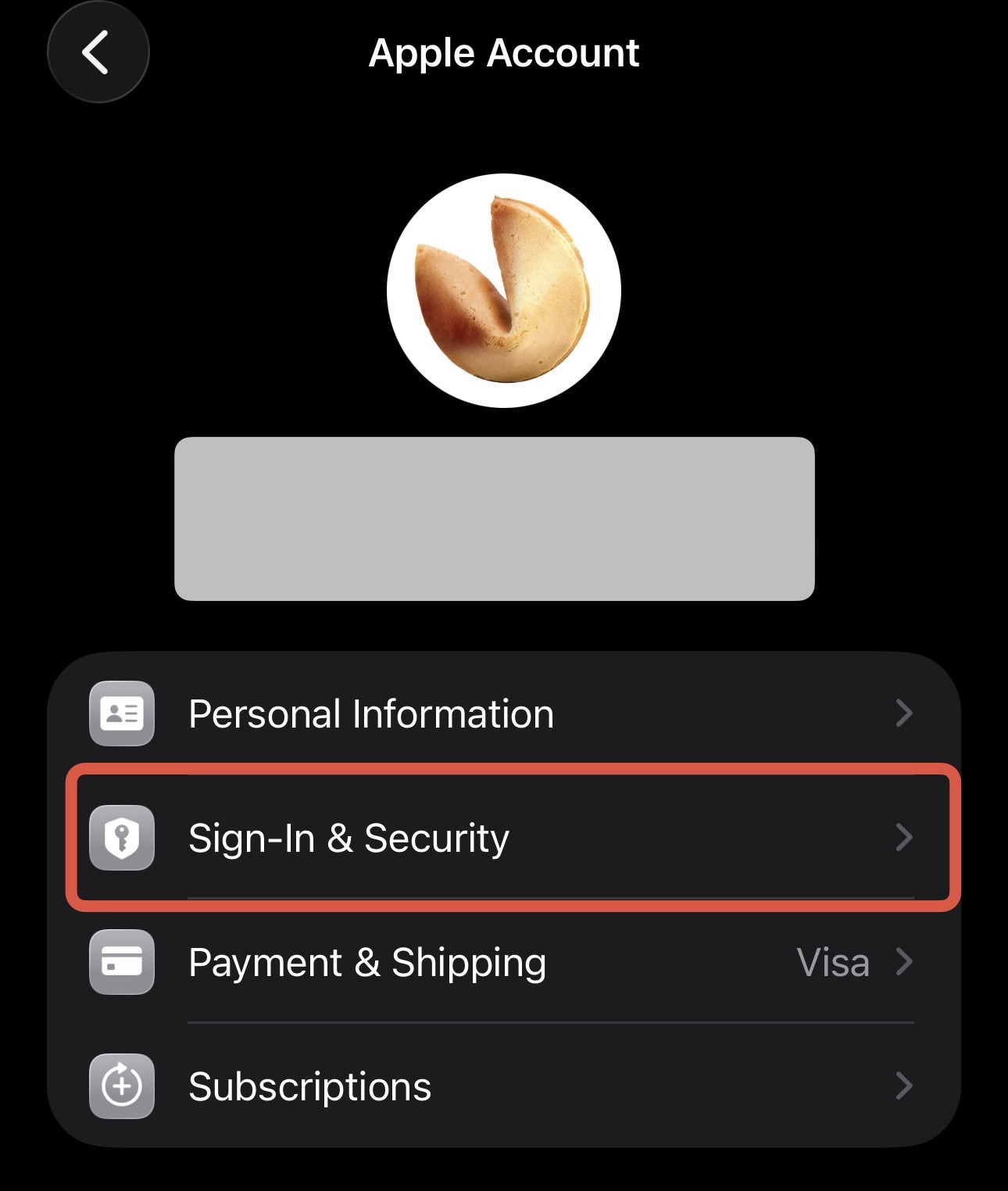
Tik op “Inloggen en beveiliging” in het menu.
Stap 3: Tweefactorauthenticatie inschakelen
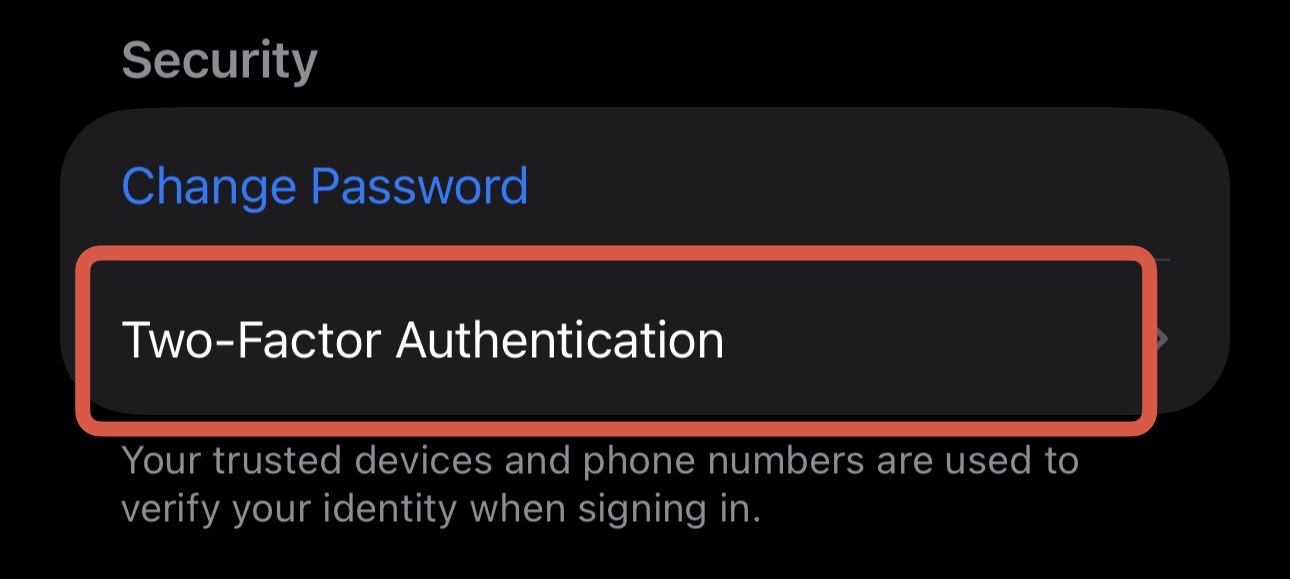
Tik op “Tweefactorauthenticatie” en volg de instructies op het scherm.
Je wordt gevraagd om:
- Je vertrouwde telefoonnummer te verifiëren (het nummer dat je gebruikt om verificatiecodes te ontvangen)
- De verificatiecode in te voeren die naar dat nummer is verzonden
- De instelling te bevestigen op je andere Apple-apparaten
Zodra je tweefactorauthenticatie hebt ingeschakeld, moet je een verificatiecode invoeren telkens wanneer je je aanmeldt bij je Apple Account op een nieuw apparaat of in een nieuwe browser.
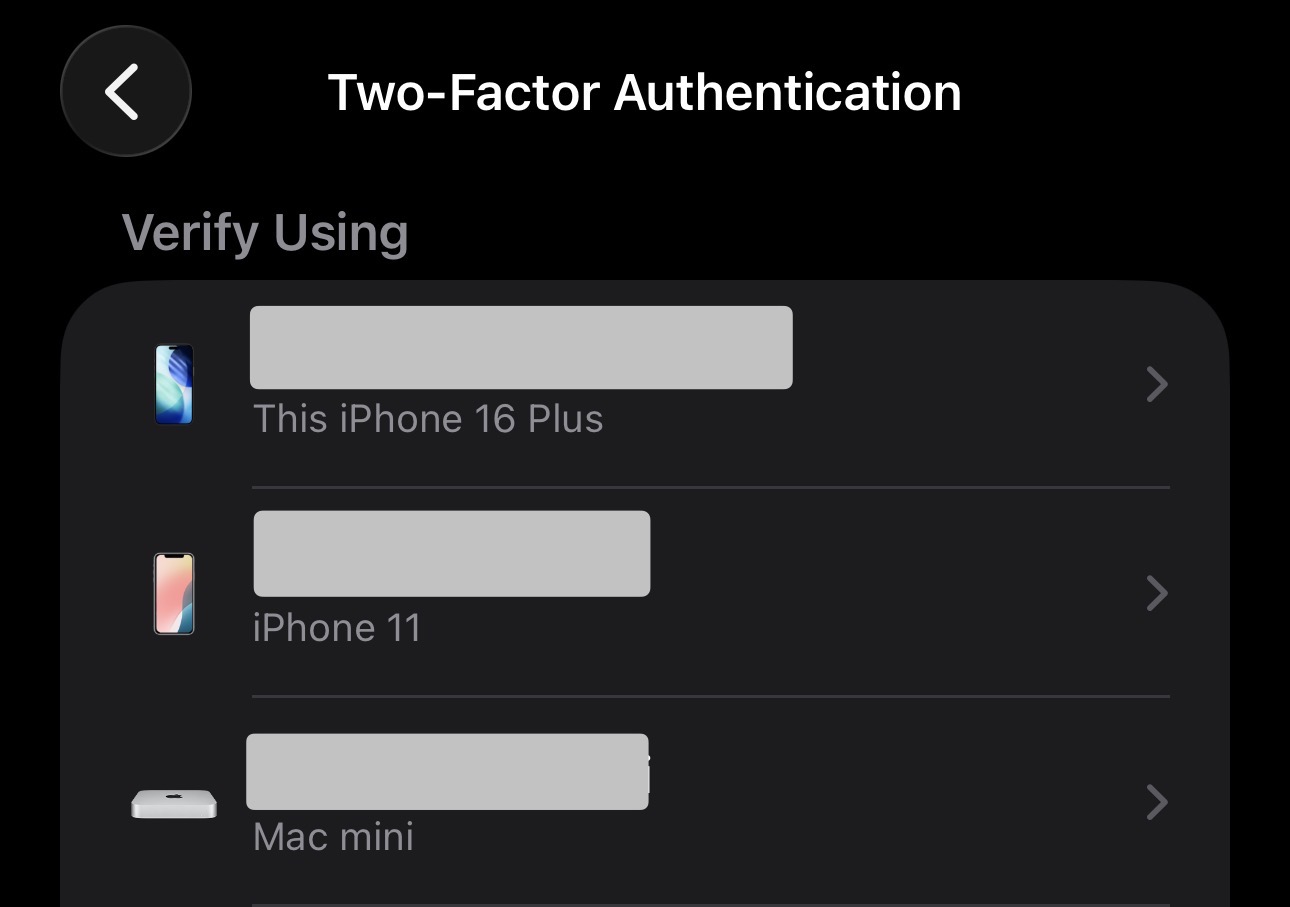
Vertrouwde apparaten begrijpen
Na het inschakelen van tweefactorauthenticatie worden je huidige Apple-apparaten “vertrouwde apparaten”. Deze apparaten kunnen verificatiecodes ontvangen en je identiteit bevestigen wanneer je je ergens anders aanmeldt.
Meerdere vertrouwde apparaten beheren
Ik raad aan om meerdere vertrouwde apparaten te gebruiken voor redundantie. Als je enige vertrouwde apparaat zoekraakt, wordt gestolen of beschadigd raakt, krijg je te maken met een langdurig accountherstelproces.
Overweeg om:
- Je primaire iPhone
- Een iPad of Mac thuis
- Een tweede apparaat op een andere locatie (indien mogelijk)
- Een ouder apparaat als back-up
Deze strategie beschermt je als je hoofdapparaat niet beschikbaar is. Als al je vertrouwde apparaten in één tas zitten die gestolen wordt, moet je vertrouwen op het accountherstelproces van Apple.
Controleer regelmatig je vertrouwde apparaten
Ik controleer mijn vertrouwde apparaten om de paar maanden:
- Open Instellingen > [Jouw naam] > Inloggen en beveiliging > Tweefactorauthenticatie
- Verwijder apparaten die je niet meer bezit of gebruikt
Verwijder een apparaat altijd van je vertrouwde lijst voordat je het verkoopt of weggeeft. Als je het vergeet, kun je het op afstand verwijderen op appleid.apple.com.
Wat gebeurt er als je de toegang verliest?
Hier wordt voorbereiding cruciaal. Als je de toegang tot al je vertrouwde apparaten verliest en geen herstelmethode hebt ingesteld, moet je het accountherstelproces van Apple gebruiken, wat enkele dagen of langer kan duren (gebruikers melden 13-20+ dagen).
Tijdens deze wachtperiode:
- Heb je geen toegang tot iCloud-gegevens, foto’s of berichten
- Je kunt Apple Pay of andere Apple-diensten niet gebruiken
- Je kunt geen apps downloaden of aankopen doen
- Je apparaten kunnen geheel of gedeeltelijk vergrendeld zijn
Herstelopties om nu in te stellen
Apple biedt twee herstelmethoden die je kunt instellen voordat er problemen optreden:
Herstelsleutel: Een code van 28 tekens die je genereert en veilig opslaat. Als je de toegang tot je vertrouwde apparaten verliest, kun je deze sleutel samen met je wachtwoord gebruiken om direct weer toegang te krijgen. Het meest geschikt voor technisch onderlegde gebruikers die een fysieke of digitale kopie van de sleutel veilig kunnen opslaan.
Herstelcontact: Een vertrouwd persoon die je kan helpen om weer toegang te krijgen tot je account. Zij ontvangen een herstelcode op hun apparaat die je kunt gebruiken om je account te ontgrendelen. Het meest geschikt voor gebruikers die een vertrouwd familielid of vriend hebben met een Apple-apparaat.
Om een van beide opties in te stellen:
- Ga naar Instellingen > [Jouw naam] > Inloggen en beveiliging
- Kies “Herstelsleutel” of “Herstelcontact”
- Volg de instellingsinstructies
Ik raad je sterk aan om vandaag nog een van deze opties in te stellen, voordat je het nodig hebt. De wachttijd voor accountherstel bestaat om je account te beschermen tegen aanvallers, maar het kan geen onderscheid maken tussen een legitieme eigenaar en iemand die probeert in te breken.
Veelvoorkomende fouten bij tweefactorauthenticatie die je moet vermijden
Je telefoonnummer niet verifiëren
Je vertrouwde telefoonnummer is cruciaal voor accountherstel. Zorg ervoor dat het actueel is en dat je op dat nummer gebeld kunt worden of sms’jes kunt ontvangen. Als je van telefoonnummer verandert, werk dan onmiddellijk je Apple Account bij.
Slechts één vertrouwd apparaat gebruiken
Als je enige vertrouwde apparaat zoekraakt of kapot gaat, moet je door een langdurig herstelproces. Zorg dat je meerdere vertrouwde apparaten hebt voor redundantie.
Oude apparaten vergeten te verwijderen
Apparaten die je hebt verkocht of weggegeven kunnen nog steeds in je lijst met vertrouwde apparaten staan. Controleer en verwijder ze regelmatig om de beveiliging te handhaven.
Geen herstelmethode instellen
Veel gebruikers schakelen tweefactorauthenticatie in, maar slaan het instellen van herstel over. Hierdoor zijn ze kwetsbaar voor langdurige blokkering als er iets mis gaat.
Tweefactorauthenticatie herstel: Wat te doen als je bent buitengesloten
Als je de toegang tot je Apple Account bent kwijtgeraakt en geen herstelmethode hebt ingesteld, moet je het proces voor accountherstel starten:
- Ga naar iforgot.apple.com
- Voer het e-mailadres van je Apple Account in en volg de instructies
- Wacht tot Apple je identiteit heeft geverifieerd (dit kan enkele dagen of langer duren)
Tijdens de wachtperiode stuurt Apple updates naar je vertrouwde e-mailadres en telefoonnummer. Maak tijdens het wachten geen nieuw Apple Account aan, want dit kan het herstelproces bemoeilijken.
Snelle beveiligingschecklist voor je Apple Account
Ik raad aan om de beveiliging van je Apple Account regelmatig te controleren:
- ✓ Controleer of je vertrouwde telefoonnummer actueel is
- ✓ Controleer en verwijder oude vertrouwde apparaten
- ✓ Controleer of je herstelmethode nog steeds toegankelijk is
- ✓ Werk je wachtwoord bij als het langer dan een jaar geleden is
- ✓ Controleer op onbekende aanmeldingen op appleid.apple.com
Deze snelle controle kan later veel hoofdpijn voorkomen.
Conclusie
Het inschakelen van tweefactorauthenticatie voor je Apple Account is essentieel, maar het is slechts de eerste stap. Het instellen van een herstelmethode en het onderhouden van meerdere vertrouwde apparaten beschermt je tegen het ergste scenario: een permanente blokkering van je account.
Neem vandaag een paar minuten de tijd om:
- Tweefactorauthenticatie in te schakelen als je dat nog niet hebt gedaan
- Een herstelsleutel of herstelcontact in te stellen
- Controleer je vertrouwde apparaten en verwijder apparaten die je niet meer bezit
- Controleer of je vertrouwde telefoonnummer actueel is
Deze eenvoudige stappen kunnen je weken frustratie en mogelijk gegevensverlies besparen.
Optimaliseer de opslagruimte van je Mac
Op zoek naar meer manieren om ruimte vrij te maken? Zero Duplicates helpt je bij het identificeren en verwijderen van dubbele bestanden die onnodige opslagruimte verbruiken. Het is een eenvoudige, effectieve manier om schijfruimte terug te winnen en je Mac georganiseerd te houden.