Apple IDの2ファクタ認証設定方法:完全ガイド

Apple IDへのアクセスを失うと、深刻な事態に陥る可能性があります。適切なセキュリティ設定を行わないと、復旧に数日以上かかったり(実際のユーザーからは13~20日以上かかったという報告もあります)、場合によってはアカウントが永久にロックアウトされることもあります。実際、多くのユーザーがこの問題で苦労しています。
2ファクタ認証は、不正アクセスに対する最初の防衛線ですが、正しく設定し、潜在的な復旧シナリオに備える場合にのみ機能します。このガイドでは、iPhoneで2ファクタ認証を有効にする手順を説明し、問題が発生する前にアカウントの復旧について知っておくべきことを解説します。
Apple IDで2ファクタ認証が重要な理由
2ファクタ認証は、Apple IDに2つ目のセキュリティ層を追加します。たとえパスワードが誰かに知られても、信頼できるデバイスや電話番号に送信される認証コードがなければ、アカウントにアクセスすることはできません。
2ファクタ認証を有効にしない場合:
- パスワードを知っている人なら誰でも、iCloudデータ、写真、メッセージにアクセスできます
- Apple IDがフィッシング攻撃に遭いやすくなります
- アカウントにアクセスできなくなった場合の復旧オプションが少なくなります
Appleは現在、iCloudバックアップ、Apple Pay、「探す」を含むほとんどのApple IDの機能で2ファクタ認証を必須としています。まだ2ファクタ認証を有効にしていない場合、デジタルライフを守る重要な機能が失われています。
iPhoneでApple IDの2ファクタ認証を有効にする方法
手順は簡単です。始める前に、信頼できる電話番号にアクセスでき、テキストメッセージや電話を受信できることを確認してください。
ステップ1:設定を開く
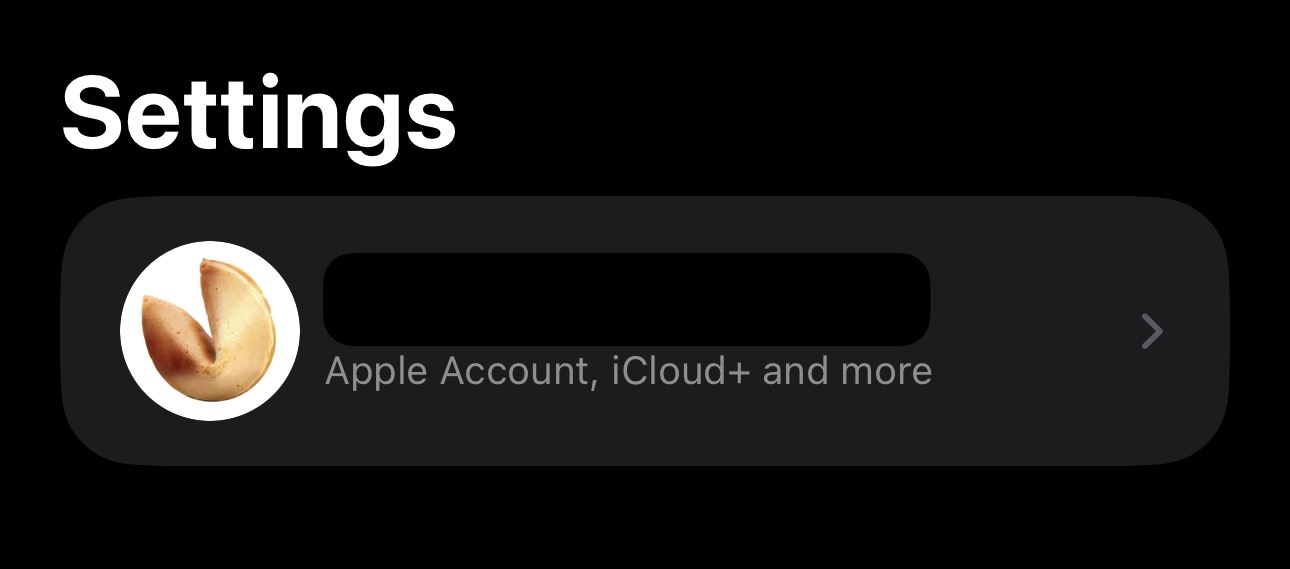
iPhoneの設定アプリを開き、画面上部にある自分の名前をタップします。
ステップ2:サインインとセキュリティに移動する
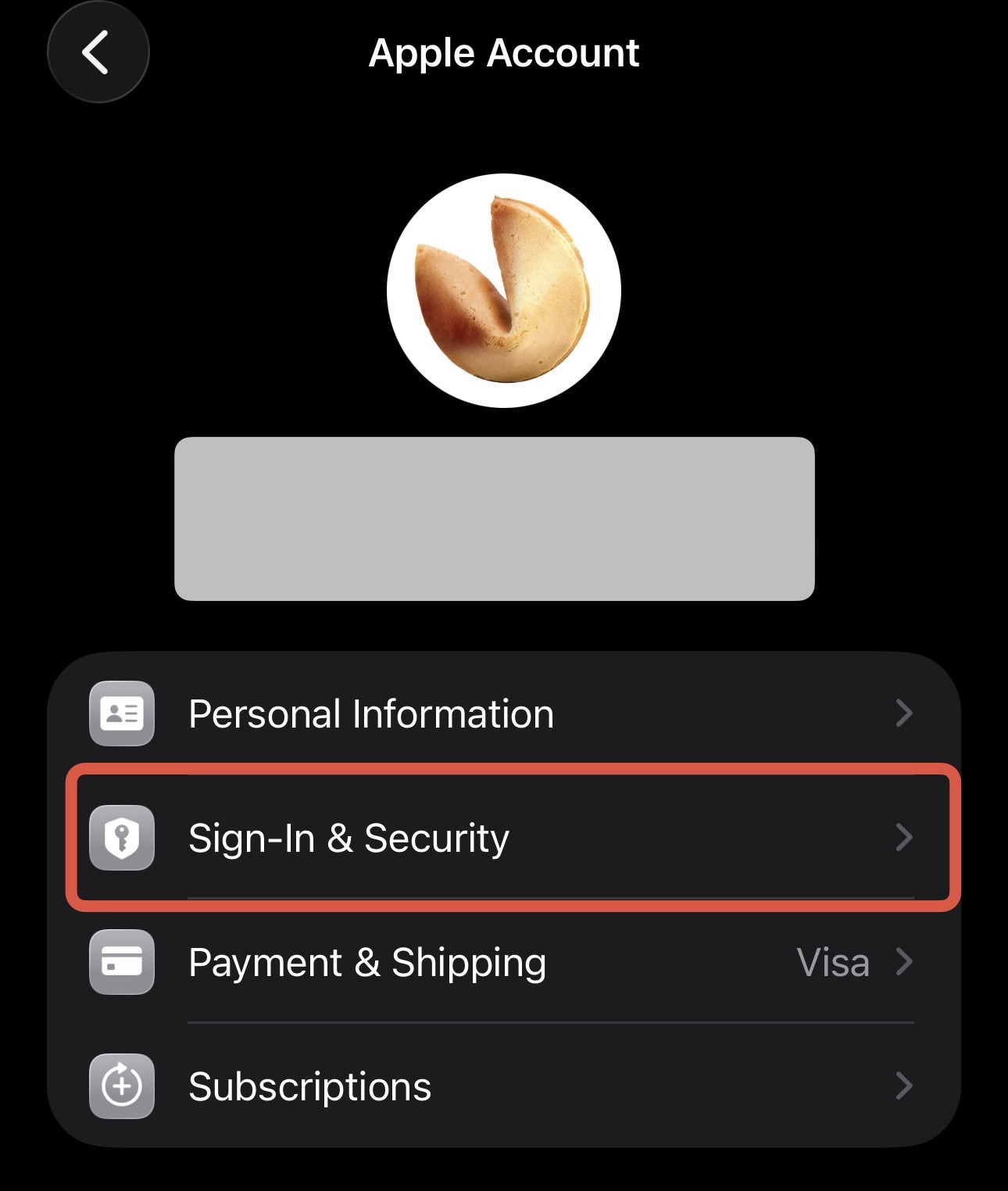
メニューの「サインインとセキュリティ」をタップします。
ステップ3:2ファクタ認証を有効にする
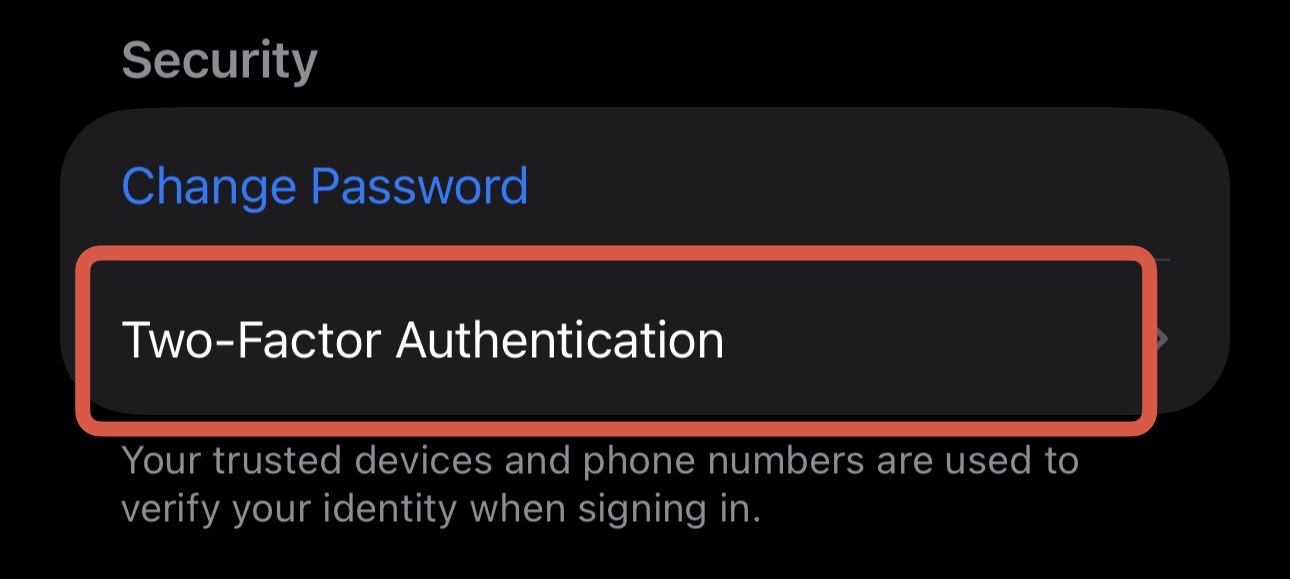
「2ファクタ認証」をタップし、画面の指示に従ってください。
次のような手順が表示されます:
- 信頼できる電話番号(認証コードを受信するために使用する番号)を確認します
- その電話番号に送信された認証コードを入力します
- 他のAppleデバイスで設定を確認します
一度有効にすると、新しいデバイスやブラウザでApple IDにサインインするたびに、確認コードを入力する必要があります。
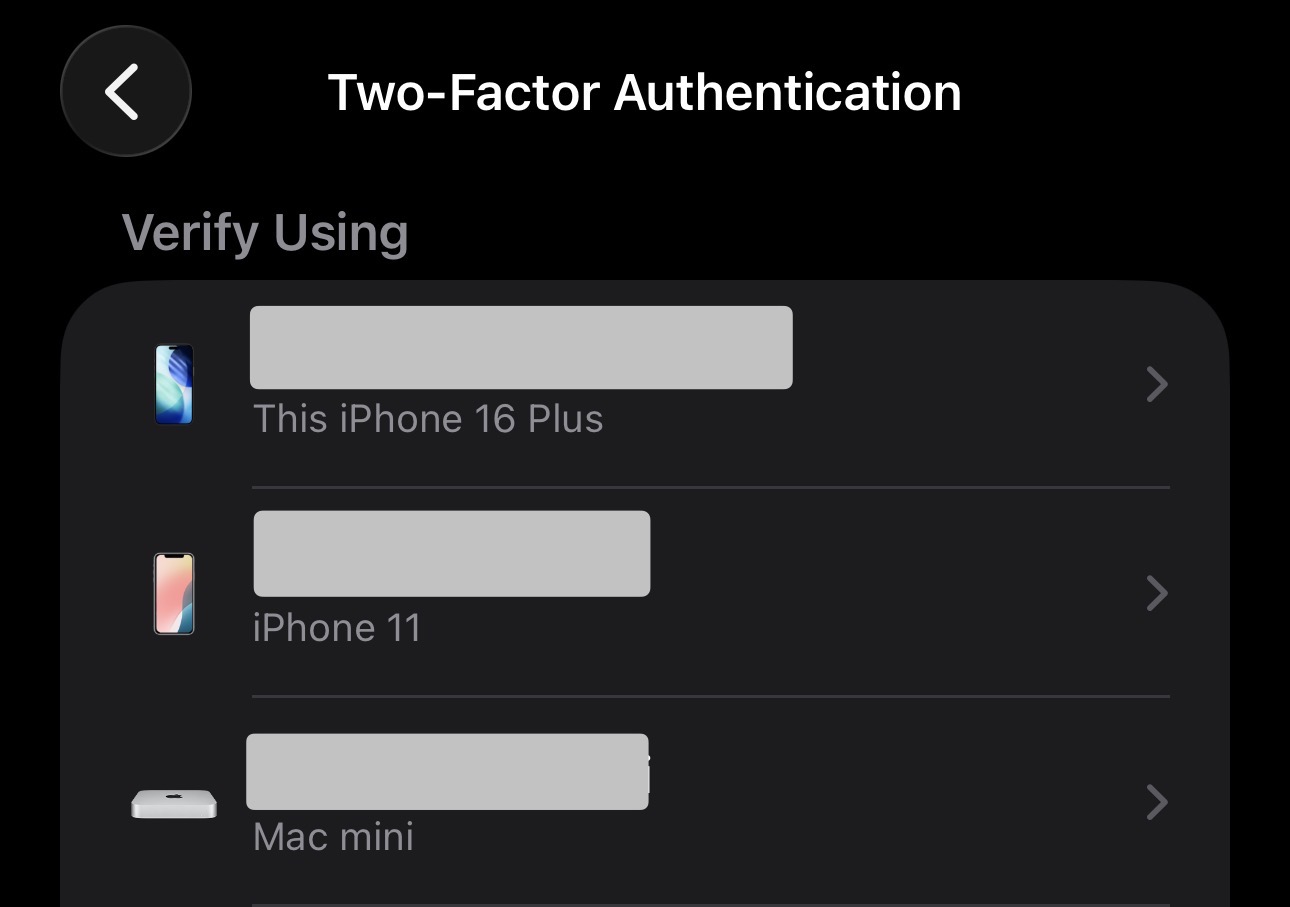
Apple IDの信頼できるデバイスについて
2ファクタ認証を有効にすると、現在お使いのAppleデバイスが「信頼できるデバイス」になります。これらのデバイスは認証コードを受け取り、他の場所でサインインする際に本人確認を行うことができます。
複数の信頼できるデバイスの管理
バックアップとして、複数の信頼できるデバイスを管理することをお勧めします。唯一の信頼できるデバイスが紛失、盗難、破損した場合、アカウントの復旧に時間がかかることになります。
保管を検討してください:
- プライマリiPhone
- 自宅にあるiPadまたはMac
- 可能であれば別の場所にあるセカンダリデバイス
- バックアップ用の古いデバイス
この戦略は、メインのデバイスが使用できなくなった場合にあなたを守ります。信頼できるデバイスがすべて1つのバッグに入っていて盗難に遭った場合は、Appleのアカウント復旧プロセスに頼る必要があります。
信頼できるデバイスを定期的に見直す
信頼できるデバイスを数カ月ごとにチェックすることをお勧めします:
- 設定 > [画面上部の自分の名前] > サインインとセキュリティ > 2ファクタ認証を開きます
- 所有または使用しなくなったデバイスを削除します
デバイスを売却または譲渡する前に、必ず信頼できるデバイスのリストからデバイスを削除してください。忘れた場合は、appleid.apple.com からリモートで削除できます。
Apple IDにアクセスできなくなったら
ここで準備が重要になります。信頼できるすべてのデバイスへのアクセスを失い、復旧方法を設定していない場合は、Appleのアカウント復旧プロセスを使用する必要があります。実際のユーザーからは13~20日以上かかったという報告もあります。
この待ち時間の間:
- iCloudのデータ、写真、メッセージにアクセスできません
- Apple Payやその他のAppleのサービスは利用できません
- アプリケーションのダウンロードや購入はできません
- デバイスの一部または全部がロックされる場合があります
今すぐ設定できる復旧オプション
Appleは、問題が発生する前に設定できる2つの復旧方法を提供しています:
復旧キー:あなたが生成し、安全に保存する28文字のコードです。信頼できるデバイスへのアクセスを失った場合、パスワードと一緒にこのキーを使用すると、すぐにアクセスを復旧できます。キーの物理的またはデジタルコピーを安全に保管できる、技術に精通したユーザーに最適です。
アカウントの復旧用連絡先:あなたのアカウントへのアクセスを復旧することができる信頼できる人です。その人は、あなたがアカウントのロックを解除するために使用できる復旧コードをデバイス上で受け取ります。Appleデバイスを持っている信頼できる家族や友人がいるユーザーに最適です。
どちらのオプションも設定するには:
- 設定 > [画面上部の自分の名前] > サインインとセキュリティ
- 「復旧キー」または「アカウントの復旧用連絡先」のいずれかを選択します
- セットアップ手順に従ってください
これらのオプションのいずれかを、必要になる前に今日セットアップすることを強くお勧めします。アカウント復旧の待機期間は、攻撃者からアカウントを保護するために存在しますが、正当な所有者と侵入しようとする者を区別することはできません。
Apple IDの2ファクタ認証設定でよくある間違い
電話番号を確認しない
信頼できる電話番号はアカウントの復旧に不可欠です。電話番号が最新で、その番号で電話やテキストメッセージを受信できることを確認してください。電話番号を変更した場合は、すぐにApple IDを更新してください。
信頼できるデバイスを1台だけにする
信頼できる唯一のデバイスを紛失したり壊れたりした場合、アカウントの復旧に時間がかかります。バックアップとして複数の信頼できるデバイスを維持してください。
古いデバイスの削除を忘れる
売却したり手放したりしたデバイスが信頼できるデバイスのリストに表示されることがあります。定期的に見直して削除し、セキュリティを維持しましょう。
復旧方法を設定しない
多くのユーザーは2ファクタ認証を有効にしていますが、復旧の設定を省略しています。これでは、何か問題が発生した場合に、長時間ロックアウトされる可能性があります。
Apple IDからロックアウトされた場合の対処法
Apple IDにアクセスできなくなり、復旧方法を設定していない場合は、アカウントの復旧プロセスを開始する必要があります:
- iforgot.apple.comにアクセスしてください
- Apple IDのメールアドレスを入力し、指示に従ってください
- Appleによる本人確認を待ちます(数日以上かかる場合があります)
待機期間中、Appleは信頼できるメールアドレスと電話番号にアップデートを送信します。復旧プロセスを複雑にする可能性があるため、待機中は新しいApple IDを作成しないでください。
Apple IDセキュリティのクイックチェックリスト
Apple IDのセキュリティを定期的に確認することをお勧めします:
- ✓ 信頼できる電話番号が最新であることを確認する
- ✓ 信頼できるデバイスを確認し、古いデバイスを削除する
- ✓ 復旧の方法がまだ利用可能であることを確認する
- ✓ 1年以上経過している場合はパスワードを更新する
- ✓ appleid.apple.comに見慣れないサインインがないか確認する
この迅速な監査は、後で大きな頭痛の種を防ぐことができます。
まとめ
Apple IDの2ファクタ認証を有効にすることは不可欠ですが、それは最初の一歩に過ぎません。復旧方法を設定し、複数の信頼できるデバイスを管理することで、アカウントの永久ロックアウトという最悪のシナリオからあなたを守ることができます。
今日から数分かけて:
- まだ有効にしていない場合は、2ファクタ認証を有効にしてください
- 復旧キーまたはアカウントの復旧用連絡先を設定してください
- 信頼できるデバイスを確認し、所有しなくなったデバイスを削除してください
- 信頼できる電話番号が最新であることを確認してください
これらの簡単なステップで、数週間のイライラやデータ損失の可能性から解放されます。
Macのストレージを最適化する
空き容量を増やす方法をもっとお探しですか?Zero Duplicatesを使えば、不要なストレージを消費する重複ファイルを特定して削除できます。ディスク容量を取り戻し、Macを整理整頓するシンプルで効果的な方法です。