如何为 Apple 账户启用双重认证:完整设置指南

失去 Apple 账户的访问权限可能会带来毁灭性的打击。如果没有正确的安全设置,可能会面临需要数天或更长时间的恢复过程(用户报告称需要 13-20 多天),在某些情况下,账户会被永久锁定。太多人为此付出了代价。
双重认证是防止未经授权访问的第一道防线,但只有正确设置并为潜在的恢复情况做好准备,双重认证才能发挥作用。本指南将指导你在 iPhone 上启用双重认证,并解释在问题发生前需要了解的账户恢复知识。
双重认证为何重要
双重认证为 Apple 账户增加了第二层安全保护。即使有人发现了密码,如果没有发送到受信任的设备或电话号码上的验证码,他们也无法访问账户。
如果未启用双重认证:
- 任何人只要知道密码,就可以访问 iCloud 数据、照片和信息
- Apple 账户容易受到网络钓鱼攻击
- 如果失去账户访问权限,可用的恢复方式会更少
Apple 现在要求对大多数 Apple 账户功能进行双重认证,包括 iCloud 备份、Apple Pay 和查找。如果还没有启用双重认证,就失去了对数字生活的重要保护。
如何在 iPhone 上启用双重认证
过程很简单。在开始之前,请确保可以访问受信任的电话号码,并能接收短信或电话。
第 1 步:打开设置
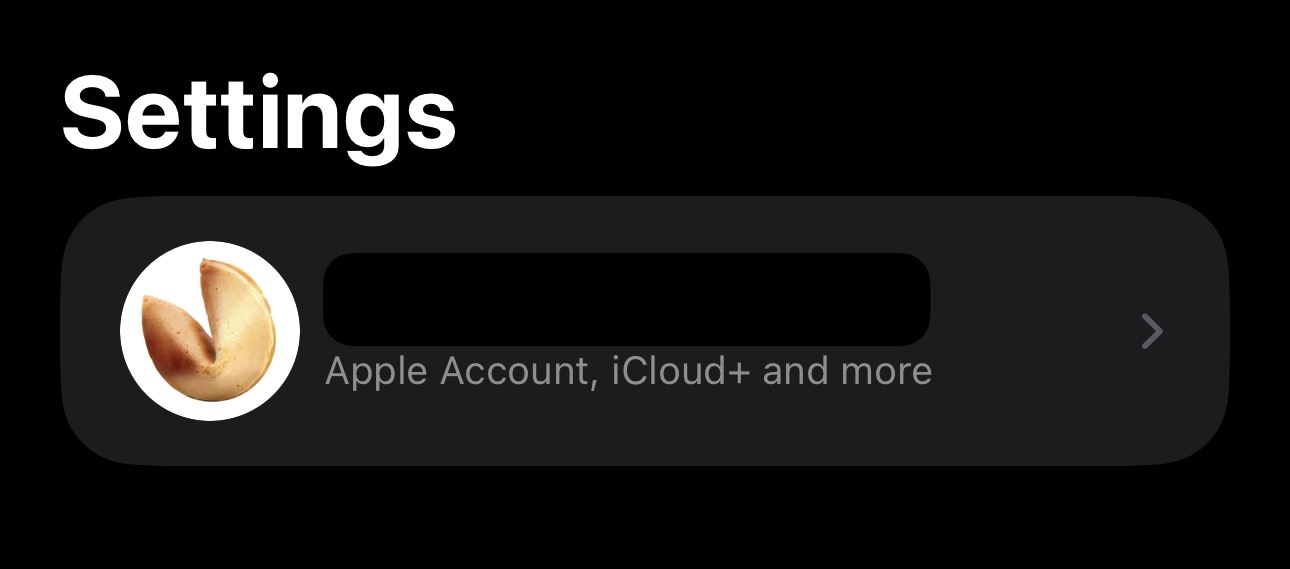
打开 iPhone 上的”设置”应用,点击屏幕上方的姓名。
第 2 步:导航至密码与安全性
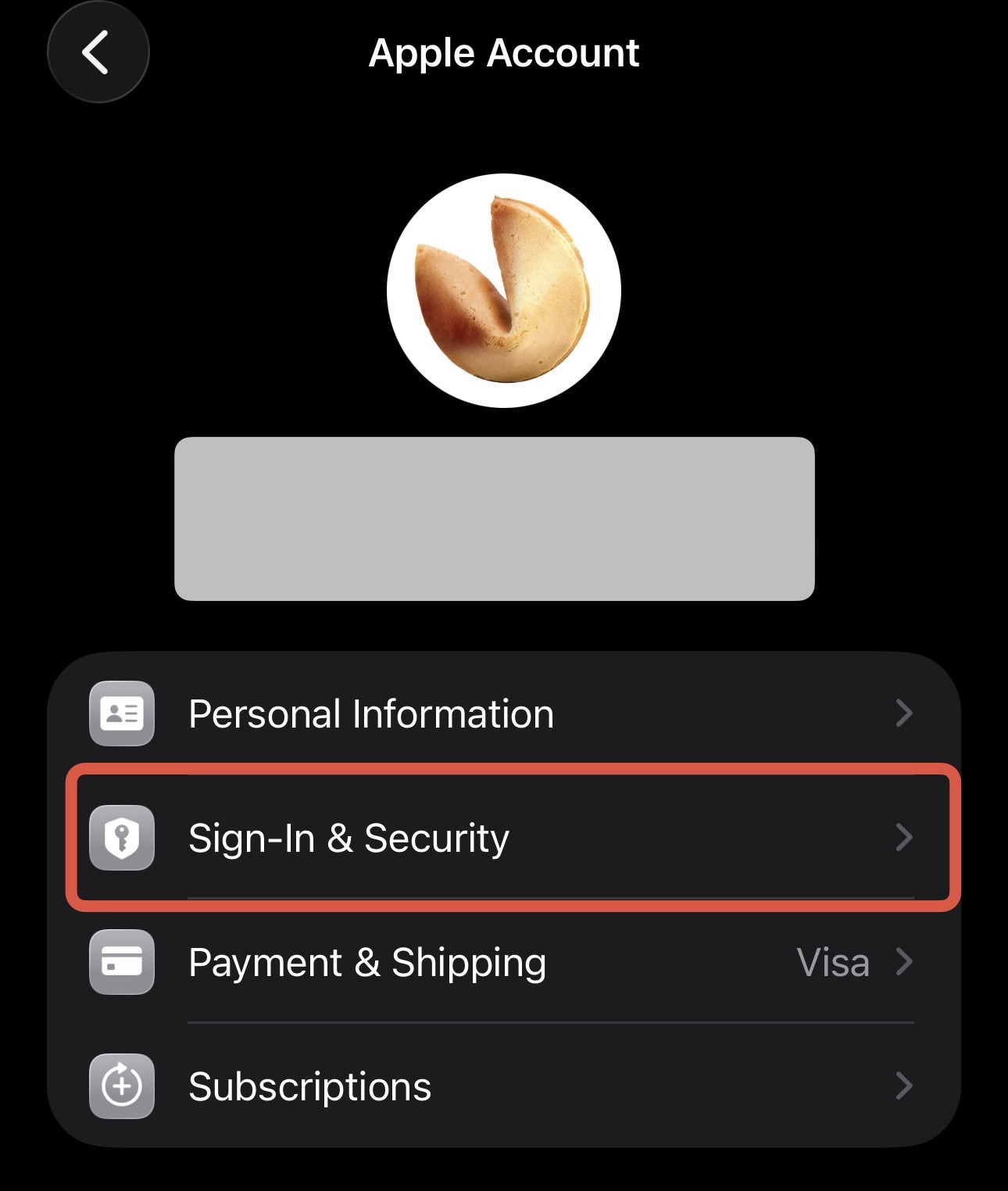
点击菜单中的”密码与安全性”。
第 3 步:启用双重认证
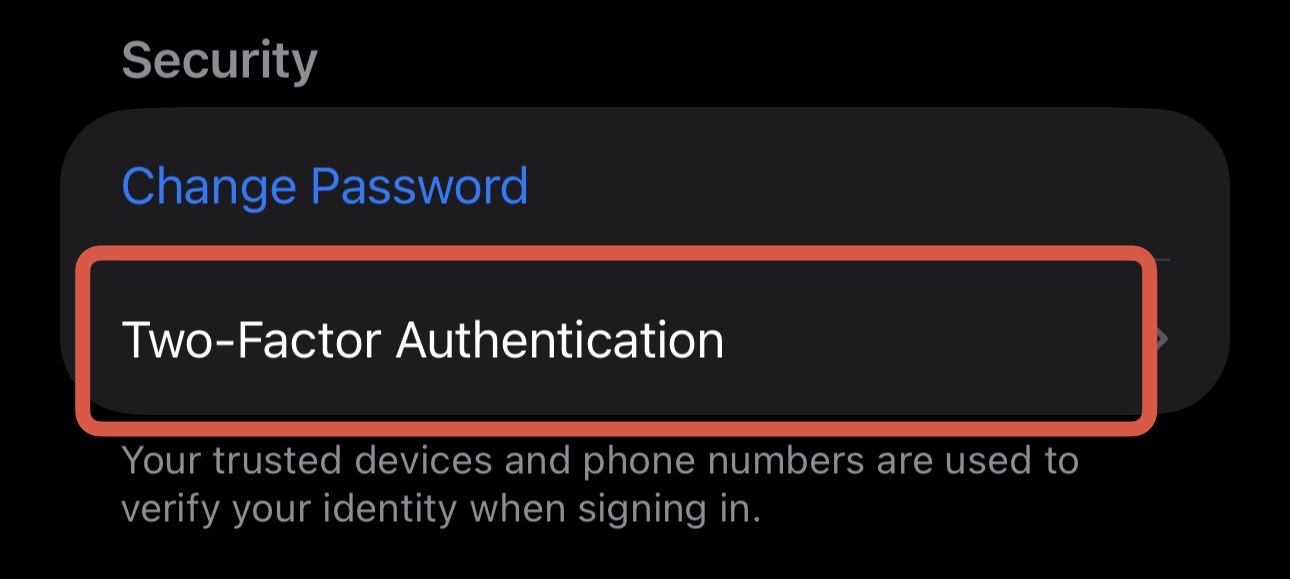
点击”双重认证”,然后按照屏幕上的说明操作。
接下来需要完成以下步骤:
- 验证受信任的电话号码(用来接收验证码的号码)
- 输入发送到该号码的验证码
- 在其他 Apple 设备上确认设置
启用后,每次在新设备或浏览器上登录 Apple 账户时,都需要输入验证码。
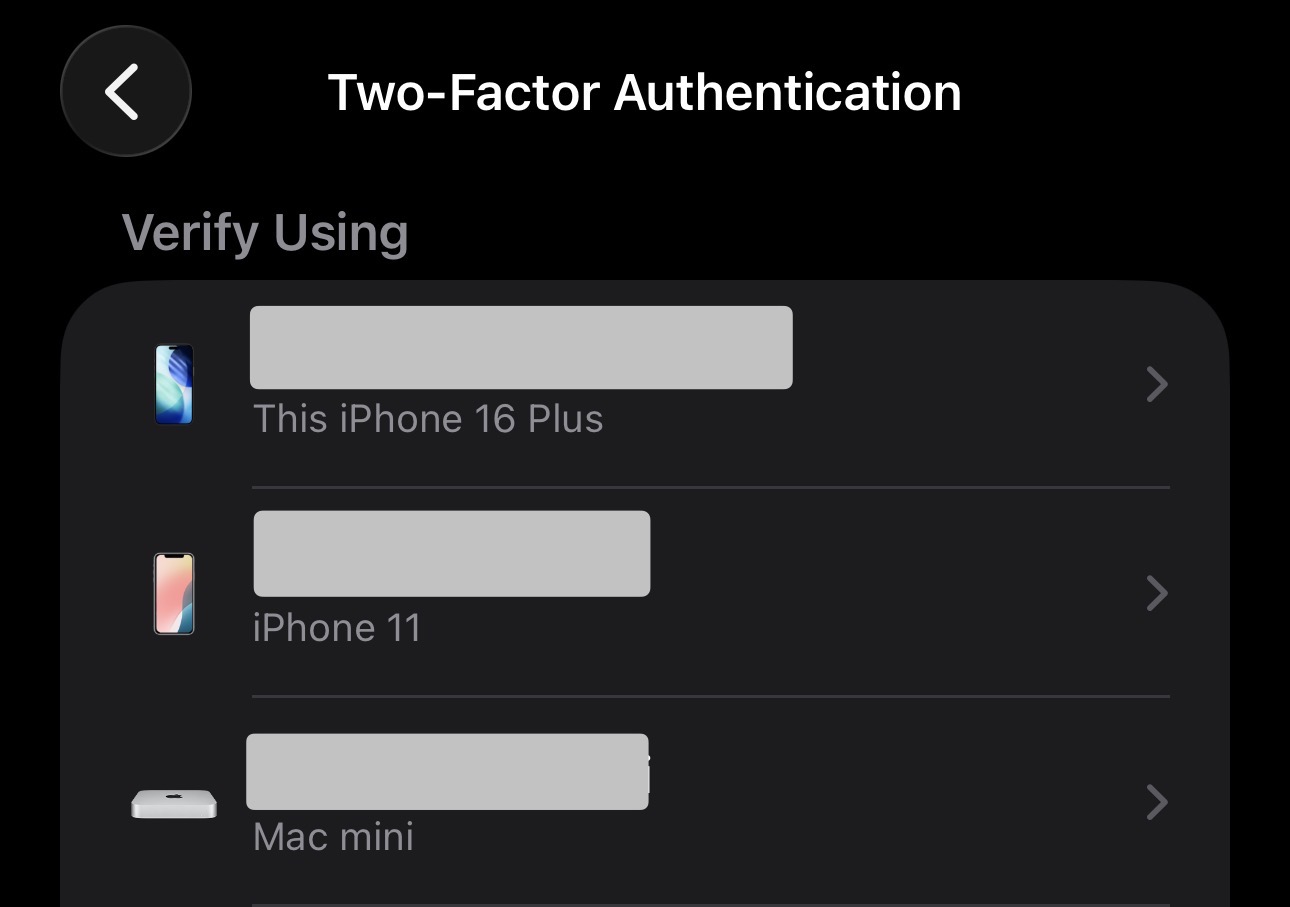
了解受信任的设备
启用双重认证后,当前的 Apple 设备将成为”受信任的设备”。这些设备可以接收验证码,并在其他地方登录时确认身份。
管理多个受信任的设备
建议保留多台受信任的设备,以备不时之需。如果唯一的受信任的设备丢失、被盗或损坏,将面临漫长的账户恢复过程。
建议保留以下设备:
- 主要 iPhone
- 家中的 iPad 或 Mac
- 放在不同地点的辅助设备(如有可能)
- 作为备份的旧设备
如果主设备无法使用,这一策略可以提供保护。如果所有受信任的设备都装在一个包里,而包又被偷了,就需要依靠 Apple 的账户恢复程序。
定期检查受信任的设备
建议每隔几个月检查一次受信任的设备:
- 打开”设置”>“[姓名]”>“密码与安全性”>“双重认证”
- 删除不再拥有或使用的设备
在出售或赠送设备之前,请务必将其从受信任列表中删除。如果忘记了,可以通过 appleid.apple.com 远程删除。
如果失去访问权限会怎样
这就是准备工作变得至关重要的地方。如果失去了所有受信任的设备的访问权限,又没有设置恢复方法,将需要使用 Apple 的账户恢复程序,这可能需要几天或更长时间(用户报告称需要 13-20 多天)。
在等待期间:
- 无法访问 iCloud 数据、照片或信息
- 不能使用 Apple Pay 或其他 Apple 服务
- 无法下载应用程序或进行购物
- 设备可能被部分或全部锁定
现在可设置的恢复选项
Apple 提供两种恢复方法,可以在问题发生前进行配置:
恢复密钥:由你生成并安全存储的 28 个字符的代码。如果失去了对受信任的设备的访问权限,可以使用此密钥和密码立即恢复访问权限。最适合精通技术并能安全存储密钥的物理或数字副本的用户。
恢复联系人:可以帮助重新获得账户访问权的可信人员。他们的设备上会收到一个恢复密码,可以用它来解锁账户。最适合拥有 Apple 设备的值得信赖的家人或朋友。
设置任一选项:
- 转到”设置”>“[姓名]”>“密码与安全性”
- 选择”恢复密钥”或”恢复联系人”
- 按照设置说明操作
强烈建议今天就设置其中一个选项,以备不时之需。账户恢复等待期的存在是为了保护账户不受攻击,但它无法区分合法所有者和试图入侵者。
应避免的常见错误
不验证电话号码
受信任的电话号码对于账户恢复至关重要。请确保电话号码是最新的,而且可以通过该号码接收来电或短信。如果更换了电话号码,请立即更新 Apple 账户。
只保留一台受信任的设备
如果唯一受信任的设备丢失或损坏,将面临漫长的账户恢复过程。保留多台受信任的设备以备不时之需。
忘记删除旧设备
出售或赠送的设备仍会出现在受信任的设备列表中。定期查看并删除它们,以维护安全。
没有设置恢复方法
许多用户启用了双重认证,但跳过了恢复设置。这样,一旦出现问题,就很容易被长时间锁定。
如果已经被锁定该怎么办
如果失去了 Apple 账户的访问权限,又没有设置恢复方法,需要启动账户恢复程序:
- 访问 iforgot.apple.com
- 输入 Apple 账户电子邮件地址并按说明操作
- 等待 Apple 验证身份(可能需要几天或更长时间)
在等待期间,Apple 会向受信任的电子邮件地址和电话号码发送更新。等待期间不要创建新的 Apple 账户,因为这会使恢复过程复杂化。
快速安全检查清单
建议定期检查 Apple 账户安全:
- ✓ 验证受信任的电话号码是否有效
- ✓ 查看并删除旧的受信任的设备
- ✓ 确认恢复方法仍然可用
- ✓ 更新密码(如果已超过一年)
- ✓ 在 appleid.apple.com 检查是否有任何不熟悉的登录
这种快速审核可以避免日后出现重大问题。
结论
为 Apple 账户启用双重认证至关重要,但这只是第一步。设置恢复方法和维护多台受信任的设备可以防止最坏的情况发生:永久锁定账户。
今天就花几分钟时间:
- 如果尚未启用双重认证,请启用双重认证
- 设置恢复密钥或恢复联系人
- 查看受信任的设备,删除不再拥有的设备
- 验证受信任的电话号码是否有效
这些简单的步骤可以避免数周的沮丧和潜在的数据丢失。
优化 Mac 的存储空间
寻找更多释放空间的方法?Zero Duplicates 可帮助识别并删除占用不必要存储空间的重复文件。这是一种简单有效的方法来回收磁盘空间,让 Mac 井井有条。
/black.svg)