Comment activer l'authentification à deux facteurs pour votre compte Apple

Perdre l’accès à votre compte Apple peut être catastrophique. En l’absence d’une configuration de sécurité adéquate, vous risquez d’être confronté à un processus de récupération qui prend plusieurs jours, voire plus (des utilisateurs font état d’un délai de 13 à 20 jours ou plus) et, dans certains cas, à un verrouillage permanent de votre compte. Trop d’utilisateurs ont appris cette leçon à leurs dépens.
L’authentification à deux facteurs est votre première ligne de défense contre les accès non autorisés, mais elle ne fonctionne que si vous la configurez correctement et que vous vous préparez à des scénarios de récupération potentiels. Ce guide vous aide à activer l’authentification à deux facteurs sur votre iPhone et vous explique ce que vous devez savoir sur la récupération de compte avant que les problèmes ne surviennent.
L’importance de l’authentification à deux facteurs
L’authentification à deux facteurs ajoute une deuxième couche de sécurité à votre compte Apple. Même si quelqu’un découvre votre mot de passe, il ne peut pas accéder à votre compte sans un code de vérification envoyé à vos appareils de confiance ou à votre numéro de téléphone.
Si l’authentification à deux facteurs n’est pas activée :
- Toute personne disposant de votre mot de passe peut accéder à vos données, photos et messages iCloud
- Votre compte Apple devient vulnérable aux attaques de phishing
- Vous disposez de moins d’options de récupération si vous perdez l’accès à votre compte
Apple exige désormais une authentification à deux facteurs pour la plupart des fonctionnalités du compte Apple, notamment la sauvegarde iCloud, Apple Pay et Localiser. Si vous ne l’avez pas encore activée, vous manquez une protection essentielle pour votre vie numérique.
Comment activer l’authentification à deux facteurs sur l’iPhone
La procédure est simple. Avant de commencer, assurez-vous que vous avez accès à votre numéro de téléphone de confiance et que vous pouvez recevoir des messages texte ou des appels téléphoniques.
Étape 1 : Ouvrez Réglages
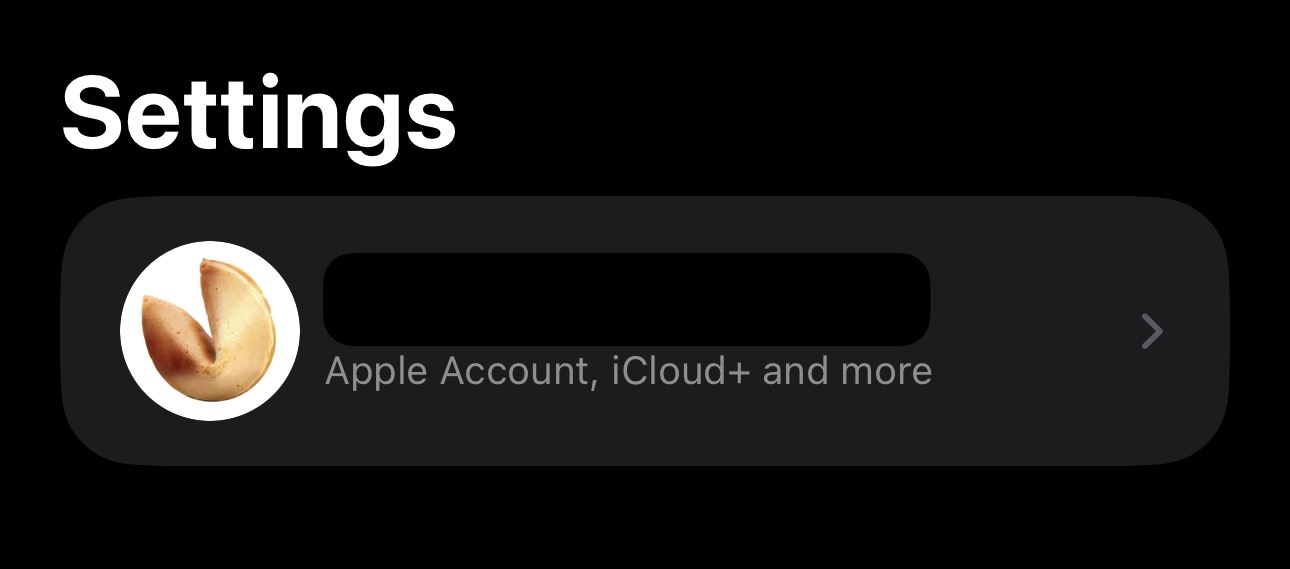
Ouvrez l’application Réglages sur votre iPhone et touchez votre nom en haut de l’écran.
Étape 2 : Naviguez jusqu’à Connexion et sécurité
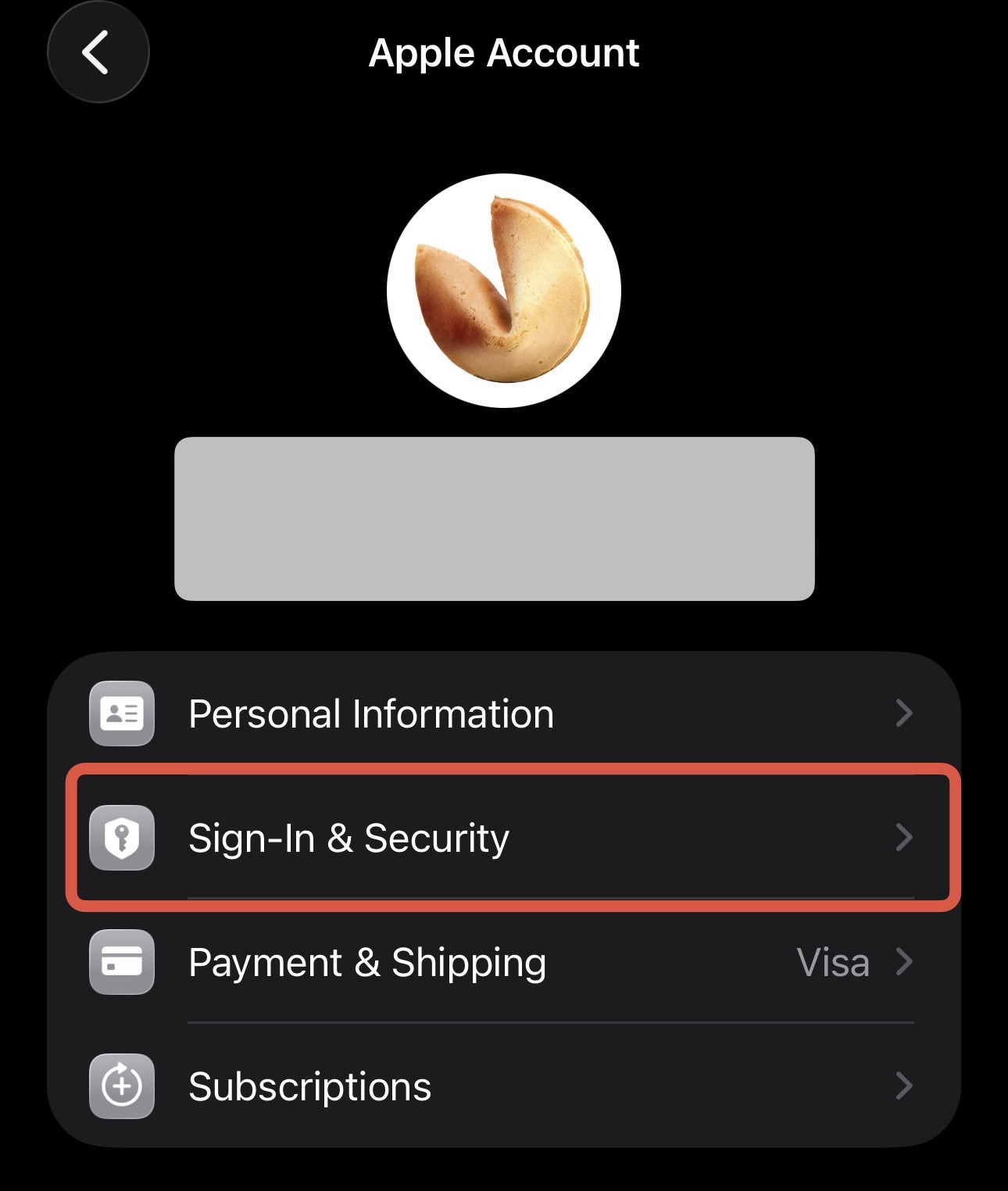
Touchez « Connexion et sécurité » dans le menu.
Étape 3 : Activer l’authentification à deux facteurs
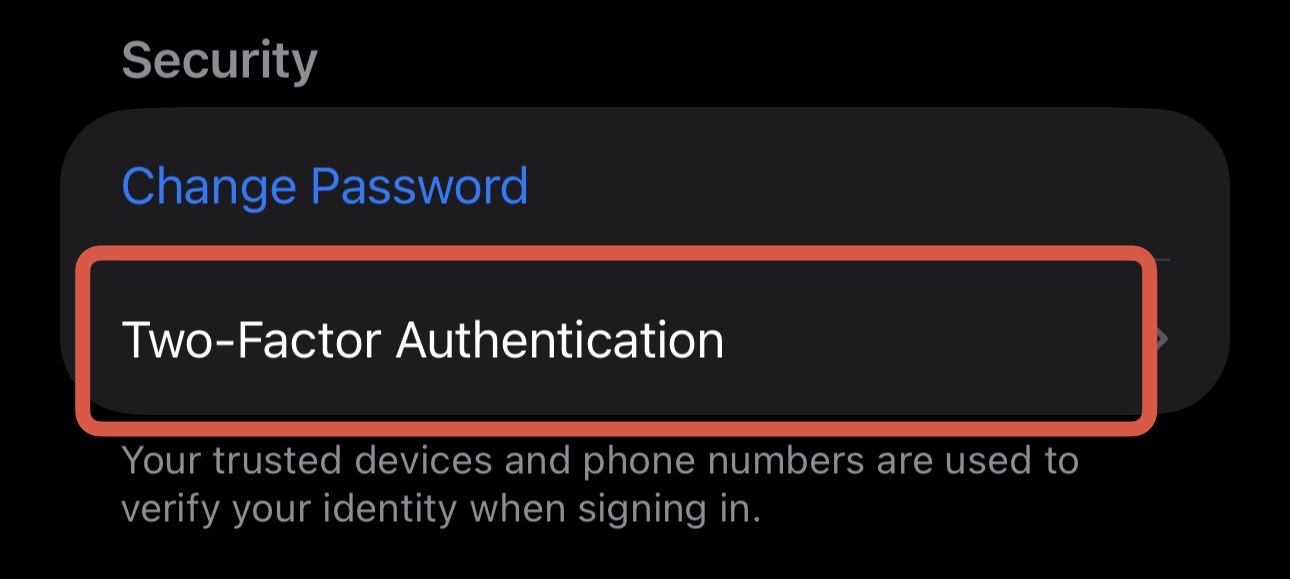
Touchez « Authentification à deux facteurs » et suivez les instructions à l’écran.
Il vous sera demandé de :
- Vérifier votre numéro de téléphone de confiance (le numéro que vous utiliserez pour recevoir les codes de vérification)
- Saisir le code de vérification envoyé à ce numéro
- Confirmer la configuration sur vos autres appareils Apple
Une fois l’option activée, vous devrez saisir un code de vérification chaque fois que vous vous connecterez à votre compte Apple sur un nouvel appareil ou dans un nouveau navigateur.
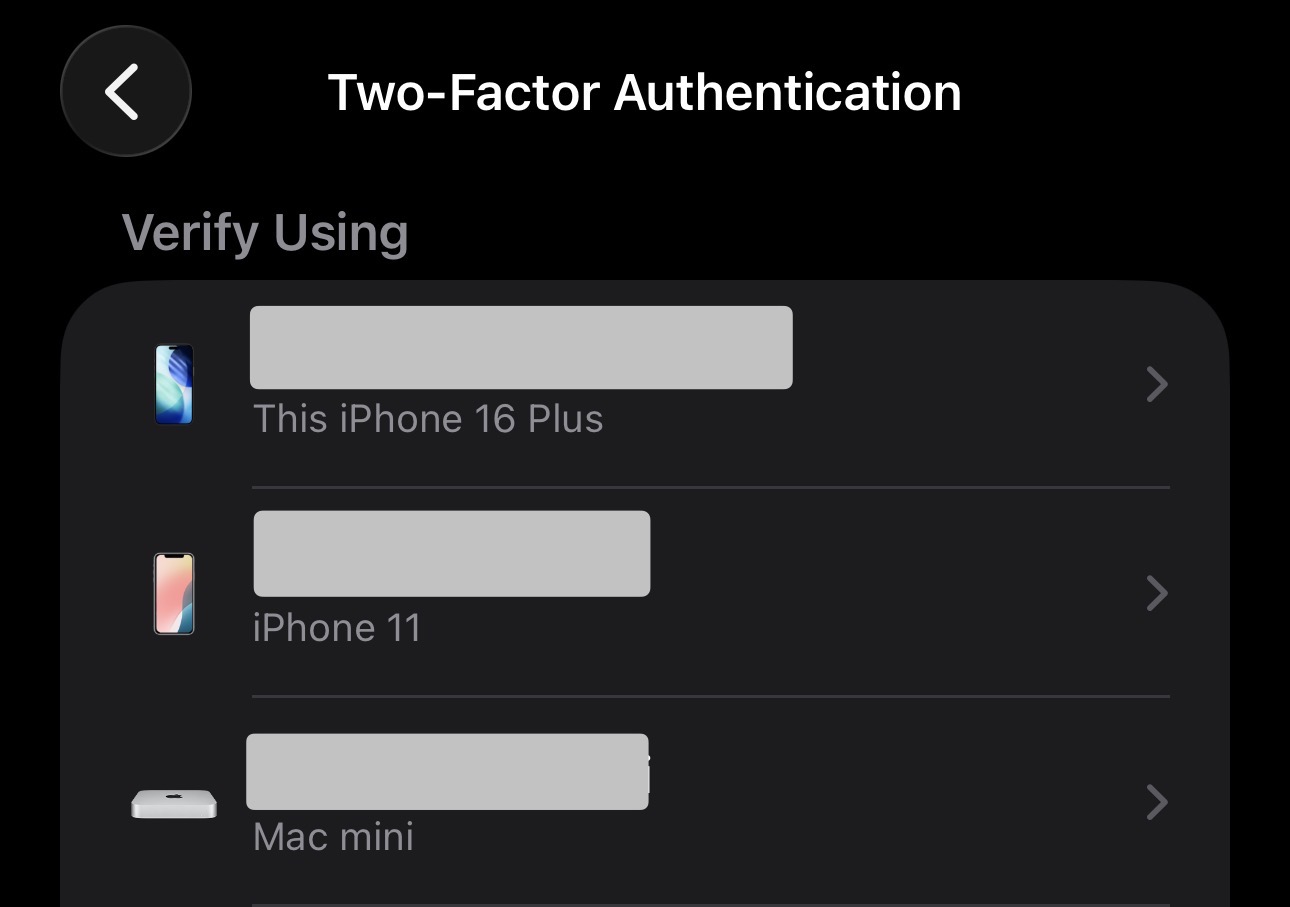
Les appareils de confiance : ce qu’il faut savoir
Après avoir activé l’authentification à deux facteurs, vos appareils Apple actuels deviennent des « appareils de confiance ». Ces appareils peuvent recevoir des codes de vérification et confirmer votre identité lorsque vous vous connectez ailleurs.
Gérer plusieurs appareils de confiance
Il est recommandé de gérer plusieurs appareils de confiance à des fins de redondance. Si votre seul appareil de confiance est perdu, volé ou endommagé, vous serez confronté à un long processus de récupération de votre compte.
Envisagez de conserver :
- Votre iPhone principal
- Un iPad ou un Mac à la maison
- Un appareil secondaire dans un autre lieu (si possible)
- Un appareil plus ancien conservé comme sauvegarde
Cette stratégie vous protège si votre appareil principal devient indisponible. Si tous vos appareils de confiance se trouvent dans un sac qui a été volé, vous devrez vous fier à la procédure de récupération de compte d’Apple.
Vérification régulière de vos appareils de confiance
Il est conseillé de vérifier vos appareils de confiance tous les deux mois :
- Ouvrez Réglages > [Votre nom] > Connexion et sécurité > Authentification à deux facteurs
- Supprimez les appareils que vous ne possédez ou n’utilisez plus
Retirez toujours un appareil de votre liste de confiance avant de le vendre ou de le donner. Si vous l’oubliez, vous pouvez le supprimer à distance sur appleid.apple.com.
Que faire si vous perdez l’accès à votre authentification à deux facteurs
La préparation s’avère alors cruciale. Si vous perdez l’accès à tous vos appareils de confiance et que vous n’avez pas mis en place de méthode de récupération, vous devrez utiliser le processus de récupération de compte d’Apple, ce qui peut prendre plusieurs jours, voire plus (des utilisateurs font état d’un délai de 13 à 20 jours ou plus).
Pendant cette période d’attente :
- Vous ne pouvez pas accéder aux données, photos ou messages iCloud
- Vous ne pouvez pas utiliser Apple Pay ou d’autres services Apple
- Vous ne pouvez pas télécharger d’applications ni effectuer d’achats
- Vos appareils peuvent être partiellement ou totalement verrouillés
Options de récupération à mettre en place dès maintenant
Apple propose deux méthodes de récupération que vous pouvez configurer avant que les problèmes ne surviennent :
Clé de récupération : Un code de 28 caractères que vous générez et stockez en toute sécurité. Si vous perdez l’accès à vos appareils de confiance, vous pouvez utiliser cette clé avec votre mot de passe pour retrouver l’accès immédiatement. Cette solution est idéale pour les utilisateurs avertis qui peuvent stocker en toute sécurité une copie physique ou numérique de la clé.
Contact de récupération : Une personne de confiance qui peut vous aider à retrouver l’accès à votre compte. Elle recevra sur son appareil un code de récupération que vous pourrez utiliser pour déverrouiller votre compte. Cette option est idéale pour les utilisateurs qui ont un membre de leur famille ou un ami en qui ils ont confiance et qui possède un appareil Apple.
Pour configurer l’une ou l’autre option :
- Allez dans Réglages > [Votre nom] > Connexion et sécurité
- Choisissez « Clé de récupération » ou « Contact de récupération »
- Suivez les instructions de configuration
Il est fortement recommandé de mettre en place l’une de ces options dès aujourd’hui, avant d’en avoir besoin. La période d’attente de récupération du compte existe pour protéger votre compte contre les attaquants, mais elle ne peut pas faire la distinction entre un propriétaire légitime et quelqu’un qui essaie de s’introduire dans votre compte.
Erreurs courantes à éviter
Ne pas vérifier votre numéro de téléphone
Votre numéro de téléphone de confiance est essentiel pour la récupération de votre compte. Assurez-vous qu’il est à jour et que vous pouvez recevoir des appels ou des SMS à ce numéro. Si vous changez de numéro de téléphone, mettez immédiatement à jour votre compte Apple.
Ne conserver qu’un seul appareil de confiance
Si votre seul appareil de confiance est perdu ou cassé, vous serez confronté à la longue procédure de récupération de votre compte. Conservez plusieurs appareils de confiance pour assurer la redondance.
Oublier de retirer les anciens appareils
Les appareils que vous avez vendus ou donnés peuvent toujours figurer dans votre liste d’appareils de confiance. Passez-les en revue et supprimez-les régulièrement pour maintenir la sécurité.
Ne pas configurer de méthode de récupération
De nombreux utilisateurs activent l’authentification à deux facteurs mais omettent de configurer la récupération. Ils sont ainsi exposés à des blocages prolongés en cas de problème.
Que faire si vous êtes déjà bloqué ?
Si vous avez perdu l’accès à votre compte Apple et que vous n’avez pas configuré de méthode de récupération, vous devez lancer le processus de récupération du compte :
- Rendez-vous sur iforgot.apple.com
- Saisissez l’adresse électronique de votre compte Apple et suivez les instructions
- Attendez qu’Apple vérifie votre identité (cela peut prendre plusieurs jours ou plus)
Pendant la période d’attente, Apple enverra des mises à jour à votre adresse électronique et à votre numéro de téléphone de confiance. Ne créez pas de nouveau compte Apple pendant cette période d’attente, car cela pourrait compliquer le processus de récupération.
Liste de contrôle rapide de la sécurité
Il est recommandé de vérifier régulièrement la sécurité de votre compte Apple :
- ✓ Vérifiez que votre numéro de téléphone de confiance est à jour
- ✓ Vérifiez et supprimez les anciens appareils de confiance
- ✓ Confirmez que votre méthode de récupération est toujours accessible
- ✓ Mettez à jour votre mot de passe si cela fait plus d’un an
- ✓ Vérifiez qu’il n’y a pas de connexions inhabituelles sur appleid.apple.com
Cette vérification rapide peut vous éviter de gros maux de tête par la suite.
Conclusion
L’activation de l’authentification à deux facteurs pour votre compte Apple est essentielle, mais ce n’est que la première étape. La mise en place d’une méthode de récupération et le maintien de plusieurs appareils de confiance vous protègent contre le pire des scénarios : le verrouillage permanent du compte.
Prenez quelques minutes aujourd’hui pour :
- Activer l’authentification à deux facteurs si vous ne l’avez pas encore fait
- Configurer une clé de récupération ou un contact de récupération
- Passer en revue vos appareils de confiance et supprimer ceux que vous ne possédez plus
- Vérifier que votre numéro de téléphone de confiance est à jour
Ces mesures simples peuvent vous éviter des semaines de frustration et une perte potentielle de données.
Optimisation du stockage de votre Mac
Vous cherchez d’autres moyens de libérer de l’espace ? Zero Duplicates vous aide à identifier et à supprimer les fichiers en double qui consomment de l’espace inutilement. C’est un moyen simple et efficace de récupérer de l’espace disque et d’organiser votre Mac.