Cómo activar la autenticación de dos factores en tu ID de Apple

Perder el acceso a tu ID de Apple puede ser devastador. Sin una configuración de seguridad adecuada, puedes enfrentarte a un proceso de recuperación que dure varios días o más (los usuarios informan de más de 13-20 días) y, en algunos casos, al bloqueo permanente de la cuenta. He visto a demasiadas personas aprender esta lección por las malas.
La autenticación de dos factores (2FA) es tu primera línea de defensa contra el acceso no autorizado, pero sólo funciona si la configuras correctamente y te preparas para posibles escenarios de recuperación. Esta guía te muestra cómo activar la autenticación de dos factores en tu iPhone y te explica lo que necesitas saber sobre la recuperación de cuentas antes de que surjan problemas.
Por qué es importante la autenticación de dos factores
La autenticación de dos factores añade una segunda capa de seguridad a tu ID de Apple. Aunque alguien descubra tu contraseña, no podrá acceder a tu cuenta sin un código de verificación enviado a tus dispositivos o número de teléfono de confianza.
Sin la autenticación de dos factores activada:
- Cualquiera con tu contraseña puede acceder a tus datos, fotos y mensajes de iCloud
- Tu ID de Apple se vuelve vulnerable a los ataques de phishing
- Tienes menos opciones de recuperación si pierdes el acceso a tu cuenta
Apple ahora requiere la autenticación de dos factores para la mayoría de las funciones del ID de Apple, incluidas la copia de seguridad de iCloud, Apple Pay y Buscar. Si aún no la has activado, te estás perdiendo una protección fundamental para tu vida digital.
Cómo activar la autenticación de dos factores en el iPhone
El proceso es sencillo. Antes de empezar, asegúrate de que tienes acceso a tu número de teléfono de confianza y puedes recibir mensajes de texto o llamadas telefónicas.
Paso 1: Abre Ajustes
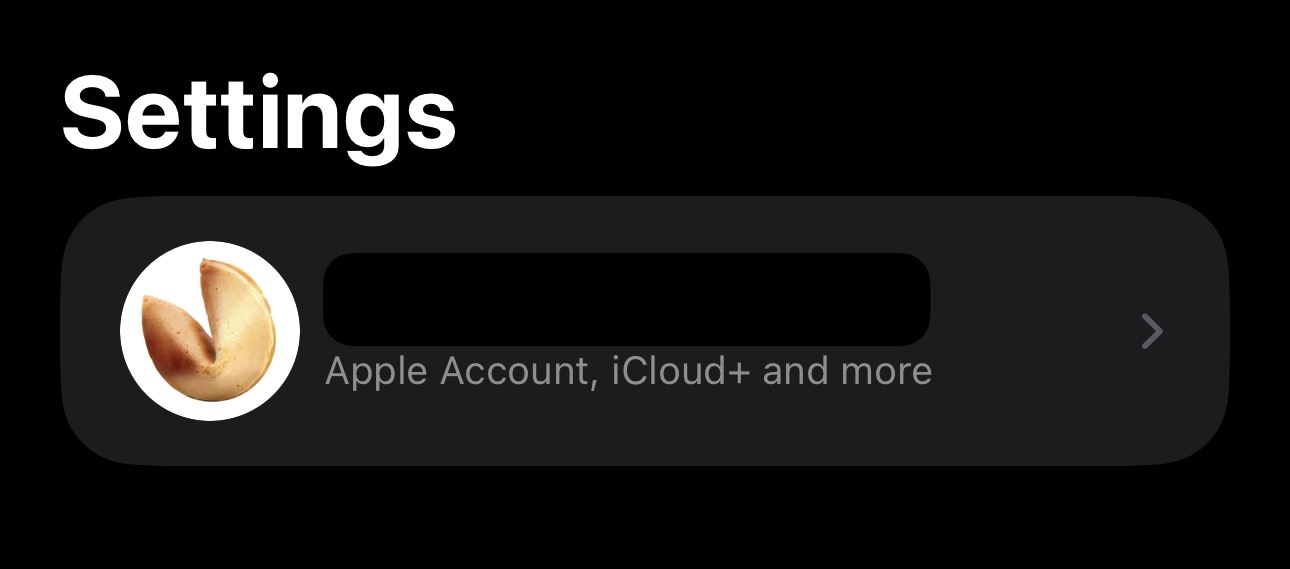
Abre la app Ajustes de tu iPhone y pulsa tu nombre en la parte superior de la pantalla.
Paso 2: Navega hasta Contraseña y seguridad
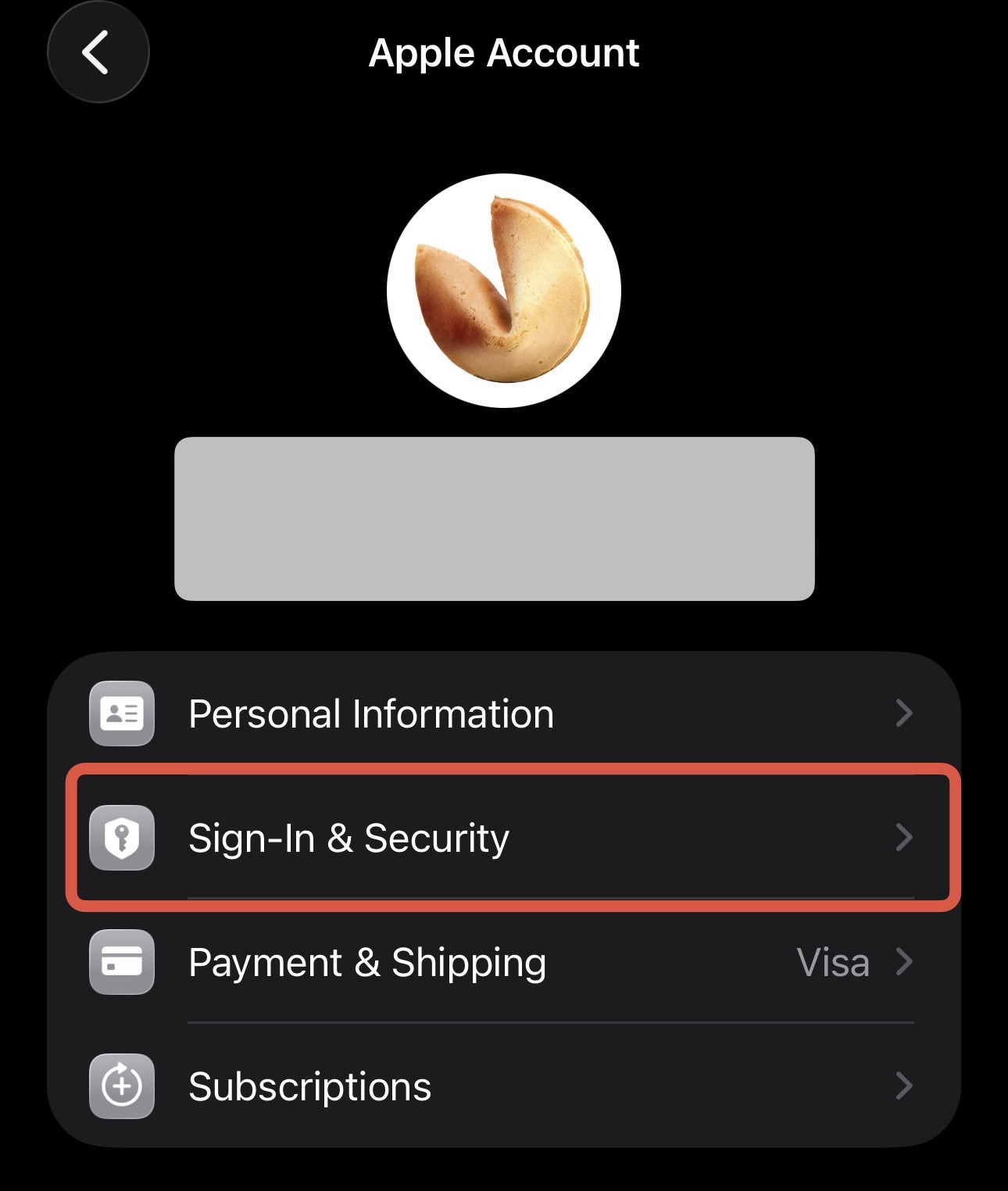
Toca “Contraseña y seguridad” en el menú.
Paso 3: Activar la autenticación de dos factores
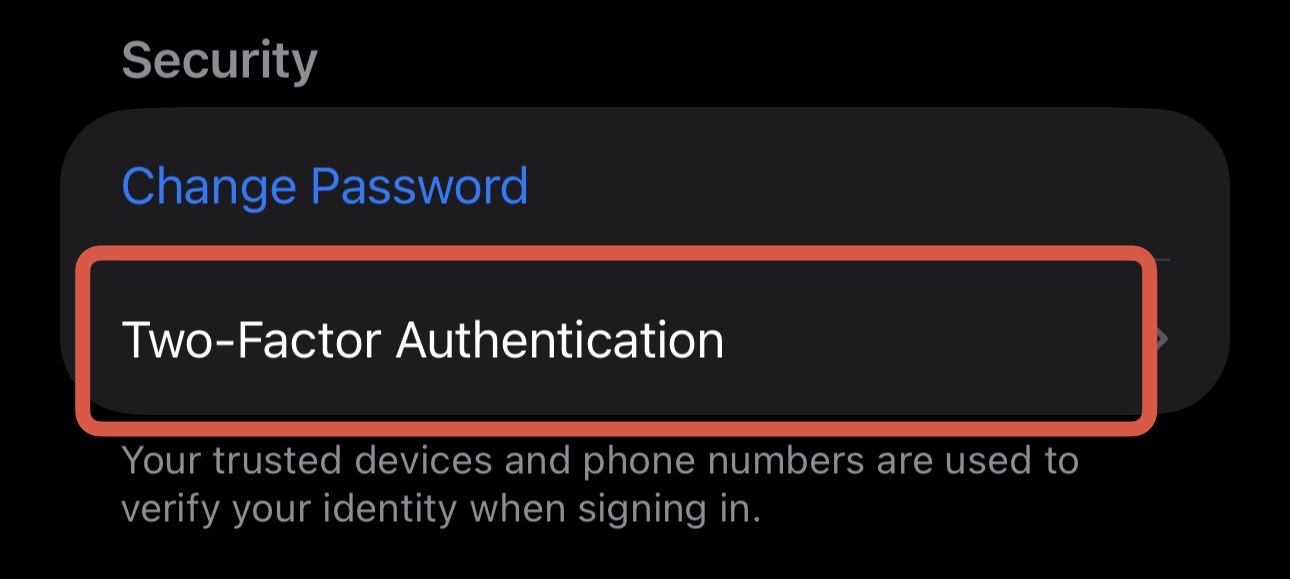
Pulsa “Autenticación de dos factores” y sigue las instrucciones que aparecen en pantalla.
Se te pedirá que:
- Verificar tu número de teléfono de confianza (el número que utilizarás para recibir códigos de verificación)
- Introduce el código de verificación enviado a ese número
- Confirma la configuración en tus otros dispositivos Apple
Una vez activado, tendrás que introducir un código de verificación cada vez que inicies sesión en tu ID de Apple en un nuevo dispositivo o navegador.
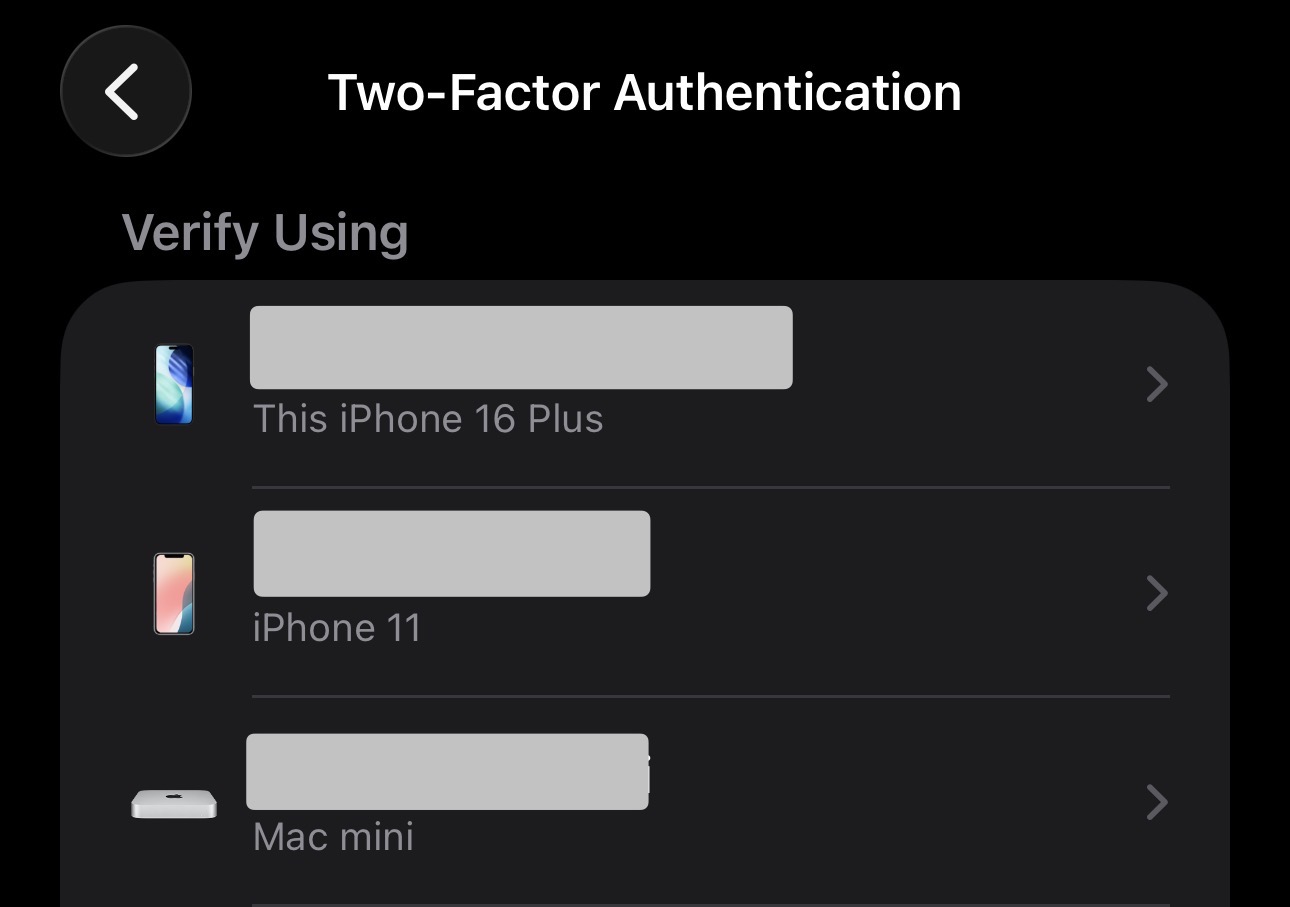
Dispositivos de confianza para la autenticación de dos factores
Tras activar la autenticación de dos factores, tus dispositivos Apple actuales se convierten en “dispositivos de confianza”. Estos dispositivos pueden recibir códigos de verificación y confirmar tu identidad cuando inicies sesión en otro lugar.
Gestionar varios dispositivos de confianza
Recomiendo mantener varios dispositivos de confianza por redundancia. Si pierdes, te roban o se daña tu único dispositivo de confianza, te enfrentarás a un largo proceso de recuperación de la cuenta.
Considera la posibilidad de mantener:
- Tu iPhone principal
- Un iPad o Mac en casa
- Un dispositivo secundario en otro lugar (si es posible)
- Un dispositivo más antiguo como copia de seguridad
Esta estrategia te protege si tu dispositivo principal deja de estar disponible. Si todos tus dispositivos de confianza están en una bolsa que te roban, tendrás que confiar en el proceso de recuperación de cuentas de Apple.
Revisa regularmente tus dispositivos de confianza
Yo reviso mis dispositivos de confianza cada pocos meses:
- Abre Ajustes > [Tu nombre] > Contraseña y seguridad > Autenticación de dos factores
- Elimina los dispositivos que ya no poseas o utilices
Elimina siempre un dispositivo de tu lista de confianza antes de venderlo o regalarlo. Si se te olvida, puedes eliminarlo de forma remota en appleid.apple.com.
Qué ocurre si pierdes el acceso
Aquí es donde la preparación se vuelve crítica. Si pierdes el acceso a todos tus dispositivos de confianza y no tienes configurado un método de recuperación, tendrás que utilizar el proceso de recuperación de cuentas de Apple, que puede tardar varios días o más (los usuarios informan de entre 13 y 20 días o más).
Durante este periodo de espera:
- No puedes acceder a los datos, fotos o mensajes de iCloud
- No puedes utilizar Apple Pay ni otros servicios de Apple
- No puedes descargar apps ni realizar compras
- Tus dispositivos pueden estar parcial o totalmente bloqueados
Opciones de recuperación para configurar ahora
Apple ofrece dos métodos de recuperación que puedes configurar antes de que surjan los problemas:
Clave de recuperación: Un código de 28 caracteres que generas y almacenas de forma segura. Si pierdes el acceso a tus dispositivos de confianza, puedes utilizar esta clave junto con tu contraseña para recuperar el acceso inmediatamente. Lo mejor para usuarios expertos en tecnología que puedan almacenar de forma segura una copia física o digital de la clave.
Contacto de recuperación: Una persona de confianza que puede ayudarte a recuperar el acceso a tu cuenta. Recibirá un código de recuperación en su dispositivo que podrás utilizar para desbloquear tu cuenta. Lo mejor para los usuarios que tienen un familiar o amigo de confianza con un dispositivo Apple.
Para configurar cualquiera de las opciones:
- Ve a Ajustes > [Tu nombre] > Contraseña y seguridad
- Elige “Clave de recuperación” o “Contacto de recuperación”
- Sigue las instrucciones de configuración
Te recomiendo encarecidamente que configures una de estas opciones hoy, antes de que la necesites. El periodo de espera de recuperación de la cuenta existe para proteger tu cuenta de los atacantes, pero no puede distinguir entre un propietario legítimo y alguien que intenta entrar por la fuerza.
Errores comunes al configurar la autenticación de dos factores
No verificar tu número de teléfono
Tu número de teléfono de confianza es fundamental para la recuperación de la cuenta. Asegúrate de que está actualizado y de que puedes recibir llamadas o mensajes de texto en ese número. Si cambias de número de teléfono, actualiza inmediatamente tu ID de Apple.
Mantener sólo un dispositivo de confianza
Si pierdes o se rompe tu único dispositivo de confianza, te enfrentarás al largo proceso de recuperación de la cuenta. Mantén varios dispositivos de confianza por redundancia.
Olvidar eliminar dispositivos antiguos
Los dispositivos que has vendido o regalado pueden seguir apareciendo en tu lista de dispositivos de confianza. Revísalos y elimínalos regularmente para mantener la seguridad.
No configurar un método de recuperación
Muchos usuarios activan la autenticación de dos factores pero se saltan la configuración de la recuperación. Esto les deja vulnerables a bloqueos prolongados si algo va mal.
Qué hacer si ya estás bloqueado
Si has perdido el acceso a tu ID de Apple y no tienes configurado un método de recuperación, tendrás que iniciar el proceso de recuperación de la cuenta:
- Ve a iforgot.apple.com
- Introduce la dirección de correo electrónico de tu ID de Apple y sigue las instrucciones
- Espera a que Apple verifique tu identidad (puede tardar varios días o más)
Durante el periodo de espera, Apple enviará actualizaciones a tu dirección de correo electrónico y número de teléfono de confianza. No crees un nuevo ID de Apple mientras esperas, ya que esto puede complicar el proceso de recuperación.
Lista de comprobación rápida de seguridad de tu ID de Apple
Te recomiendo que revises regularmente la seguridad de tu ID de Apple:
- ✓ Verifica que tu número de teléfono de confianza está actualizado
- ✓ Revisa y elimina los dispositivos de confianza antiguos
- ✓ Confirma que tu método de recuperación sigue siendo accesible
- ✓ Actualiza tu contraseña si ha pasado más de un año
- ✓ Comprueba si hay inicios de sesión desconocidos en appleid.apple.com
Esta rápida auditoría puede evitarte grandes dolores de cabeza más adelante.
Conclusión
Activar la autenticación de dos factores para tu ID de Apple es esencial, pero sólo es el primer paso. Configurar un método de recuperación y mantener varios dispositivos de confianza te protege del peor de los casos: el bloqueo permanente de la cuenta.
Tómate unos minutos hoy para:
- Activar la autenticación de dos factores si aún no lo has hecho
- Configurar una clave de recuperación o un contacto de recuperación
- Revisa tus dispositivos de confianza y elimina los que ya no poseas
- Comprueba que tu número de teléfono de confianza está actualizado
Estos sencillos pasos pueden ahorrarte semanas de frustración y posibles pérdidas de datos.
Optimiza el almacenamiento de tu Mac
¿Buscas más formas de liberar espacio? Cero Duplicados te ayuda a identificar y eliminar los archivos duplicados que consumen almacenamiento innecesario. Es una forma sencilla y eficaz de recuperar espacio en disco y mantener organizado tu Mac.