Como Ativar a Autenticação de Dois Fatores para sua Conta Apple

A perda de acesso à sua Conta Apple pode ser devastadora. Sem uma configuração de segurança adequada, você pode enfrentar um processo de recuperação que leva vários dias ou mais (os usuários relatam mais de 13 a 20 dias) e, em alguns casos, o bloqueio permanente da conta. Já vi muitas pessoas descobrirem isso na prática.
A autenticação de dois fatores é a sua primeira linha de defesa contra o acesso não autorizado, mas só funciona se você configurá-la corretamente e se preparar para possíveis cenários de recuperação. Este guia orienta você na ativação da autenticação de dois fatores no iPhone e explica o que você precisa saber sobre recuperação de conta antes que ocorram problemas.
Por que a autenticação de dois fatores é importante
A autenticação de dois fatores adiciona uma segunda camada de segurança à sua Conta Apple. Mesmo que alguém descubra a sua senha, essa pessoa não poderá acessar a sua conta sem um código de verificação enviado para os seus dispositivos ou número de telefone confiáveis.
Sem a autenticação de dois fatores ativada:
- Qualquer pessoa com sua senha pode acessar seus dados, fotos e mensagens do iCloud
- Sua Conta Apple fica vulnerável a ataques de phishing
- Você tem menos opções de recuperação se perder o acesso à sua conta
A Apple agora exige a autenticação de dois fatores para a maioria dos recursos da Conta Apple, incluindo backup do iCloud, Apple Pay e Buscar. Se você ainda não a ativou, está perdendo uma proteção essencial para sua vida digital.
Como ativar a autenticação de dois fatores no iPhone
O processo é simples. Antes de começar, verifique se você tem acesso ao seu número de telefone confiável e se pode receber mensagens de texto ou chamadas telefônicas.
Etapa 1: Abra os Ajustes
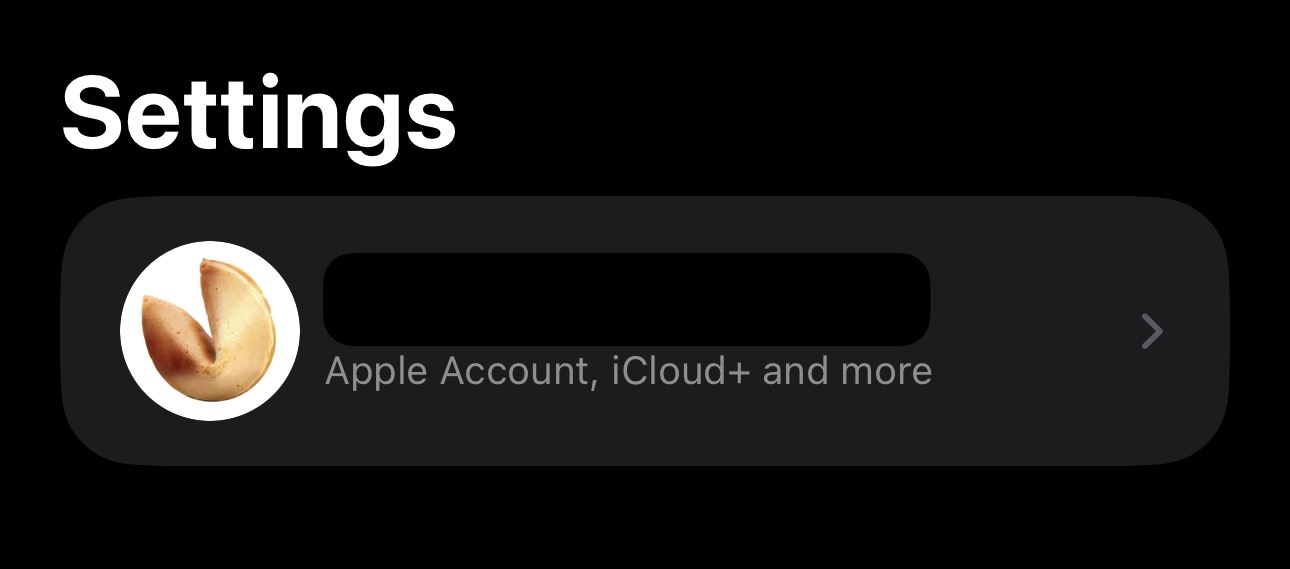
Abra o aplicativo Ajustes no iPhone e toque no seu nome na parte superior da tela.
Etapa 2: Navegue até Início de Sessão e Segurança
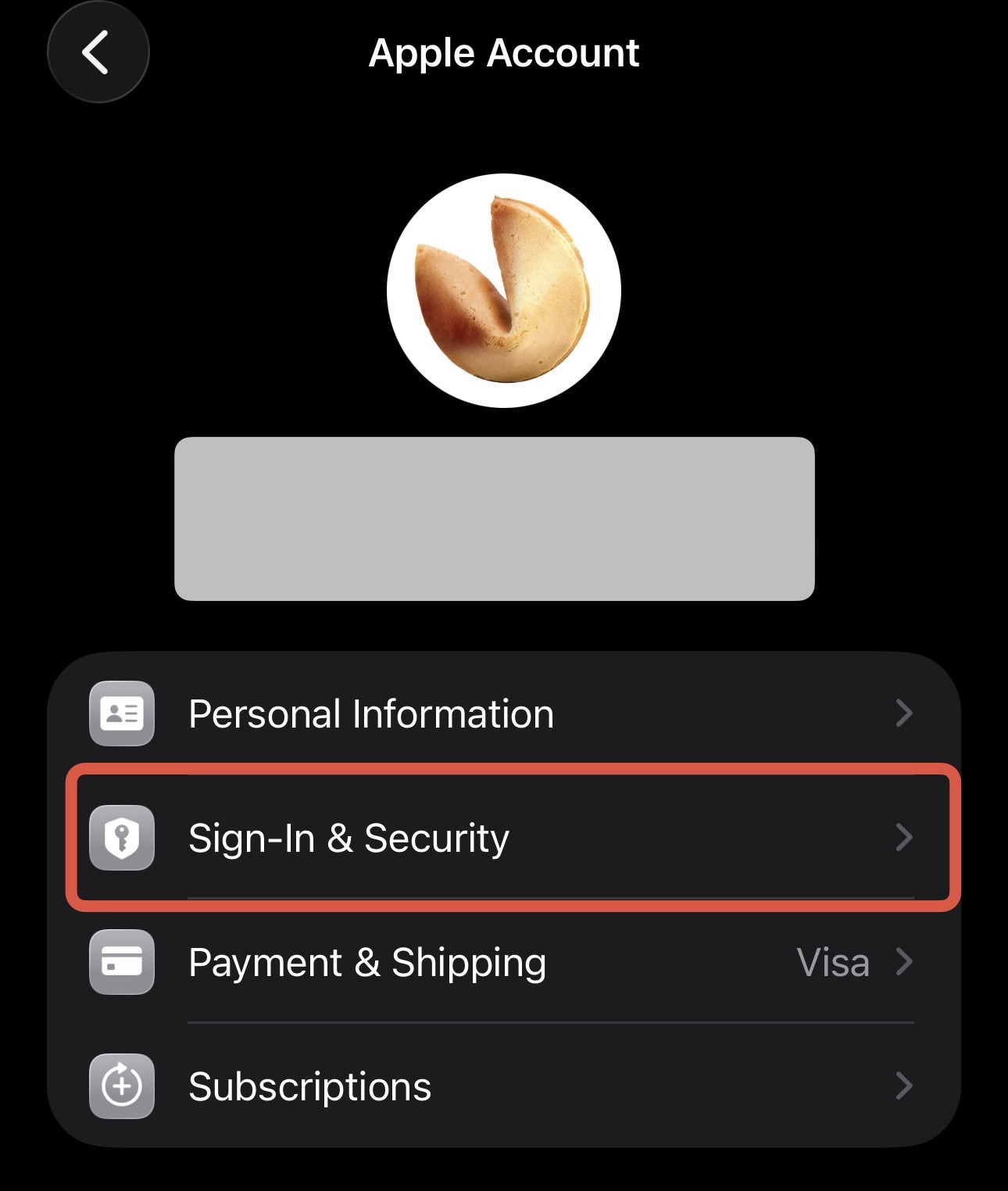
Toque em “Início de Sessão e Segurança” no menu.
Etapa 3: Ativar a autenticação de dois fatores
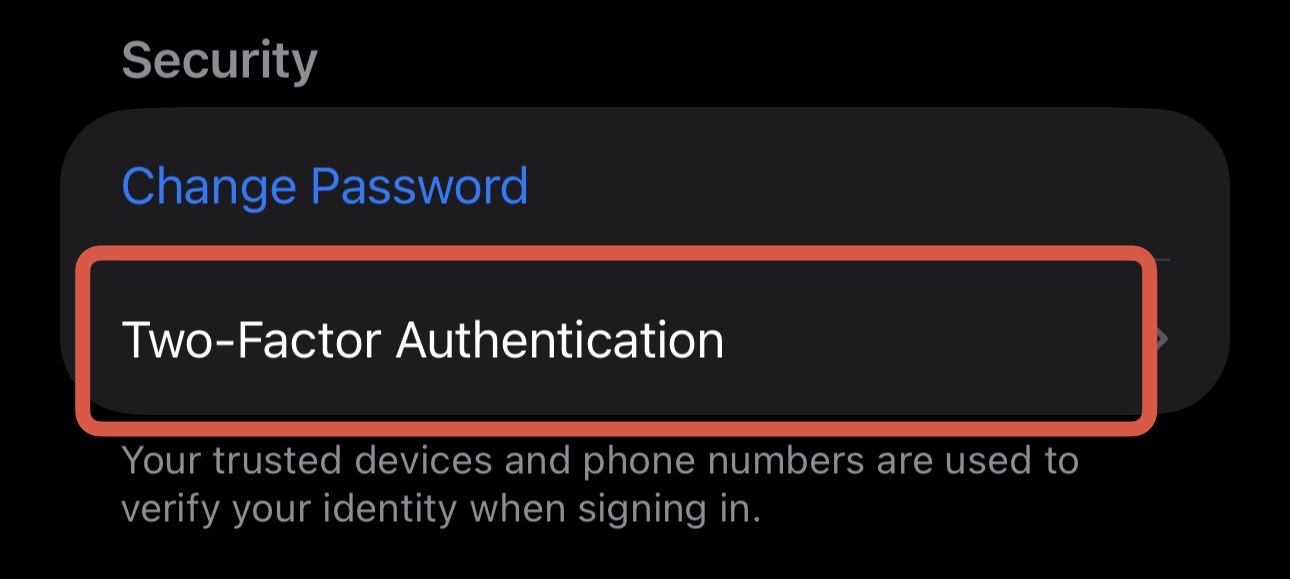
Toque em “Autenticação de Dois Fatores” e siga as instruções na tela.
Você será solicitado a:
- Verificar seu número de telefone confiável (o número que você usará para receber códigos de verificação)
- Digitar o código de verificação enviado para esse número
- Confirme a configuração em seus outros dispositivos Apple
Depois de ativado, você precisará inserir um código de verificação sempre que entrar na sua Conta Apple em um novo dispositivo ou navegador.
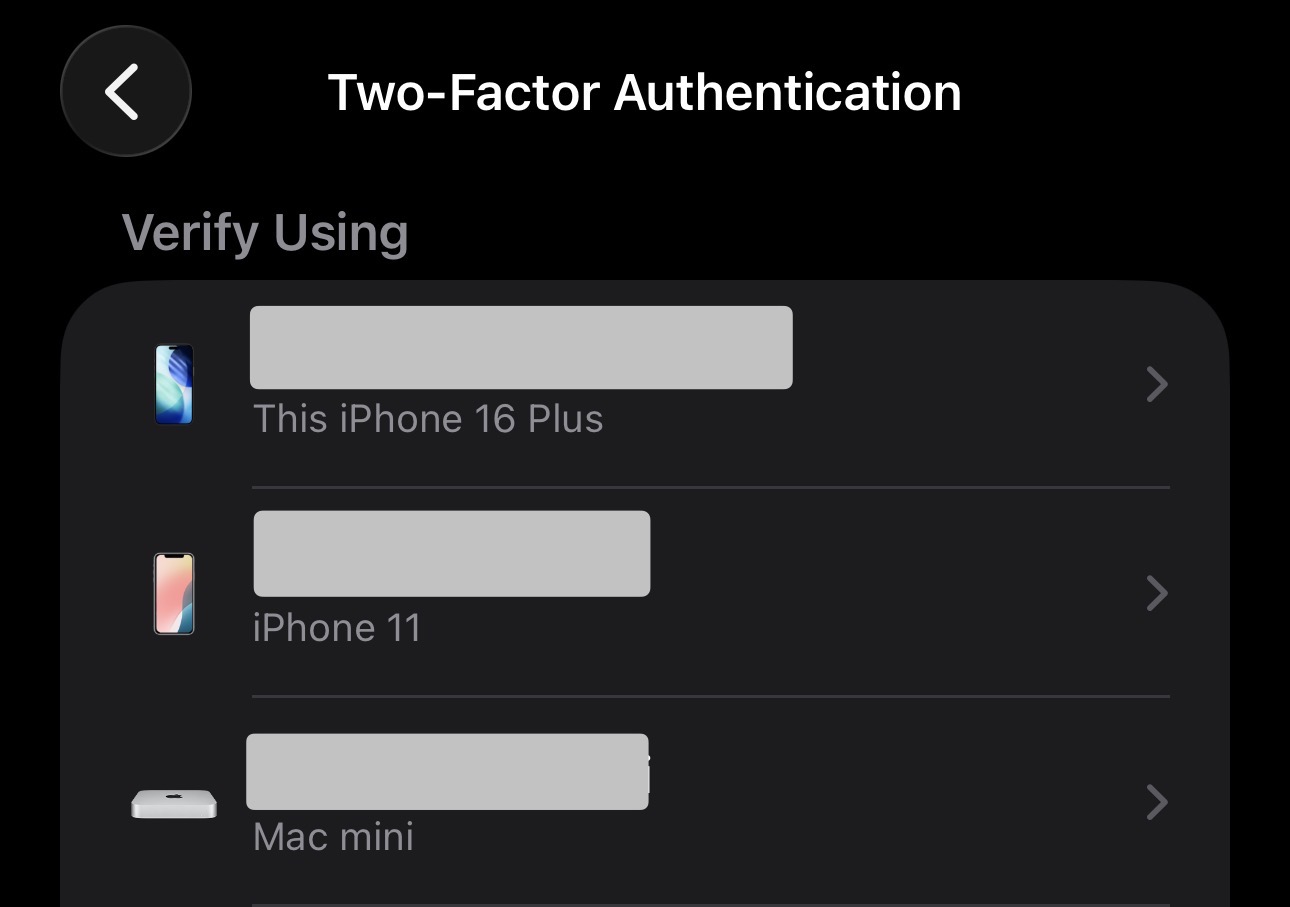
Entendendo os dispositivos confiáveis na autenticação de dois fatores
Após ativar a autenticação de dois fatores, seus dispositivos Apple atuais se tornam “dispositivos confiáveis”. Esses dispositivos podem receber códigos de verificação e confirmar a sua identidade ao fazer login em outro lugar.
Gerenciando vários dispositivos confiáveis
Recomendo que você mantenha vários dispositivos confiáveis para redundância. Se o seu único dispositivo confiável for perdido, roubado ou danificado, você enfrentará um longo processo de recuperação de conta.
Considere manter:
- Seu iPhone principal
- Um iPad ou Mac em casa
- Um dispositivo secundário em um local diferente (se possível)
- Um dispositivo mais antigo mantido como backup
Essa estratégia protege você se o seu dispositivo principal ficar indisponível. Se todos os seus dispositivos confiáveis estiverem em uma bolsa que for roubada, você precisará contar com o processo de recuperação de conta da Apple.
Revise seus dispositivos confiáveis regularmente
Eu verifico meus dispositivos confiáveis a cada poucos meses:
- Abra Ajustes > [Seu nome] > Início de Sessão e Segurança > Autenticação de Dois Fatores
- Remova os dispositivos que você não possui ou não usa mais
Sempre remova um dispositivo da lista de dispositivos confiáveis antes de vendê-lo ou doá-lo. Se você se esquecer, poderá removê-lo remotamente em appleid.apple.com (gerenciamento da sua Conta Apple).
O que acontece se você perder o acesso
É aqui que a preparação se torna essencial. Se você perder o acesso a todos os seus dispositivos confiáveis e não tiver um método de recuperação configurado, precisará usar o processo de recuperação de conta da Apple, que pode levar vários dias ou mais (os usuários relatam de 13 a 20 dias ou mais).
Durante esse período de espera:
- Você não pode acessar dados, fotos ou mensagens do iCloud
- Você não pode usar o Apple Pay ou outros serviços da Apple
- Você não pode baixar aplicativos ou fazer compras
- Seus dispositivos podem ser parcial ou totalmente bloqueados
Opções de recuperação para você configurar agora
A Apple oferece dois métodos de recuperação que você pode configurar antes que os problemas ocorram:
Chave de recuperação: Um código de 28 caracteres que você gera e armazena com segurança. Se você perder o acesso aos seus dispositivos confiáveis, poderá usar essa chave junto com a sua senha para recuperar o acesso imediatamente. Ideal para usuários experientes em tecnologia que podem armazenar com segurança uma cópia física ou digital da chave.
Contato de recuperação: Uma pessoa de confiança que pode ajudar você a recuperar o acesso à sua conta. Ela receberá um código de recuperação no dispositivo dela que você poderá usar para desbloquear sua conta. Ideal para usuários que tenham um familiar ou amigo de confiança com um dispositivo Apple.
Para configurar uma das opções:
- Vá para Ajustes > [Seu nome] > Início de Sessão e Segurança
- Escolha “Chave de Recuperação” ou “Contato de Recuperação”
- Siga as instruções de configuração
Recomendo enfaticamente a configuração de uma dessas opções hoje, antes que você precise dela. O período de espera para recuperação de conta existe para proteger sua conta contra invasores, mas não consegue distinguir entre um proprietário legítimo e alguém que está tentando invadir a conta.
Erros comuns que você deve evitar
Não verificar seu número de telefone
Seu número de telefone confiável é essencial para a recuperação da conta. Verifique se ele está atualizado e se você pode receber chamadas ou mensagens de texto nesse número. Se você mudar de número de telefone, atualize sua Conta Apple imediatamente.
Manter apenas um dispositivo confiável
Se o seu único dispositivo confiável for perdido ou quebrado, você terá que enfrentar o longo processo de recuperação de conta. Mantenha vários dispositivos confiáveis para que você tenha redundância.
Esquecer de remover dispositivos antigos
Os dispositivos que você vendeu ou doou ainda podem aparecer na sua lista de dispositivos confiáveis. Revise e remova-os regularmente para manter a segurança.
Não configurar um método de recuperação
Muitos usuários ativam a autenticação de dois fatores, mas pulam a configuração de recuperação. Isso os deixa vulneráveis a bloqueios prolongados se algo der errado.
O que fazer se você já estiver bloqueado
Se você perdeu o acesso à sua Conta Apple e não tem um método de recuperação configurado, será necessário iniciar o processo de recuperação da conta:
- Acesse iforgot.apple.com
- Digite o endereço de e-mail da sua Conta Apple e siga as instruções
- Aguarde até que a Apple verifique sua identidade (isso pode levar vários dias ou mais)
Durante o período de espera, a Apple enviará atualizações para o seu endereço de e-mail e número de telefone confiáveis. Não crie uma nova Conta Apple enquanto você estiver aguardando, pois isso pode complicar o processo de recuperação.
Lista de verificação rápida de segurança
Recomendo que você revise a segurança da sua Conta Apple regularmente:
- ✓ Veja se o seu número de telefone confiável está atualizado
- ✓ Revise e remova dispositivos confiáveis antigos
- ✓ Confirme se o seu método de recuperação ainda está acessível
- ✓ Atualize sua senha se já tiver passado mais de um ano
- ✓ Veja se há algum login desconhecido em appleid.apple.com (gerenciamento da sua Conta Apple)
Essa rápida auditoria pode evitar grandes dores de cabeça mais tarde.
Conclusão
A ativação da autenticação de dois fatores para sua Conta Apple é essencial, mas é apenas a primeira etapa. A configuração de um método de recuperação e a manutenção de vários dispositivos confiáveis protegem você do pior cenário possível: bloqueio permanente da conta.
Reserve alguns minutos hoje para:
- Ativar a autenticação de dois fatores, se você ainda não o fez
- Configurar uma Chave de Recuperação ou um Contato de Recuperação
- Revise seus dispositivos confiáveis e remova os que você não possui mais
- Veja se o seu número de telefone confiável está atualizado
Essas etapas simples podem poupar você de semanas de frustração e possível perda de dados.
Otimize o armazenamento do seu Mac
Você está procurando outras maneiras de liberar espaço? O Zero Duplicates ajuda você a identificar e remover arquivos duplicados que consomem armazenamento desnecessário. É uma maneira simples e eficaz de recuperar espaço em disco e manter seu Mac organizado.