Как настроить двухфакторную аутентификацию Apple ID

Потеря доступа к Вашей учётной записи Apple может быть катастрофической. Без надлежащей настройки безопасности Вы можете столкнуться с процессом восстановления, который займёт несколько дней или больше (пользователи сообщают о 13-20+ днях), а в некоторых случаях — с постоянной блокировкой учётной записи. Я видел слишком много людей, которые усвоили этот урок на собственном опыте.
Двухфакторная аутентификация — это Ваша первая линия защиты от несанкционированного доступа, но она работает только в том случае, если Вы правильно настроите её и подготовитесь к возможным сценариям восстановления. Это руководство поможет Вам включить двухфакторную аутентификацию на Вашем iPhone и объяснит, что нужно знать о восстановлении учётной записи до того, как возникнут проблемы.
Почему двухфакторная аутентификация важна
Двухфакторная аутентификация добавляет второй уровень безопасности к Вашей учётной записи Apple. Даже если кто-то узнает Ваш пароль, он не сможет получить доступ к Вашей учётной записи без проверочного кода, отправленного на Ваши доверенные устройства или номер телефона.
Без включённой двухфакторной аутентификации:
- Любой, у кого есть Ваш пароль, может получить доступ к Вашим данным, фотографиям и сообщениям в iCloud
- Ваша учётная запись Apple становится уязвимой для фишинговых атак
- У Вас меньше возможностей для восстановления, если Вы потеряете доступ к своей учётной записи
Теперь Apple требует двухфакторной аутентификации для большинства функций учётной записи Apple, включая резервное копирование iCloud, Apple Pay и «Локатор». Если Вы ещё не включили эту функцию, Вы упускаете важную защиту для Вашей цифровой жизни.
Как включить двухфакторную аутентификацию на iPhone
Процесс прост. Прежде чем начать, убедитесь, что у Вас есть доступ к доверенному номеру телефона и Вы можете принимать текстовые сообщения или телефонные звонки.
Шаг 1: Откройте Настройки
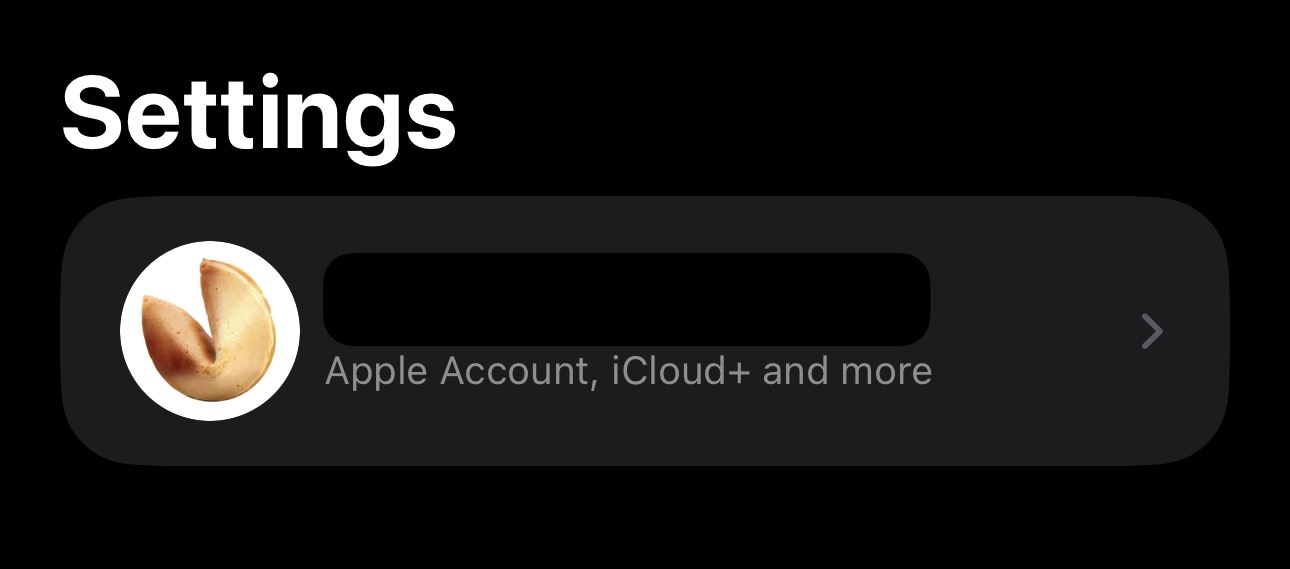
Откройте приложение «Настройки» на Вашем iPhone и нажмите на своё имя в верхней части экрана.
Шаг 2: Перейдите в раздел «Вход и безопасность»
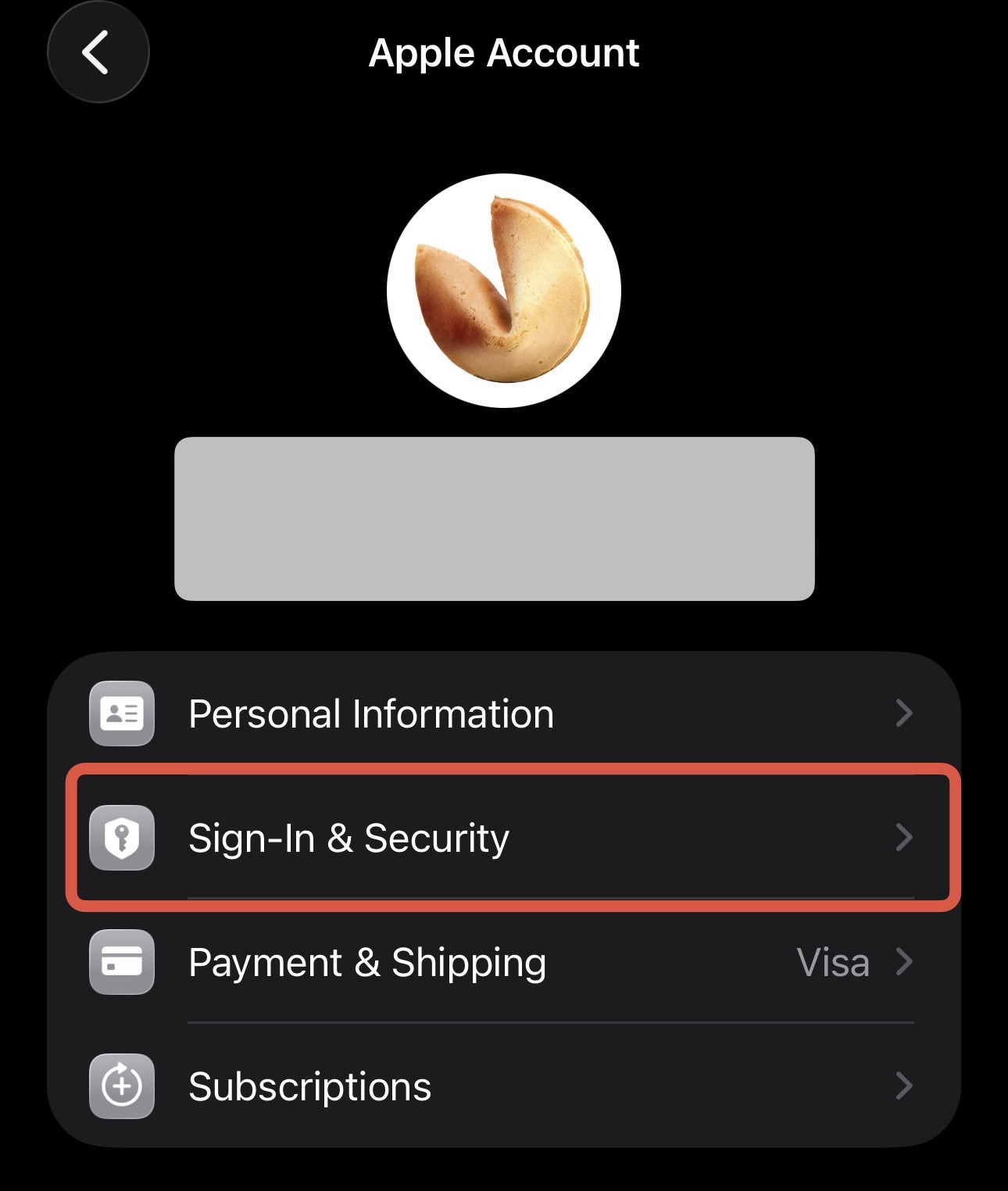
Нажмите «Вход и безопасность» в меню.
Шаг 3: Включите двухфакторную аутентификацию
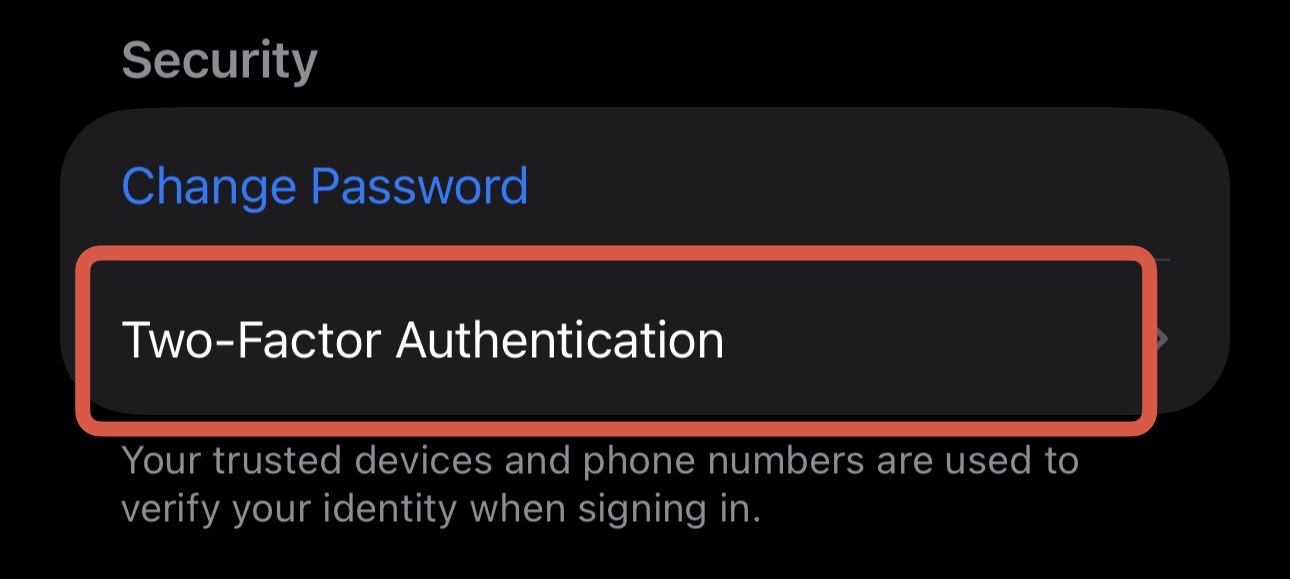
Нажмите «Двухфакторная аутентификация» и следуйте инструкциям на экране.
Вам будет предложено:
- Подтвердить Ваш доверенный номер телефона (номер, который Вы будете использовать для получения проверочных кодов)
- Ввести проверочный код, отправленный на этот номер
- Подтвердить настройку на других Ваших устройствах Apple
После включения этой функции Вам нужно будет вводить проверочный код каждый раз, когда Вы будете входить в свою учётную запись Apple на новом устройстве или в браузере.
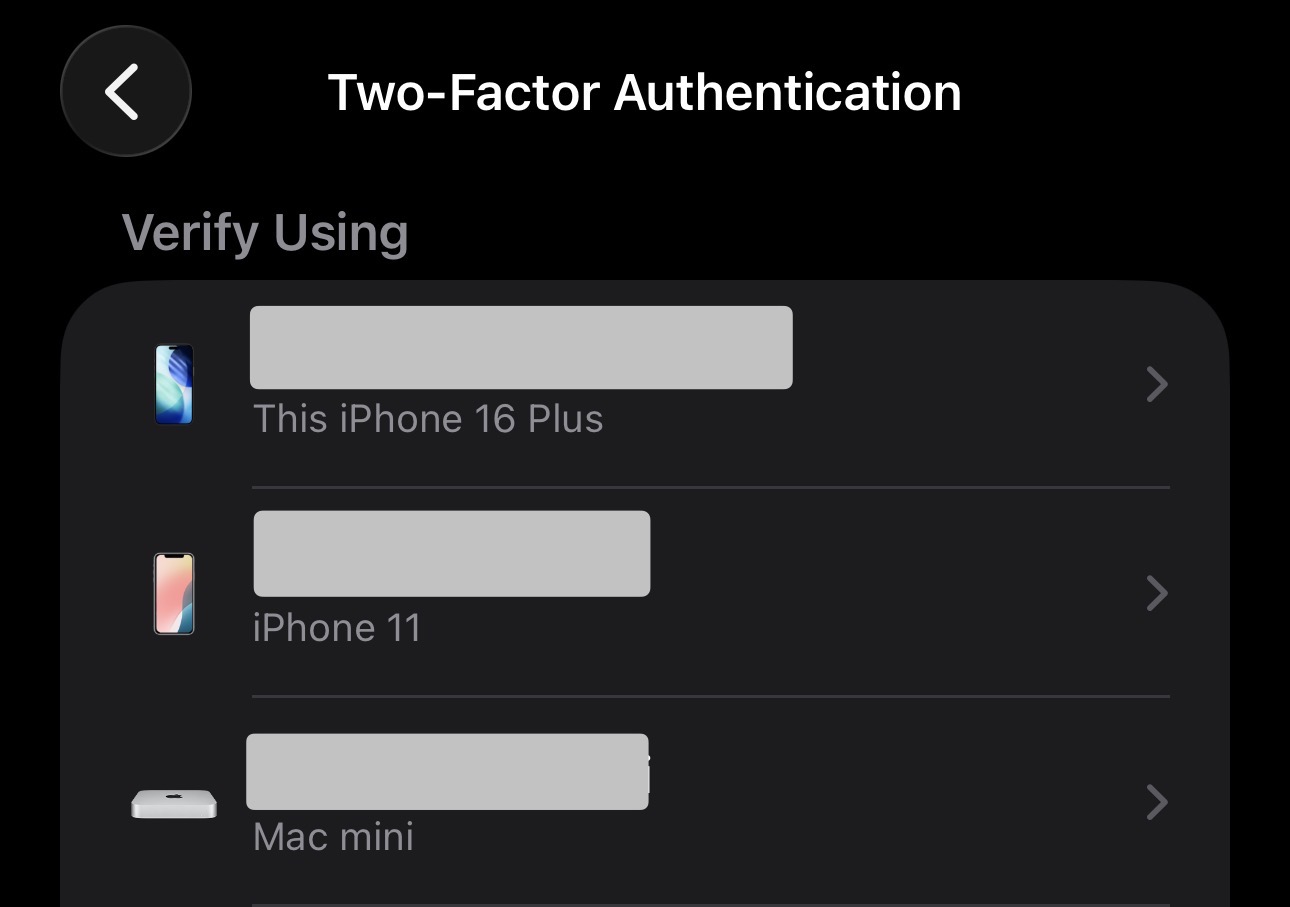
Управление доверенными устройствами для двухфакторной аутентификации
После включения двухфакторной аутентификации Ваши текущие устройства Apple становятся «доверенными устройствами». На эти устройства приходят проверочные коды, которые подтверждают Вашу личность при входе в систему в других местах.
Управление несколькими доверенными устройствами
Рекомендуется иметь несколько доверенных устройств для резервирования. Если Ваше единственное доверенное устройство будет потеряно, украдено или повреждено, Вам придётся долго восстанавливать учётную запись.
Подумайте о том, чтобы сохранить:
- Ваш основной iPhone
- iPad или Mac дома
- Второстепенное устройство в другом месте (если это возможно)
- Старое устройство, хранящееся в качестве резервной копии
Эта стратегия защитит Вас, если Ваше основное устройство станет недоступным. Если все Ваши доверенные устройства находятся в одной сумке, которую украли, Вам придётся полагаться на процесс восстановления учётной записи Apple.
Регулярно проверяйте доверенные устройства
Рекомендуется проверять доверенные устройства каждые несколько месяцев:
- Откройте «Настройки» > [Ваше имя] > «Вход и безопасность» > «Двухфакторная аутентификация»
- Удалите устройства, которыми Вы больше не владеете и не пользуетесь
Всегда удаляйте устройство из списка доверенных, прежде чем продать или подарить его. Если Вы забыли, Вы можете удалить его удалённо по адресу account.apple.com.
Что произойдёт, если Вы потеряете доступ
Именно здесь подготовка становится критически важной. Если Вы потеряете доступ ко всем доверенным устройствам и не настроите метод восстановления, Вам придётся воспользоваться процессом восстановления учётной записи Apple, который может занять несколько дней или больше (пользователи сообщают о 13-20+ днях).
В течение этого периода ожидания:
- Вы не можете получить доступ к данным, фотографиям и сообщениям iCloud
- Вы не можете пользоваться Apple Pay или другими сервисами Apple
- Вы не можете загружать приложения или совершать покупки
- Ваши устройства могут быть частично или полностью заблокированы
Варианты восстановления двухфакторной аутентификации, которые нужно настроить сейчас
Apple предлагает два метода восстановления, которые Вы можете настроить до того, как возникнут проблемы:
Ключ восстановления: 28-символьный код, который Вы генерируете и надёжно храните. Если Вы потеряете доступ к Вашим доверенным устройствам, Вы можете использовать этот ключ вместе с паролем, чтобы немедленно восстановить доступ. Лучше всего подходит для технически подкованных пользователей, которые могут надёжно хранить физическую или цифровую копию ключа.
Контакт для восстановления: Доверенное лицо, которое может помочь Вам восстановить доступ к Вашей учётной записи. Они получат на своё устройство код восстановления, который Вы сможете использовать для разблокировки учётной записи. Лучше всего подходит для пользователей, у которых есть доверенный член семьи или друг с устройством Apple.
Чтобы настроить любой из вариантов:
- Перейдите в «Настройки» > [Ваше имя] > «Вход и безопасность»
- Выберите «Ключ восстановления» или «Контакт для восстановления»
- Следуйте инструкциям по настройке
Настоятельно рекомендуется настроить одну из этих опций сегодня, пока она Вам не понадобилась. Период ожидания восстановления учётной записи существует для того, чтобы защитить Вашу учётную запись от злоумышленников, но он не может отличить законного владельца от того, кто пытается взломать учётную запись.
Распространённые ошибки при настройке двухфакторной аутентификации, которых следует избегать
Не проверяя свой номер телефона
Ваш доверенный номер телефона очень важен для восстановления учётной записи. Убедитесь, что он актуален и Вы можете принимать звонки или сообщения на этот номер. Если Вы сменили номер телефона, немедленно обновите свою учётную запись Apple.
Держите только одно доверенное устройство
Если Ваше единственное доверенное устройство будет потеряно или сломано, Вам придётся столкнуться с длительным процессом восстановления учётной записи. Держите несколько доверенных устройств для резервирования.
Забывать удалять старые устройства
Устройства, которые Вы продали или подарили, могут по-прежнему появляться в списке доверенных устройств. Регулярно просматривайте и удаляйте их, чтобы поддерживать безопасность.
Не настроив метод восстановления
Многие пользователи включают двухфакторную аутентификацию, но пропускают настройку восстановления. Это делает их уязвимыми к длительным блокировкам, если что-то пойдёт не так.
Что делать, если Вы уже заблокированы
Если Вы потеряли доступ к своей учётной записи Apple и не настроили метод восстановления, Вам придётся начать процесс восстановления учётной записи:
- Перейдите на iforgot.apple.com
- Введите адрес электронной почты Вашей учётной записи Apple и следуйте инструкциям
- Подождите, пока Apple проверит Вашу личность (это может занять несколько дней или больше)
В период ожидания Apple будет отправлять обновления на Ваш доверенный адрес электронной почты и номер телефона. Не создавайте новую учётную запись Apple во время ожидания, так как это может усложнить процесс восстановления.
Быстрый контрольный список безопасности двухфакторной аутентификации
Рекомендуется регулярно проверять безопасность Вашей учётной записи Apple:
- ✓ Убедитесь, что Ваш доверенный номер телефона актуален
- ✓ Проверьте и удалите старые доверенные устройства
- ✓ Убедитесь, что Ваш метод восстановления по-прежнему доступен
- ✓ Обновите пароль, если прошло больше года
- ✓ Проверьте, нет ли незнакомых входов на account.apple.com
Такая быстрая проверка может предотвратить серьёзную головную боль в дальнейшем.
Заключение
Включение двухфакторной аутентификации для Вашей учётной записи Apple очень важно, но это только первый шаг. Настройка метода восстановления и использование нескольких доверенных устройств защитит Вас от худшего сценария: постоянной блокировки учётной записи.
Уделите несколько минут сегодня, чтобы:
- Включите двухфакторную аутентификацию, если Вы этого ещё не сделали
- Настройте ключ восстановления или контакт восстановления
- Просмотрите свои доверенные устройства и удалите те, которые Вам больше не принадлежат
- Убедитесь, что Ваш доверенный номер телефона является актуальным
Эти простые шаги могут избавить Вас от нескольких недель разочарования и потенциальной потери данных.
Оптимизируйте хранилище Вашего Mac
Ищете другие способы освободить место? Zero Duplicates поможет Вам выявить и удалить дубликаты файлов, которые занимают лишнее место. Это простой и эффективный способ освободить место на диске и сохранить Ваш Mac организованным.