Zwei-Faktor-Authentifizierung für Apple Account aktivieren – Anleitung

Der Verlust des Zugangs zu Ihrem Apple Account kann verheerende Folgen haben. Ohne angemessene Sicherheitsvorkehrungen kann der Wiederherstellungsprozess mehrere Tage oder länger dauern (Benutzer berichten von 13-20+ Tagen), und in einigen Fällen wird Ihr Konto dauerhaft gesperrt. Ich habe schon zu viele Menschen gesehen, die diese Lektion auf die harte Tour gelernt haben.
Die Zwei-Faktor-Authentifizierung (2FA) ist Ihre erste Verteidigungslinie gegen unbefugten Zugriff, aber sie funktioniert nur, wenn Sie sie richtig einrichten und sich auf mögliche Wiederherstellungsszenarien vorbereiten. Dieser Leitfaden führt Sie durch die Aktivierung der Zwei-Faktor-Authentifizierung auf Ihrem iPhone und erklärt, was Sie über die Wiederherstellung Ihres Accounts wissen müssen, bevor Probleme auftreten.
Warum die Zwei-Faktor-Authentifizierung wichtig ist
Die Zwei-Faktor-Authentifizierung fügt eine zweite Sicherheitsebene zu Ihrem Apple Account hinzu. Selbst wenn jemand Ihr Passwort herausfindet, kann er ohne einen Verifizierungscode, der an Ihre vertrauenswürdigen Geräte oder Ihre Telefonnummer gesendet wird, nicht auf Ihr Konto zugreifen.
Ohne aktivierte Zwei-Faktor-Authentifizierung:
- Jeder, der Ihr Passwort kennt, kann auf Ihre iCloud-Daten, Fotos und Nachrichten zugreifen
- Ihr Apple Account wird anfällig für Phishing-Angriffe
- Sie haben weniger Möglichkeiten zur Wiederherstellung, wenn Sie den Zugriff auf Ihr Konto verlieren
Apple verlangt jetzt eine Zwei-Faktor-Authentifizierung für die meisten Apple Account Funktionen, einschließlich iCloud Backup, Apple Pay und „Wo ist?”. Wenn Sie sie noch nicht aktiviert haben, verpassen Sie einen wichtigen Schutz für Ihr digitales Leben.
So aktivieren Sie die Zwei-Faktor-Authentifizierung auf dem iPhone
Die Einrichtung ist unkompliziert. Bevor Sie beginnen, vergewissern Sie sich, dass Sie Zugang zu Ihrer vertrauenswürdigen Telefonnummer haben und Textnachrichten oder Anrufe empfangen können.
Schritt 1: Öffnen Sie die Einstellungen
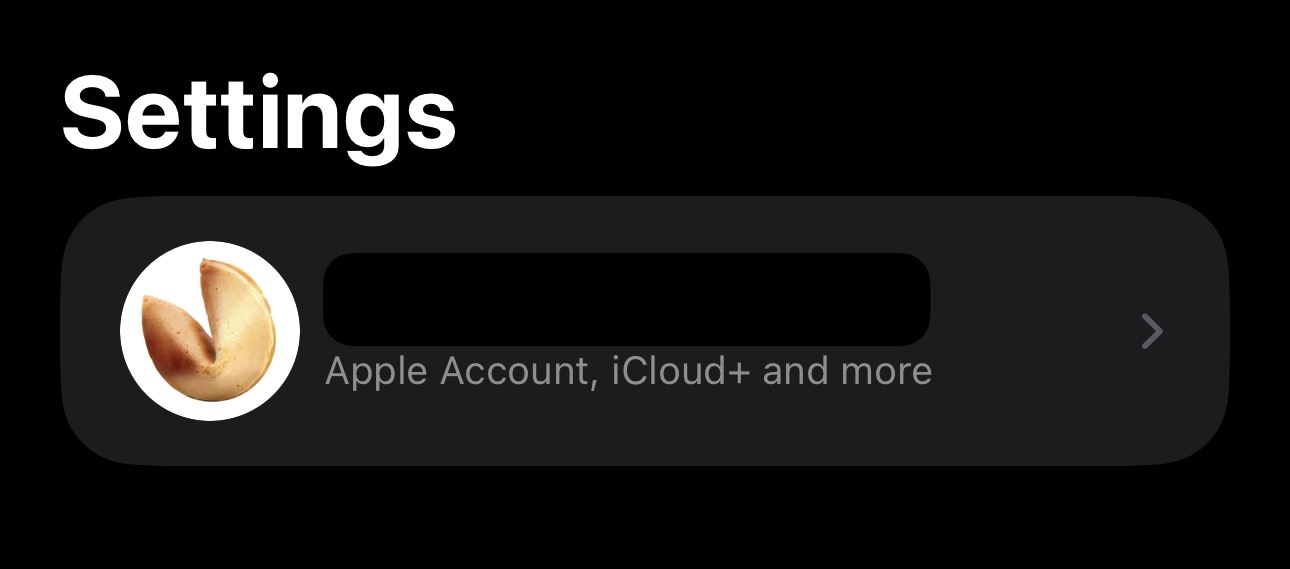
Öffnen Sie die App Einstellungen auf Ihrem iPhone und tippen Sie auf Ihren Namen am oberen Rand des Bildschirms.
Schritt 2: Navigieren Sie zu Anmeldung & Sicherheit
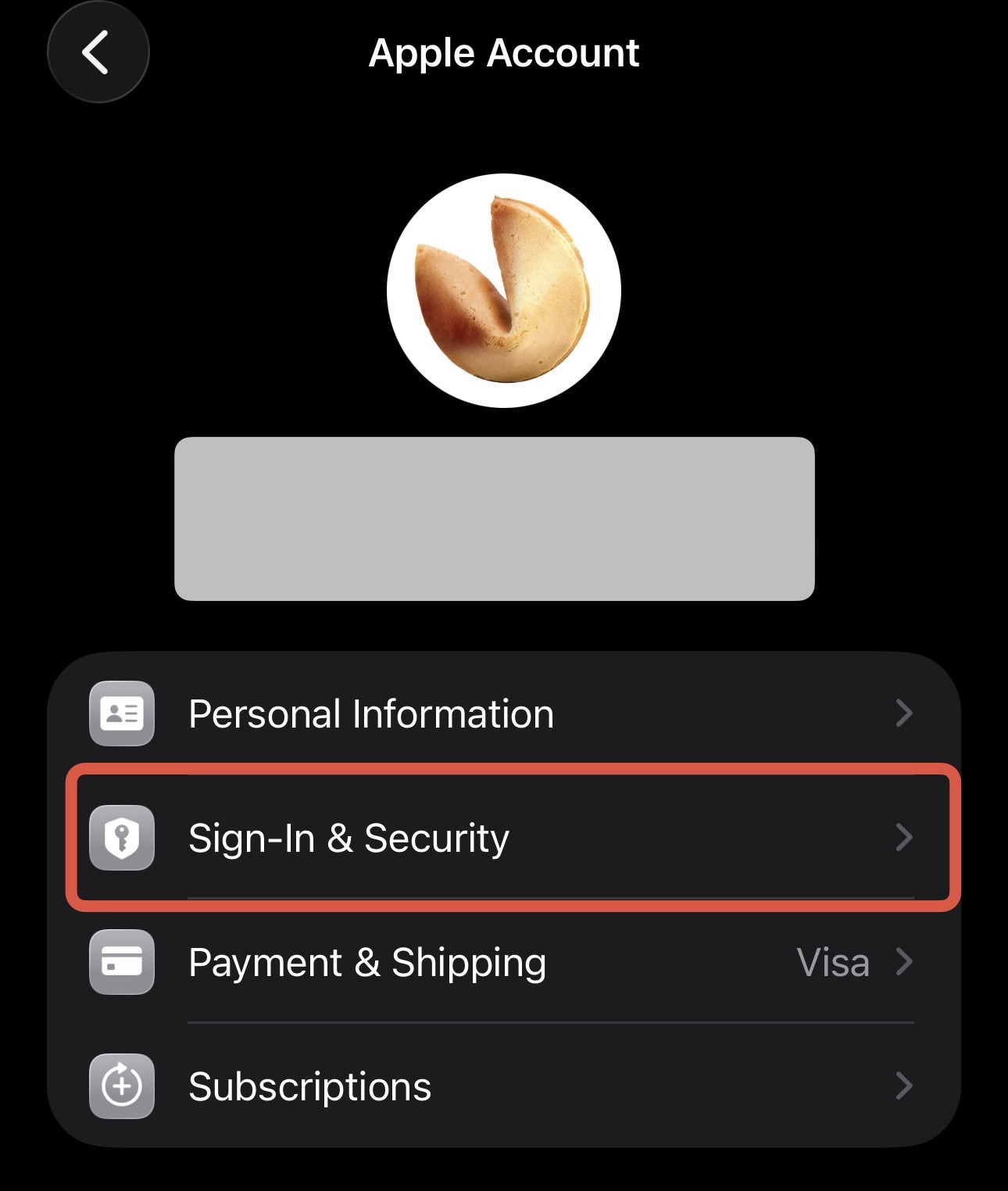
Tippen Sie im Menü auf „Anmeldung & Sicherheit”.
Schritt 3: Aktivieren Sie die Zwei-Faktor-Authentifizierung
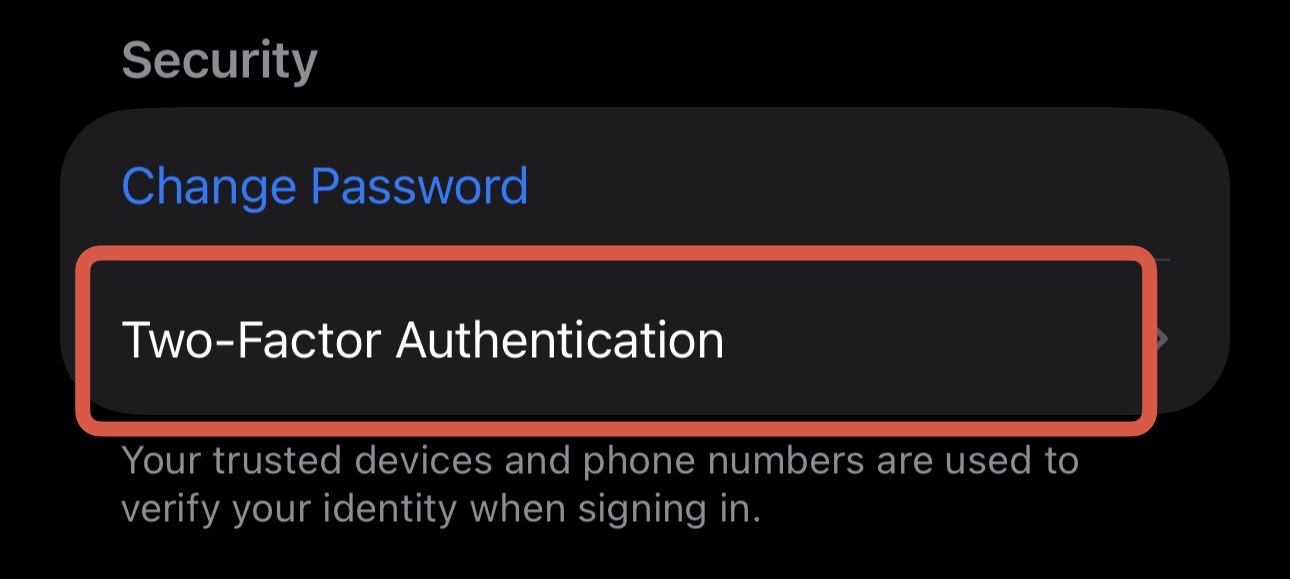
Tippen Sie auf „Zwei-Faktor-Authentifizierung” und folgen Sie den Anweisungen auf dem Bildschirm.
Sie werden aufgefordert:
- Verifizieren Sie Ihre vertrauenswürdige Telefonnummer (die Nummer, die Sie für den Empfang von Verifizierungscodes verwenden werden)
- Geben Sie den an diese Nummer gesendeten Verifizierungscode ein
- Bestätigen Sie die Einrichtung auf Ihren anderen Apple-Geräten
Sobald die Funktion aktiviert ist, müssen Sie jedes Mal einen Verifizierungscode eingeben, wenn Sie sich auf einem neuen Gerät oder in einem neuen Browser bei Ihrem Apple Account anmelden.
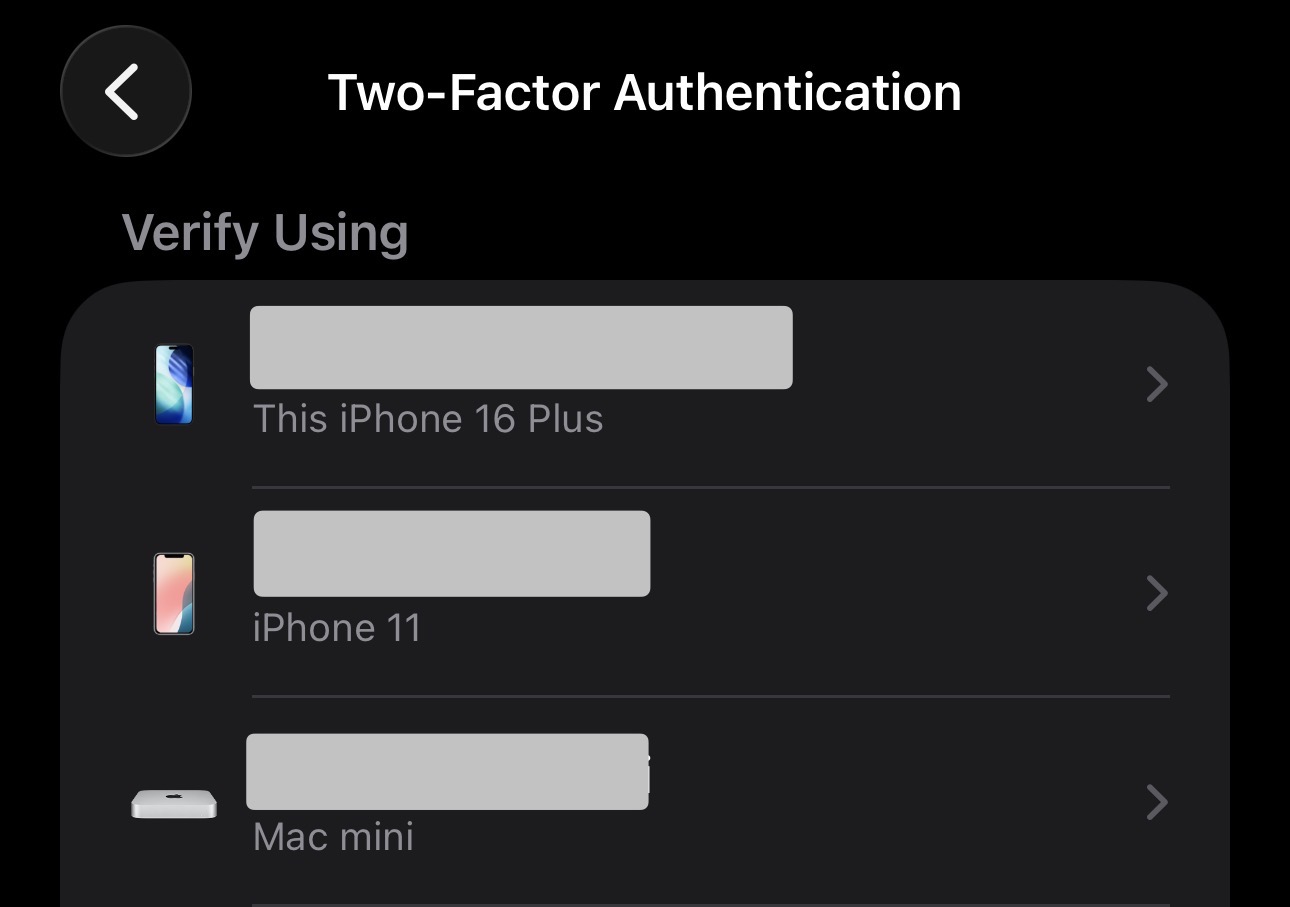
Vertrauenswürdige Geräte für Zwei-Faktor-Authentifizierung verwalten
Nachdem Sie die Zwei-Faktor-Authentifizierung aktiviert haben, werden Ihre aktuellen Apple-Geräte zu „vertrauenswürdigen Geräten”. Diese Geräte können Verifizierungscodes empfangen und Ihre Identität bestätigen, wenn Sie sich an anderer Stelle anmelden.
Mehrere vertrauenswürdige Geräte verwalten
Ich empfehle, aus Gründen der Redundanz mehrere vertrauenswürdige Geräte zu verwalten. Wenn Ihr einziges vertrauenswürdiges Gerät verloren geht, gestohlen wird oder beschädigt ist, erwartet Sie ein langwieriger Wiederherstellungsprozess.
Ich empfehle, folgende Geräte zu behalten:
- Ihr primäres iPhone
- Ein iPad oder einen Mac zu Hause
- Ein Zweitgerät an einem anderen Ort (wenn möglich)
- Ein älteres Gerät, das Sie als Backup behalten
Diese Strategie schützt Sie, wenn Ihr Hauptgerät nicht mehr verfügbar ist. Wenn sich alle Ihre vertrauenswürdigen Geräte in einer Tasche befinden, die gestohlen wird, müssen Sie den Wiederherstellungsprozess von Apple nutzen.
Überprüfen Sie Ihre vertrauenswürdigen Geräte regelmäßig
Ich überprüfe meine vertrauenswürdigen Geräte alle paar Monate:
- Öffnen Sie Einstellungen > [Ihr Name] > Anmeldung & Sicherheit > Zwei-Faktor-Authentifizierung
- Entfernen Sie Geräte, die Sie nicht mehr besitzen oder verwenden
Entfernen Sie ein Gerät immer aus Ihrer Vertrauensliste, bevor Sie es verkaufen oder verschenken. Wenn Sie es vergessen, können Sie es aus der Ferne unter appleid.apple.com entfernen.
Was passiert, wenn Sie den Zugriff verlieren
An dieser Stelle wird die Vorbereitung entscheidend. Wenn Sie den Zugriff auf alle Ihre vertrauenswürdigen Geräte verlieren und keine Wiederherstellungsmethode eingerichtet haben, müssen Sie den Wiederherstellungsprozess des Apple Account nutzen, der mehrere Tage oder länger dauern kann (Benutzer berichten von 13-20+ Tagen).
Während dieser Wartezeit:
- Sie können nicht auf iCloud-Daten, Fotos oder Nachrichten zugreifen
- Sie können Apple Pay oder andere Apple-Dienste nicht nutzen
- Sie können keine Apps laden oder Einkäufe tätigen
- Ihre Geräte können teilweise oder vollständig gesperrt sein
Wiederherstellungsoptionen, die Sie jetzt einrichten können
Apple bietet zwei Wiederherstellungsmethoden an, die Sie konfigurieren können, bevor Probleme auftreten:
Wiederherstellungsschlüssel: Ein 28-stelliger Code, den Sie generieren und sicher aufbewahren. Wenn Sie den Zugang zu Ihren vertrauenswürdigen Geräten verlieren, können Sie diesen Schlüssel zusammen mit Ihrem Passwort verwenden, um den Zugang sofort wiederherzustellen. Am besten geeignet für technisch versierte Benutzer, die eine physische oder digitale Kopie des Schlüssels sicher aufbewahren können.
Wiederherstellungs-Kontakt: Eine vertrauenswürdige Person, die Ihnen helfen kann, den Zugang zu Ihrem Konto wiederherzustellen. Diese Person erhält einen Wiederherstellungscode auf ihr Gerät, mit dem Sie Ihr Konto wieder freischalten können. Am besten für Benutzer, die ein vertrauenswürdiges Familienmitglied oder einen Freund mit einem Apple-Gerät haben.
So richten Sie eine der beiden Optionen ein:
- Gehen Sie zu Einstellungen > [Ihr Name] > Anmeldung & Sicherheit
- Wählen Sie entweder „Wiederherstellungsschlüssel” oder „Wiederherstellungskontakt”
- Folgen Sie den Anweisungen zur Einrichtung
Ich empfehle Ihnen dringend, eine dieser Optionen noch heute einzurichten, bevor Sie sie brauchen. Die Wartezeit für die Kontowiederherstellung dient dem Schutz Ihres Kontos vor Angreifern, kann aber nicht zwischen einem rechtmäßigen Besitzer und einem Einbrecher unterscheiden.
Häufige Fehler vermeiden
Ihre Telefonnummer nicht verifizieren
Ihre vertrauenswürdige Telefonnummer ist entscheidend für die Wiederherstellung Ihres Kontos. Vergewissern Sie sich, dass sie aktuell ist und Sie unter dieser Nummer Anrufe oder SMS empfangen können. Wenn Sie Ihre Telefonnummer ändern, aktualisieren Sie Ihren Apple Account sofort.
Nur ein vertrauenswürdiges Gerät behalten
Wenn Ihr einziges vertrauenswürdiges Gerät verloren geht oder kaputt ist, erwartet Sie ein langwieriger Wiederherstellungsprozess. Behalten Sie mehrere vertrauenswürdige Geräte, um Redundanz zu gewährleisten.
Vergessen Sie, alte Geräte zu entfernen
Geräte, die Sie verkauft oder verschenkt haben, können immer noch in Ihrer Liste der vertrauenswürdigen Geräte erscheinen. Überprüfen und entfernen Sie sie regelmäßig, um die Sicherheit zu gewährleisten.
Keine Wiederherstellungsmethode einrichten
Viele Benutzer aktivieren die Zwei-Faktor-Authentifizierung, lassen aber die Einrichtung der Wiederherstellungsmethode aus. Dies macht sie anfällig für längere Sperren, wenn etwas schief geht.
Was Sie tun können, wenn Sie bereits ausgesperrt sind
Wenn Sie den Zugriff auf Ihren Apple Account verloren haben und keine Wiederherstellungsmethode eingerichtet haben, müssen Sie den Prozess der Kontowiederherstellung starten:
- Gehen Sie zu iforgot.apple.com
- Geben Sie die E-Mail-Adresse Ihres Apple Account ein und folgen Sie den Anweisungen
- Warten Sie, bis Apple Ihre Identität verifiziert hat (dies kann mehrere Tage oder länger dauern)
Während der Wartezeit wird Apple Updates an Ihre vertrauenswürdige E-Mail-Adresse und Telefonnummer senden. Erstellen Sie während der Wartezeit keinen neuen Apple Account, da dies den Wiederherstellungsprozess verkomplizieren kann.
Schnelle Sicherheitscheckliste
Ich empfehle, die Sicherheit Ihres Apple Account regelmäßig zu überprüfen:
- ✓ Überprüfen Sie, ob Ihre vertrauenswürdige Telefonnummer aktuell ist
- ✓ Überprüfen und entfernen Sie alte vertrauenswürdige Geräte
- ✓ Bestätigen Sie, dass Ihre Wiederherstellungsmethode noch zugänglich ist
- ✓ Aktualisieren Sie Ihr Passwort, wenn es länger als ein Jahr her ist
- ✓ Prüfen Sie auf unbekannte Anmeldungen bei appleid.apple.com
Diese schnelle Überprüfung kann Ihnen später große Kopfschmerzen ersparen.
Fazit
Die Aktivierung der Zwei-Faktor-Authentifizierung für Ihren Apple Account ist wichtig, aber nur der erste Schritt. Die Einrichtung einer Wiederherstellungsmethode und die Verwendung mehrerer vertrauenswürdiger Geräte schützt Sie vor dem schlimmsten Fall: der dauerhaften Sperrung Ihres Kontos.
Nehmen Sie sich heute ein paar Minuten Zeit dafür:
- Aktivieren Sie die Zwei-Faktor-Authentifizierung, falls Sie dies nicht bereits getan haben
- Richten Sie einen Wiederherstellungsschlüssel oder einen Wiederherstellungskontakt ein
- Überprüfen Sie Ihre vertrauenswürdigen Geräte und entfernen Sie alle, die Sie nicht mehr besitzen
- Prüfen Sie, ob Ihre vertrauenswürdige Telefonnummer aktuell ist
Diese einfachen Schritte können Sie vor wochenlanger Frustration und möglichem Datenverlust bewahren.
Optimieren Sie den Speicher Ihres Macs
Suchen Sie nach weiteren Möglichkeiten, Speicherplatz freizugeben? Zero Duplicates hilft Ihnen, doppelte Dateien, die unnötig Speicherplatz verbrauchen, zu identifizieren und zu entfernen. Dies ist eine einfache und effektive Methode, um Speicherplatz zurückzugewinnen und Ihren Mac zu organisieren.