Come attivare l'autenticazione a due fattori per il tuo ID Apple

Perdere l’accesso al tuo ID Apple può essere devastante. Senza un’adeguata impostazione della sicurezza, potresti dover affrontare un processo di recupero che richiede diversi giorni o più (gli utenti riportano 13-20+ giorni) e, in alcuni casi, il blocco permanente dell’account. Ho visto troppe persone imparare questa lezione a proprie spese.
L’autenticazione a due fattori è la tua prima linea di difesa contro gli accessi non autorizzati, ma funziona solo se la imposti correttamente e ti prepari a potenziali scenari di recupero. Questa guida ti spiega come attivare l’autenticazione a due fattori sul tuo iPhone e ti spiega cosa devi sapere sul recupero dell’account prima che si verifichino problemi.
Perché l’autenticazione a due fattori è importante
L’autenticazione a due fattori aggiunge un secondo livello di sicurezza al tuo ID Apple. Anche se qualcuno scopre la tua password, non può accedere al tuo account senza un codice di verifica inviato ai tuoi dispositivi affidabili o al tuo numero di telefono.
Senza l’autenticazione a due fattori attivata:
- Chiunque abbia la tua password può accedere ai tuoi dati, alle tue foto e ai tuoi messaggi su iCloud
- Il tuo ID Apple diventa vulnerabile agli attacchi di phishing
- Hai meno opzioni di recupero in caso di perdita dell’accesso al tuo account
Apple ora richiede l’autenticazione a due fattori per la maggior parte delle funzioni dell’ID Apple, tra cui il backup di iCloud, Apple Pay e Dov’è. Se non l’hai ancora attivata, ti stai perdendo una protezione fondamentale per la tua vita digitale.
Come attivare l’autenticazione a due fattori su iPhone
Il procedimento è semplice. Prima di iniziare, assicurati di avere accesso al tuo numero di telefono fidato e di poter ricevere messaggi di testo o telefonate.
Passo 1: Apri le Impostazioni
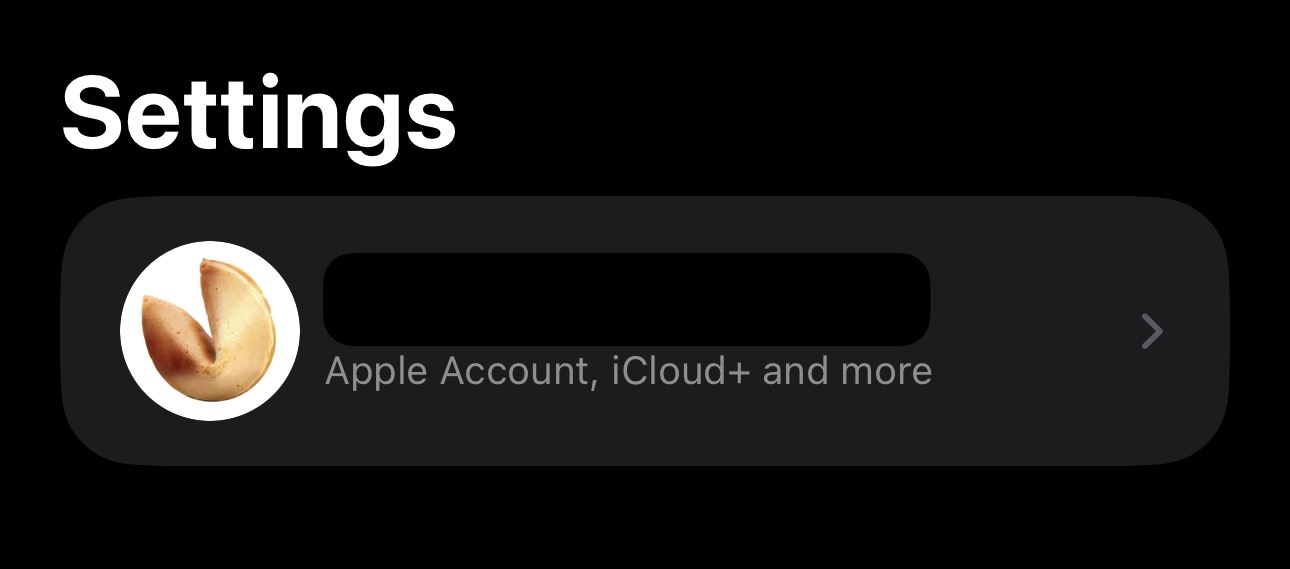
Apri l’applicazione Impostazioni sul tuo iPhone e tocca il tuo nome nella parte superiore dello schermo.
Passo 2: Naviga su Accesso e sicurezza
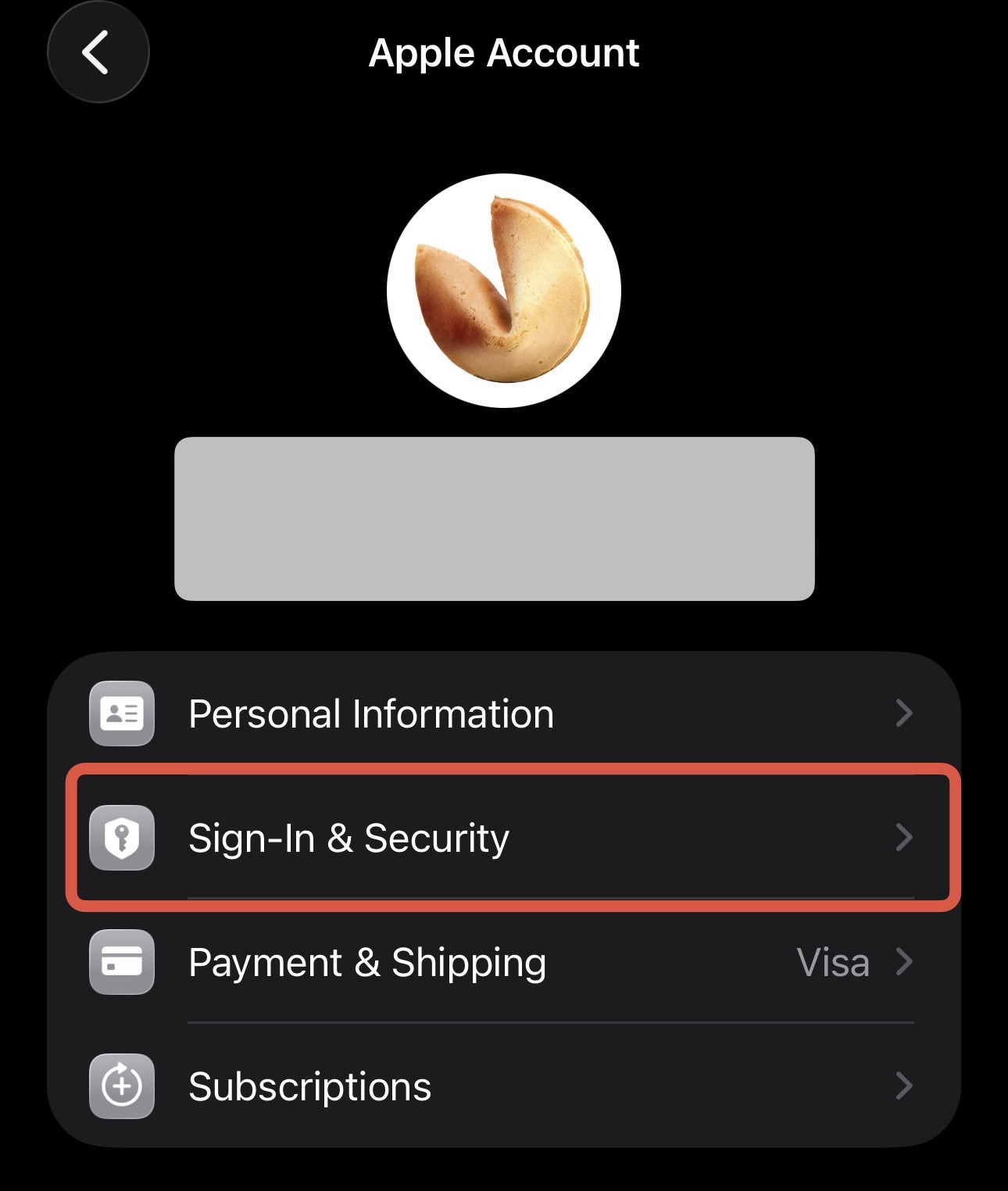
Tocca “Accesso e sicurezza” nel menu.
Passo 3: Abilitare l’Autenticazione a due fattori
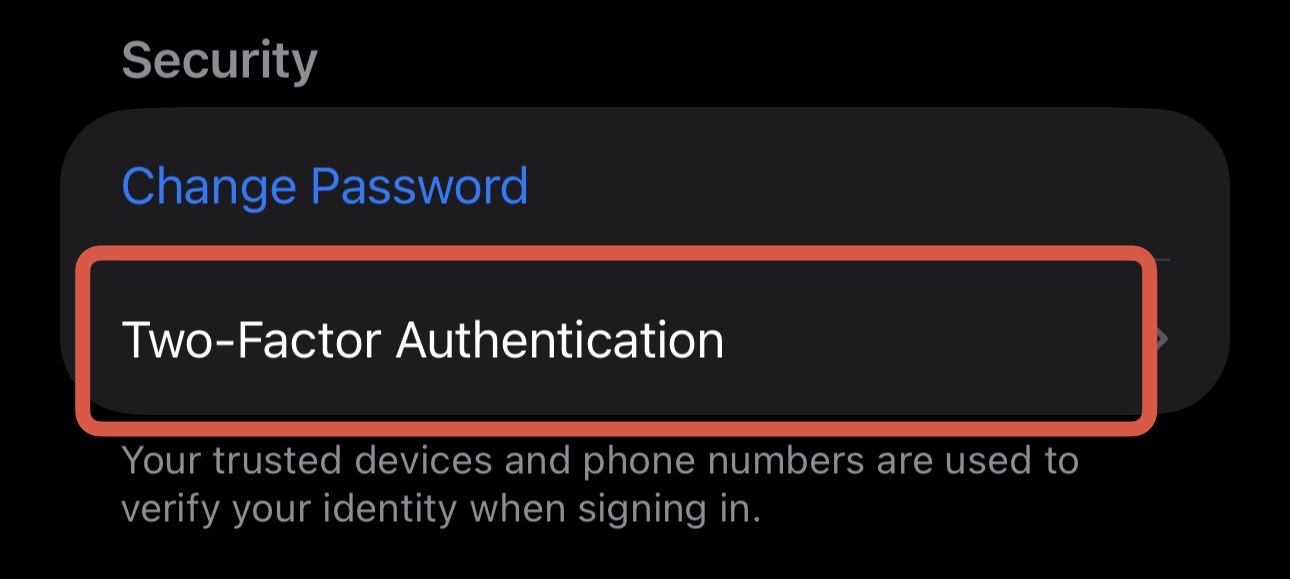
Tocca “Autenticazione a due fattori” e segui le istruzioni sullo schermo.
Ti verrà chiesto di:
- Verificare il tuo numero di telefono fidato (il numero che userai per ricevere i codici di verifica)
- Inserire il codice di verifica inviato a quel numero
- Conferma la configurazione sugli altri dispositivi Apple
Una volta abilitato, dovrai inserire un codice di verifica ogni volta che accedi al tuo ID Apple su un nuovo dispositivo o browser.
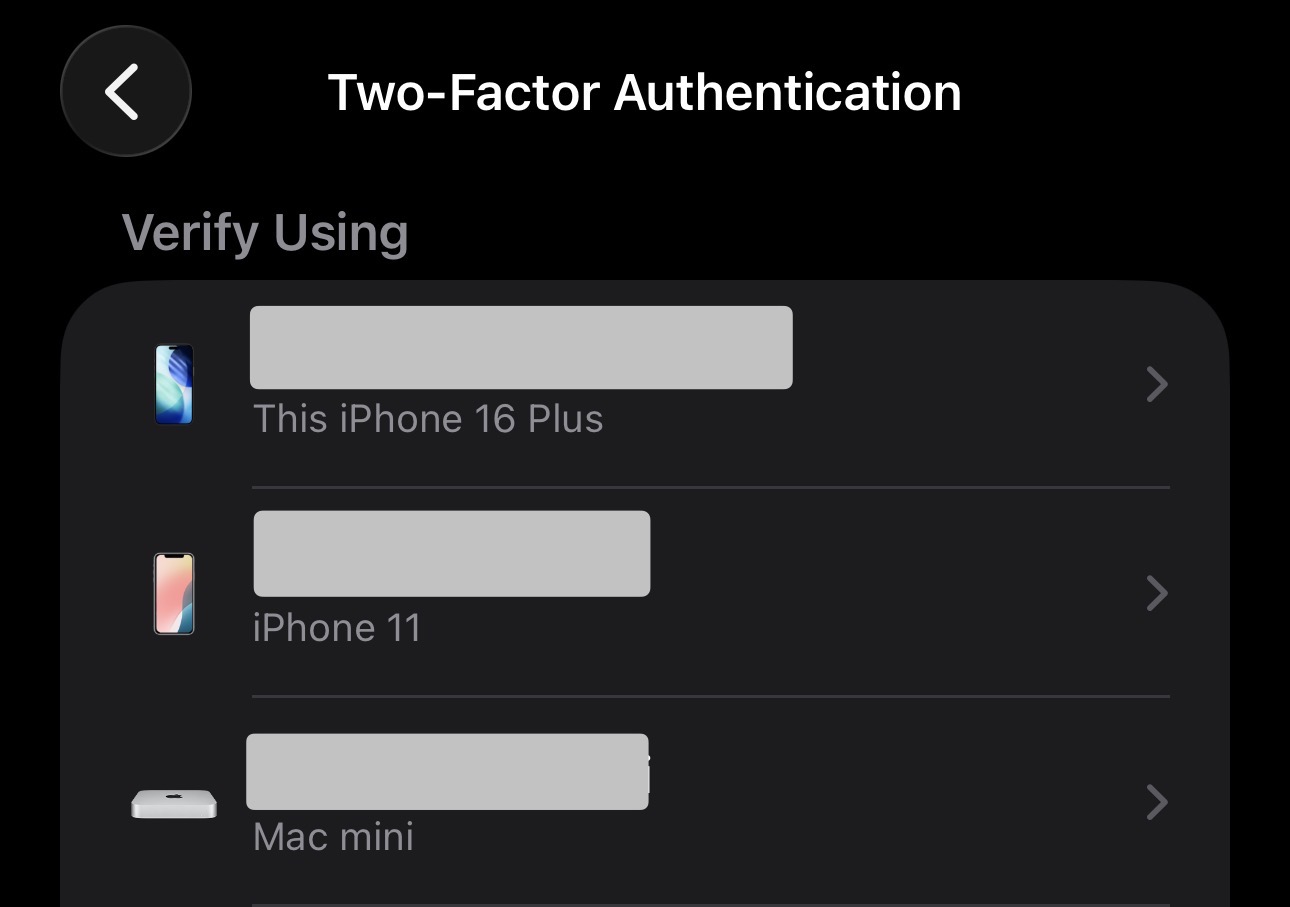
Comprendere i dispositivi affidabili per l’autenticazione a due fattori
Dopo aver attivato l’autenticazione a due fattori, i tuoi dispositivi Apple attuali diventano “dispositivi affidabili”. Questi dispositivi possono ricevere codici di verifica e confermare la tua identità quando accedi altrove.
Gestire più dispositivi affidabili
Ti consiglio di mantenere diversi dispositivi affidabili per maggiore sicurezza. Se il tuo unico dispositivo affidabile viene perso, rubato o danneggiato, dovrai affrontare un lungo processo di recupero dell’account.
Considera di tenere:
- Il tuo iPhone principale
- Un iPad o un Mac a casa
- Un dispositivo secondario in un altro luogo (se possibile)
- Un dispositivo più vecchio da tenere come backup
Questa strategia ti protegge se il tuo dispositivo principale non è disponibile. Se tutti i tuoi dispositivi affidabili sono in una borsa che viene rubata, dovrai affidarti alla procedura di recupero dell’account Apple.
Controlla regolarmente i tuoi dispositivi affidabili
Controllo i miei dispositivi affidabili ogni pochi mesi:
- Aprire Impostazioni > [Nome] > Accesso e sicurezza > Autenticazione a due fattori
- Rimuovi i dispositivi che non possiedi o utilizzi più
Rimuovi sempre un dispositivo dall’elenco dei dispositivi affidabili prima di venderlo o regalarlo. Se te ne dimentichi, puoi rimuoverlo da remoto all’indirizzo appleid.apple.com.
Cosa succede se perdi l’accesso?
Questo è il punto in cui la preparazione diventa fondamentale. Se perdi l’accesso a tutti i tuoi dispositivi affidabili e non hai impostato un metodo di recupero, dovrai utilizzare il processo di recupero dell’account Apple, che può richiedere diversi giorni o più (gli utenti riferiscono di 13-20+ giorni).
Durante questo periodo di attesa:
- Non puoi accedere ai dati, alle foto o ai messaggi di iCloud
- Non puoi utilizzare Apple Pay o altri servizi Apple
- Non puoi scaricare applicazioni o effettuare acquisti
- I tuoi dispositivi potrebbero essere parzialmente o completamente bloccati
Opzioni di ripristino da impostare ora
Apple offre due metodi di ripristino che puoi configurare prima che si verifichino i problemi:
Chiave di recupero: Un codice di 28 caratteri che viene generato e conservato in modo sicuro. Se perdi l’accesso ai tuoi dispositivi affidabili, puoi usare questa chiave insieme alla tua password per riottenere l’accesso immediatamente. Ideale per gli utenti esperti di tecnologia che possono conservare in modo sicuro una copia fisica o digitale della chiave.
Contatto di recupero: Una persona fidata che può aiutarti a riottenere l’accesso al tuo account. Riceverà un codice di recupero sul suo dispositivo che potrai utilizzare per sbloccare il tuo account. Ideale per gli utenti che hanno un familiare o un amico fidato con un dispositivo Apple.
Per configurare una delle due opzioni:
- Vai su Impostazioni > [Il tuo nome] > Accesso e sicurezza
- Scegli “Chiave di recupero” o “Contatto di recupero”
- Segui le istruzioni di configurazione
Ti consiglio vivamente di configurare una di queste opzioni oggi, prima che tu ne abbia bisogno. Il periodo di attesa per il recupero dell’account esiste per proteggere il tuo account dagli aggressori, ma non è in grado di distinguere tra un proprietario legittimo e qualcuno che sta cercando di entrare.
Errori comuni da evitare
Non verificare il numero di telefono
Il tuo numero di telefono affidabile è fondamentale per il recupero dell’account. Assicurati che sia aggiornato e che tu possa ricevere chiamate o messaggi a quel numero. Se cambi numero di telefono, aggiorna immediatamente il tuo ID Apple.
Mantenere un solo dispositivo affidabile
Se il tuo unico dispositivo affidabile viene smarrito o si rompe, dovrai affrontare un lungo processo di recupero dell’account. Tieni più dispositivi affidabili come backup.
Dimenticare di rimuovere i vecchi dispositivi
I dispositivi che hai venduto o regalato possono ancora comparire nell’elenco dei dispositivi affidabili. Esaminali e rimuovili regolarmente per mantenere la sicurezza.
Non impostare un metodo di recupero
Molti utenti attivano l’autenticazione a due fattori ma non impostano il metodo di recupero. Questo li rende vulnerabili a blocchi prolungati se qualcosa va storto.
Cosa fare se sei già bloccato
Se hai perso l’accesso al tuo ID Apple e non hai impostato un metodo di recupero, dovrai avviare il processo di recupero dell’account:
- Vai su iforgot.apple.com
- Inserisci l’indirizzo e-mail del tuo ID Apple e segui le istruzioni
- Attendi che Apple verifichi la tua identità (l’operazione può richiedere diversi giorni o più)
Durante il periodo di attesa, Apple invierà aggiornamenti all’indirizzo e-mail e al numero di telefono di fiducia. Non creare un nuovo ID Apple durante l’attesa, perché questo potrebbe complicare il processo di recupero.
Lista di controllo rapida per la sicurezza dell’ID Apple
Ti consiglio di controllare regolarmente la sicurezza del tuo ID Apple:
- ✓ Verifica che il tuo numero di telefono attendibile sia aggiornato
- ✓ Verifica e rimuovi i vecchi dispositivi affidabili
- ✓ Conferma che il tuo metodo di recupero sia ancora accessibile
- ✓ Aggiorna la tua password se è passato più di un anno
- ✓ Controlla se ci sono accessi sconosciuti a appleid.apple.com
Questo rapido controllo può evitare grossi grattacapi in seguito.
Conclusione
Abilitare l’autenticazione a due fattori per il tuo ID Apple è essenziale, ma è solo il primo passo. Impostare un metodo di recupero e mantenere più dispositivi affidabili ti protegge dallo scenario peggiore: il blocco permanente dell’account.
Prenditi qualche minuto oggi per:
- Attivare l’autenticazione a due fattori, se non l’hai ancora fatto
- Impostare una chiave di recupero o un contatto di recupero
- Esamina i tuoi dispositivi affidabili e rimuovi quelli che non possiedi più
- Verifica che il tuo numero di telefono attendibile sia aggiornato
Questi semplici passaggi possono evitarti settimane di frustrazione e potenziali perdite di dati.
Ottimizzare lo spazio di archiviazione del tuo Mac
Cerchi altri modi per liberare spazio? Zero Duplicati ti aiuta a identificare e rimuovere i file duplicati che consumano spazio inutile. È un modo semplice ed efficace per recuperare spazio su disco e mantenere il tuo Mac organizzato.