Двофакторна автентифікація Apple на iPhone: Посібник 2026

Втрата доступу до Apple Account може мати серйозні наслідки. Без належних налаштувань безпеки Ви можете зіткнутися з процесом відновлення, який може зайняти кілька днів або більше (користувачі повідомляють про 13-20+ днів), а в деяких випадках - з постійним блокуванням облікового запису. Я бачив, як багато людей засвоїли цей урок на власному досвіді.
Двофакторна автентифікація - це Ваша перша лінія захисту від несанкціонованого доступу, але вона працює лише тоді, коли Ви правильно її налаштували і підготувалися до потенційних сценаріїв відновлення. У цьому посібнику Ви дізнаєтеся, як увімкнути двофакторну автентифікацію на Вашому iPhone і що потрібно знати про відновлення облікового запису, перш ніж виникнуть проблеми.
Чому важлива двофакторна автентифікація
Двофакторна автентифікація додає другий рівень безпеки до Вашого Apple Account. Навіть якщо хтось дізнається Ваш пароль, він не зможе отримати доступ до Вашого облікового запису без коду підтвердження, надісланого на Ваші довірені пристрої або номер телефону.
Без увімкненої двофакторної автентифікації:
- Будь-хто, хто знає Ваш пароль, може отримати доступ до Ваших даних, фотографій і повідомлень у iCloud
- Ваш Apple Account стає вразливим до фішингових атак
- У Вас менше можливостей для відновлення, якщо Ви втратите доступ до свого облікового запису
Apple тепер вимагає двофакторну автентифікацію для більшості функцій Apple Account, включаючи резервне копіювання iCloud, Apple Pay та Find My. Якщо Ви ще не ввімкнули цю функцію, Ви втрачаєте важливий захист для свого цифрового життя.
Як увімкнути двофакторну автентифікацію на iPhone
Процес дуже простий. Перш ніж почати, переконайтеся, що у Вас є доступ до Вашого довіреного номера телефону і Ви можете отримувати текстові повідомлення або телефонні дзвінки.
Крок 1: Відкрийте Налаштування
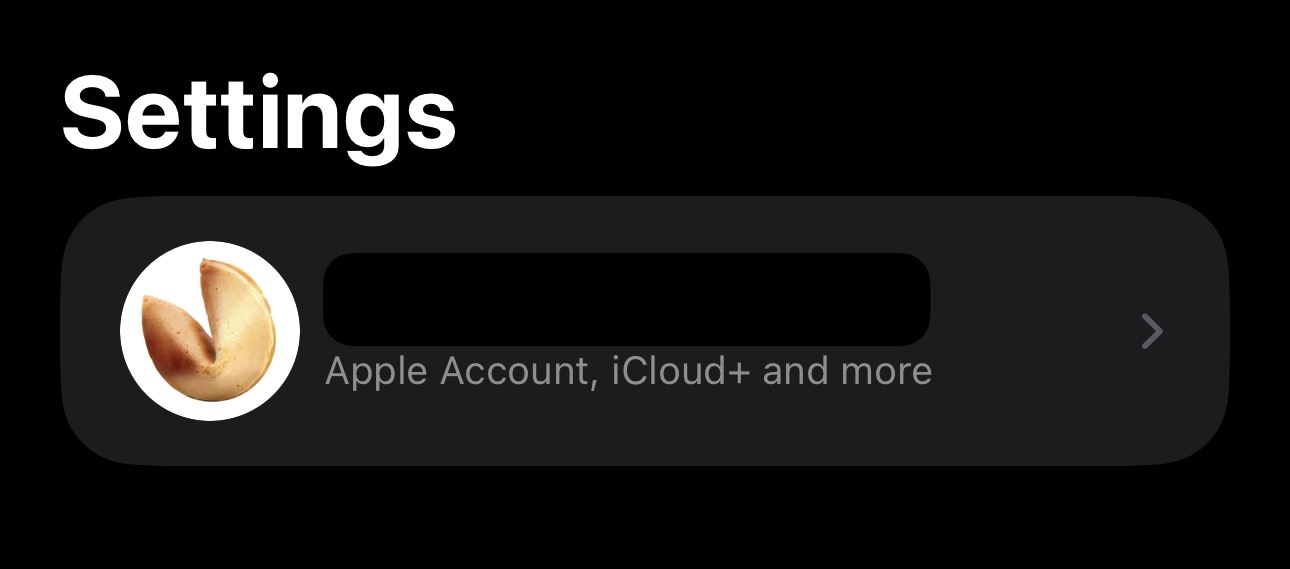
Відкрийте програму “Налаштування” на Вашому iPhone і торкніться свого імені у верхній частині екрана.
Крок 2: Перейдіть до входу і безпеки
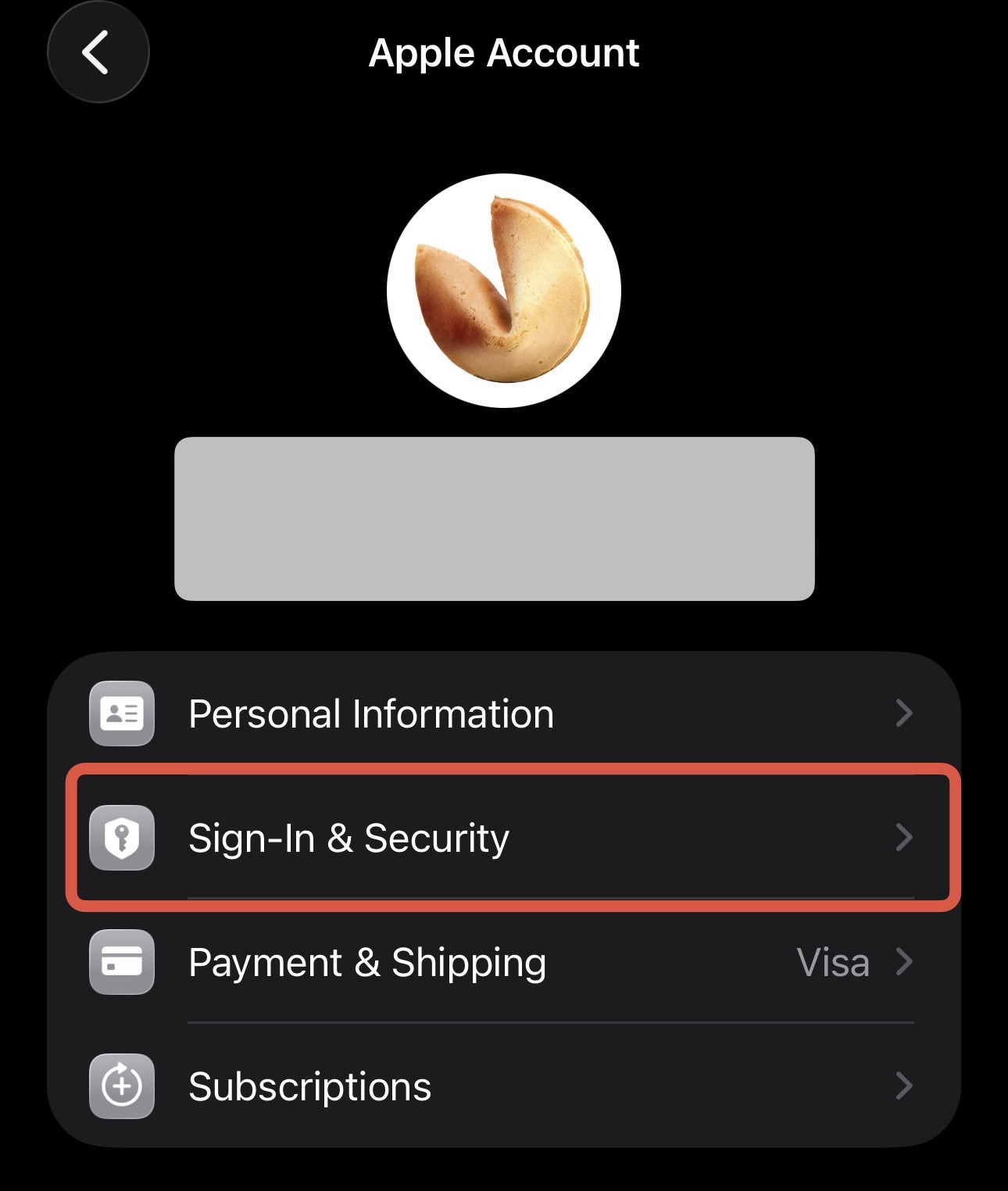
Натисніть “Вхід і безпека” в меню.
Крок 3: Увімкніть двофакторну автентифікацію
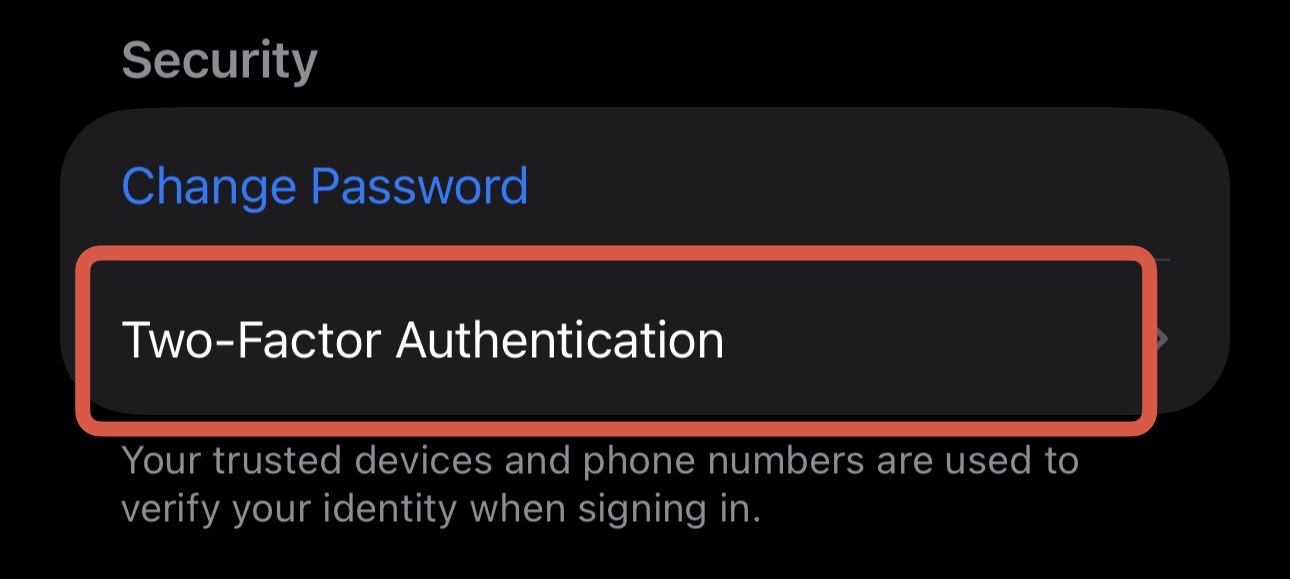
Натисніть “Двофакторна автентифікація” і дотримуйтесь інструкцій на екрані.
Вам потрібно буде:
- Підтвердити свій надійний номер телефону (номер, який Ви будете використовувати для отримання кодів підтвердження)
- Ввести код підтвердження, надісланий на цей номер
- Підтвердити налаштування на інших пристроях Apple
Після ввімкнення Вам потрібно буде вводити код підтвердження щоразу, коли Ви входите до свого Apple Account на новому пристрої або в браузері.
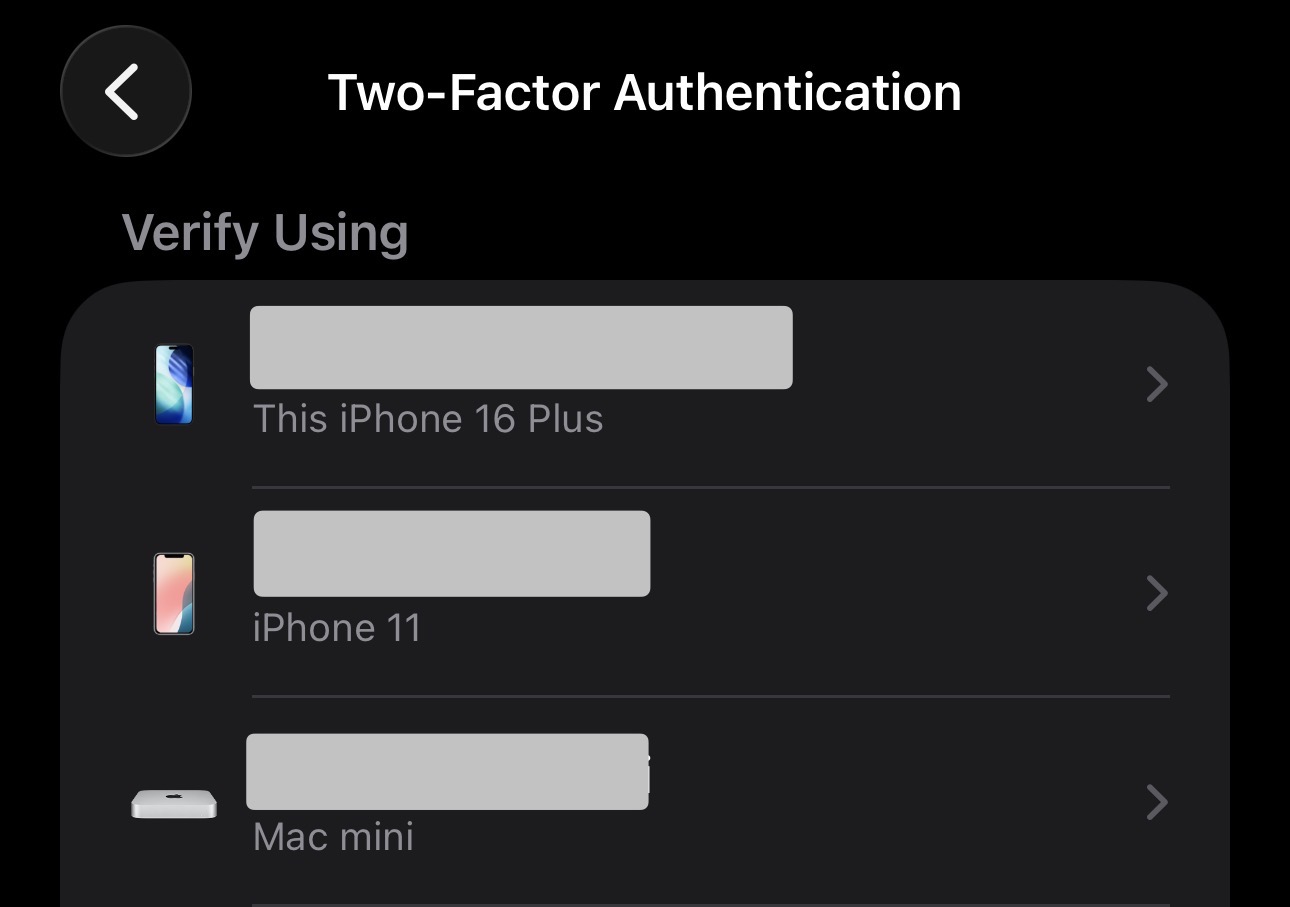
Розуміння довірених пристроїв
Після ввімкнення двофакторної автентифікації Ваші поточні пристрої Apple стають “довіреними пристроями”. Ці пристрої можуть отримувати коди перевірки та підтверджувати Вашу особу під час входу в інші системи.
Керування кількома довіреними пристроями
Я рекомендую мати кілька довірених пристроїв для резервування. Якщо Ваш єдиний довірений пристрій буде втрачено, викрадено або пошкоджено, Ви зіткнетеся з тривалим процесом відновлення облікового запису.
Рекомендую зберігати:
- Ваш основний iPhone
- iPad або Mac вдома
- Додатковий пристрій в іншому місці (якщо це можливо)
- Старіший пристрій для резервного копіювання
Ця стратегія захистить Вас, якщо Ваш основний пристрій стане недоступним. Якщо всі Ваші довірені пристрої знаходяться в одній сумці, яку вкрали, Вам доведеться покластися на процедуру відновлення Apple Account.
Регулярно перевіряйте свої довірені пристрої
Я перевіряю свої довірені пристрої кожні кілька місяців:
- Відкрийте Налаштування > [Ваше ім’я] > Вхід і безпека > Двофакторна автентифікація
- Видаліть пристрої, якими Ви більше не володієте або не користуєтеся
Завжди видаляйте пристрій зі списку довірених, перш ніж продавати або дарувати його. Якщо Ви забули, Ви можете видалити його віддалено на сайті appleid.apple.com.
Що станеться, якщо Ви втратите доступ до довірених пристроїв
Саме тут підготовка стає критично важливою. Якщо Ви втратите доступ до всіх своїх довірених пристроїв і не налаштуєте метод відновлення, Вам доведеться скористатися процедурою відновлення Apple Account, яка може зайняти кілька днів або більше (користувачі повідомляють про 13-20+ днів).
Протягом цього періоду очікування:
- Ви не можете отримати доступ до даних, фотографій та повідомлень у iCloud
- Ви не можете користуватися Apple Pay та іншими сервісами Apple
- Ви не можете завантажувати програми або здійснювати покупки
- Ваші пристрої можуть бути частково або повністю заблоковані
Параметри відновлення, які потрібно налаштувати зараз
Apple пропонує два методи відновлення, які можна налаштувати до виникнення проблем:
Ключ відновлення: 28-символьний код, який Ви генеруєте та надійно зберігаєте. Якщо Ви втратите доступ до своїх довірених пристроїв, Ви можете використати цей ключ разом із паролем, щоб негайно відновити доступ. Найкраще підходить для технічно підкованих користувачів, які можуть безпечно зберігати фізичну або цифрову копію ключа.
Контакт для відновлення: Довірена особа, яка може допомогти Вам відновити доступ до Вашого облікового запису. Вона отримає на свій пристрій код відновлення, який Ви зможете використати для розблокування свого облікового запису. Найкраще підходить для користувачів, у яких є довірений член сім’ї або друг з пристроєм Apple.
Щоб налаштувати будь-який з варіантів:
- Перейдіть до “Налаштування” > [Ваше ім’я] > “Вхід і безпека”
- Виберіть “Ключ відновлення” або “Контакт для відновлення”
- Дотримуйтесь інструкцій з налаштування
Я настійно рекомендую налаштувати одну з цих опцій сьогодні, поки вона Вам не знадобилася. Період очікування відновлення облікового запису існує для захисту Вашого облікового запису від зловмисників, але він не може відрізнити законного власника від того, хто намагається його зламати.
Поширені помилки, яких слід уникати
Не підтверджуєте свій номер телефону
Ваш надійний номер телефону має вирішальне значення для відновлення облікового запису. Переконайтеся, що він актуальний і Ви можете отримувати дзвінки або повідомлення на цей номер. Якщо Ви змінили номер телефону, негайно оновіть свій Apple Account.
Зберігання лише одного довіреного пристрою
Якщо Ваш єдиний довірений пристрій загубиться або зламається, Вам доведеться довго відновлювати обліковий запис. Зберігайте кілька довірених пристроїв для резервування.
Забули видалити старі пристрої
Пристрої, які Ви продали або подарували, можуть залишатися у списку довірених пристроїв. Регулярно переглядайте та видаляйте їх, щоб підтримувати безпеку.
Не налаштовано метод відновлення
Багато користувачів вмикають двофакторну автентифікацію, але не налаштовують відновлення. Це робить їх вразливими до тривалих блокувань, якщо щось піде не так.
Що робити, якщо Вас уже заблоковано
Якщо Ви втратили доступ до свого Apple Account і не налаштували метод відновлення, Вам потрібно почати процес відновлення облікового запису:
- Перейдіть на iforgot.apple.com
- Введіть адресу електронної пошти свого Apple Account і дотримуйтесь інструкцій
- Зачекайте, поки Apple підтвердить Вашу особу (це може зайняти кілька днів або більше)
Протягом періоду очікування Apple надсилатиме оновлення на Вашу надійну адресу електронної пошти та номер телефону. Не створюйте новий Apple Account під час очікування, оскільки це може ускладнити процес відновлення.
Контрольний список безпеки
Я рекомендую регулярно перевіряти безпеку свого Apple Account:
- ✓ Переконайтеся, що Ваш номер телефону, якому Ви довіряєте, актуальний
- ✓ Перегляньте та видаліть старі довірені пристрої
- ✓ Переконайтеся, що Ваш метод відновлення все ще доступний
- ✓ Оновіть пароль, якщо минуло більше року
- ✓ Перевірте, чи немає незнайомих входів на сайті appleid.apple.com
Цей швидкий аудит може запобігти значному головному болю в майбутньому.
Висновок
Увімкнення двофакторної автентифікації для Вашого Apple Account дуже важливе, але це лише перший крок. Налаштування методу відновлення та використання декількох довірених пристроїв захистить Вас від найгіршого сценарію: постійного блокування облікового запису.
Приділіть кілька хвилин сьогодні:
- Увімкніть двофакторну автентифікацію, якщо Ви цього ще не зробили
- Налаштуйте ключ відновлення або контакт для відновлення
- Перегляньте свої довірені пристрої та видаліть ті, якими Ви більше не володієте
- Переконайтеся, що Ваш довірений номер телефону актуальний
Ці прості кроки можуть врятувати Вас від тижнів розчарувань і потенційної втрати даних.
Оптимізація пам’яті на комп’ютері Mac
Шукаєте інші способи звільнити місце на комп’ютері? Zero Duplicates допоможе Вам виявити та видалити дублікати файлів, які займають зайве місце на диску. Це простий і ефективний спосіб звільнити місце на диску та впорядкувати Ваш Mac.