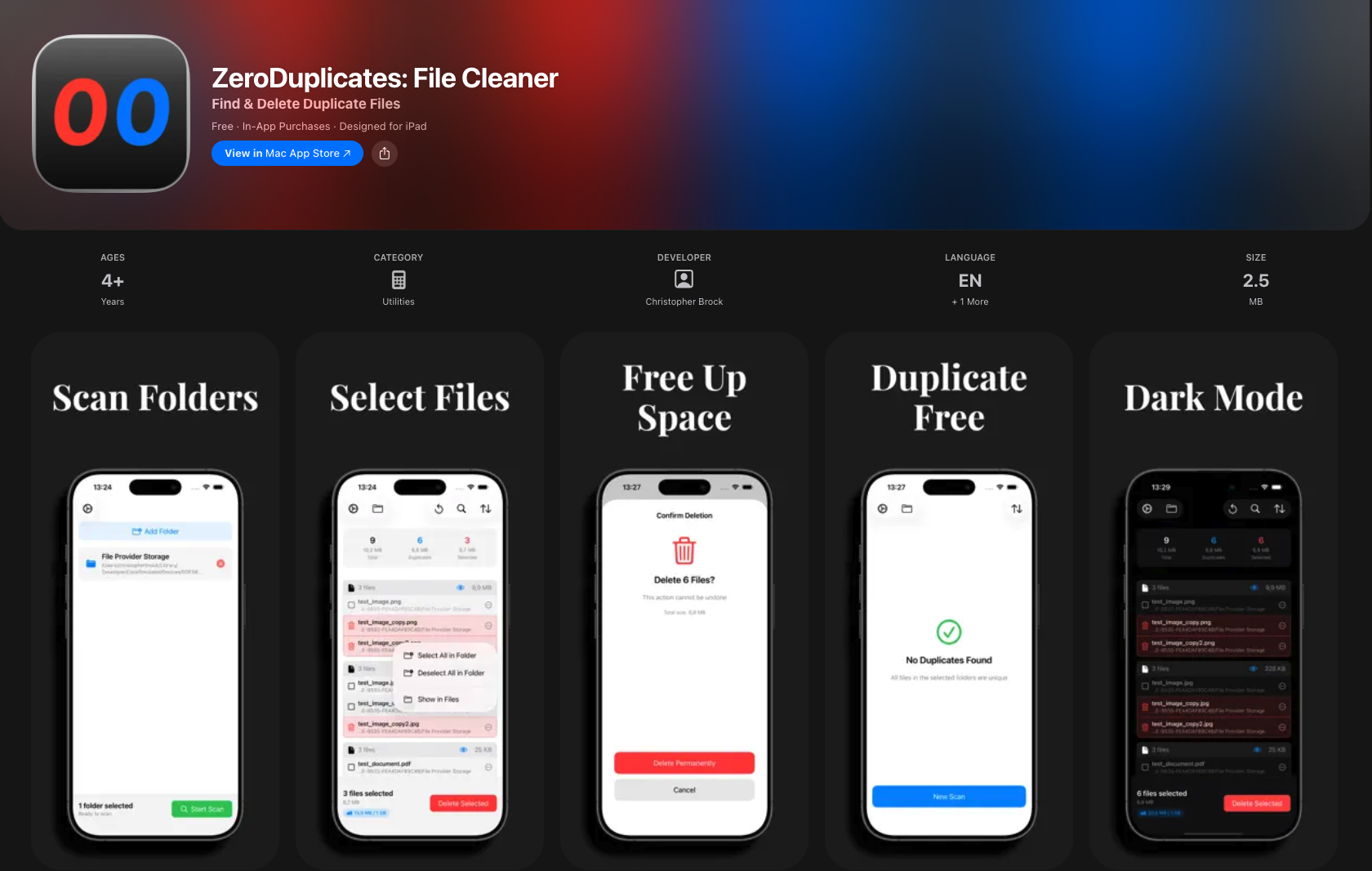
Mac、iPhone、iPadで重複ファイルを高速かつ安全に削除する方法

MacまたはiPhoneをスキャンして数百(または数千)のシステムを散らかす重複ファイルを見つけた後、それらを1つずつ手動で選択すると20〜30分以上無駄になる可能性があります。これは、iCloudやDropboxなどのクラウドストレージからの重複ファイルをクリーンアップする際に特によくあることです。自動選択は、各ファイルの安全なコピーを1つ保持しながら、すべての重複を数秒で自動的に削除用にマークすることでこれを解決します。1,000以上の重複を含む典型的なスキャンの場合、自動選択は手動選択と比較して15〜30分節約できます。この機能はMac、iPhone、iPadで同じように動作します。
自動選択の機能
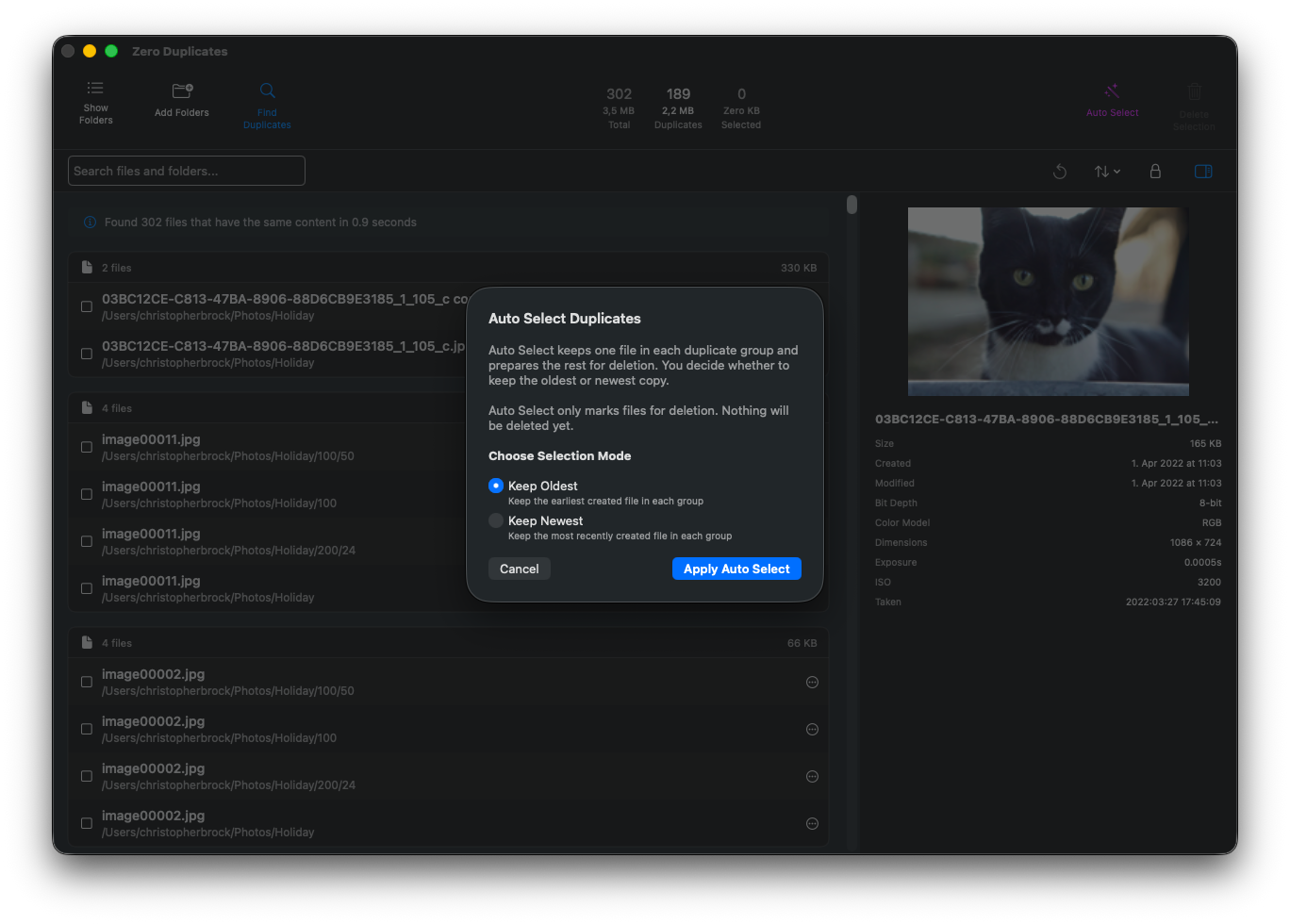
自動選択は重複グループごとに1つのコピーを保持し、残りを削除用にマークします。1,000個の重複ファイルを含む典型的なスキャンの場合、自動選択は手動クリックの20〜30分と比較して数秒で選択を完了します。2つのシンプルなモードで保持するコピーを制御できます:
- 最も古いものを保持:各グループで最も早く作成されたファイルを保持します
- 最新のものを保持:各グループで最も最近作成されたファイルを保持します
重要な安全機能:自動選択はファイルを削除用にマークするだけで、レビューして確認するまで何も削除されません。完全な制御を維持できます。
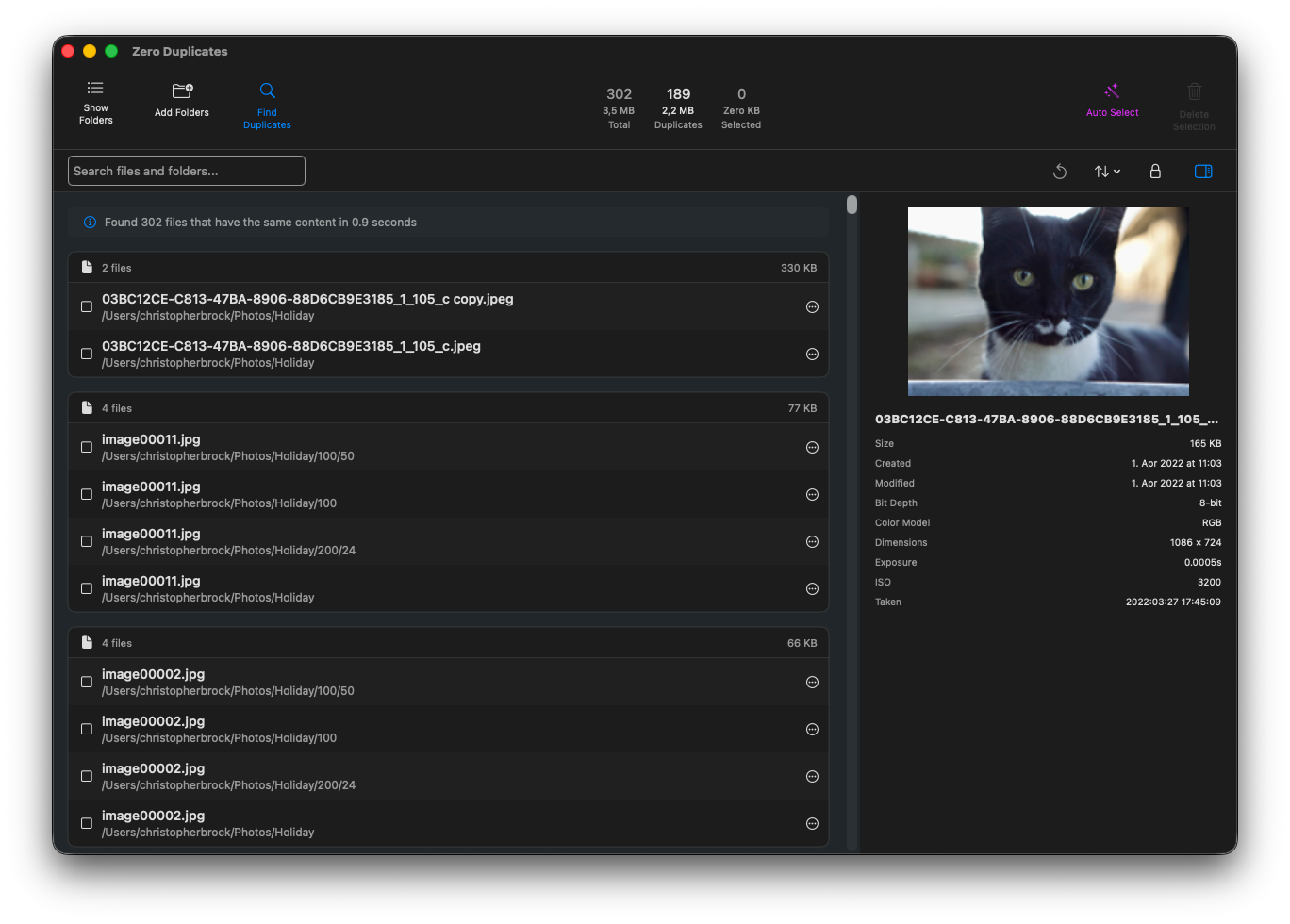
自動選択の使用方法
自動選択の使用には数回のクリックだけが必要です:
-
重複をスキャン
「重複を検索」をクリックして、選択したフォルダーをスキャンします。スキャンが完了すると、コンテンツ別に整理されたすべての重複グループが表示されます。
-
自動選択をクリック
ツールバーの「自動選択」ボタンをクリックします(インターフェイスで紫色で表示されています)。
-
モードを選択
保持したいファイルに基づいて、「最も古いものを保持」または「最新のものを保持」を選択します。
-
処理を待つ
自動選択はすべての重複グループを自動的に処理します。処理されたグループ数を示す進行状況インジケーターが表示されます。

-
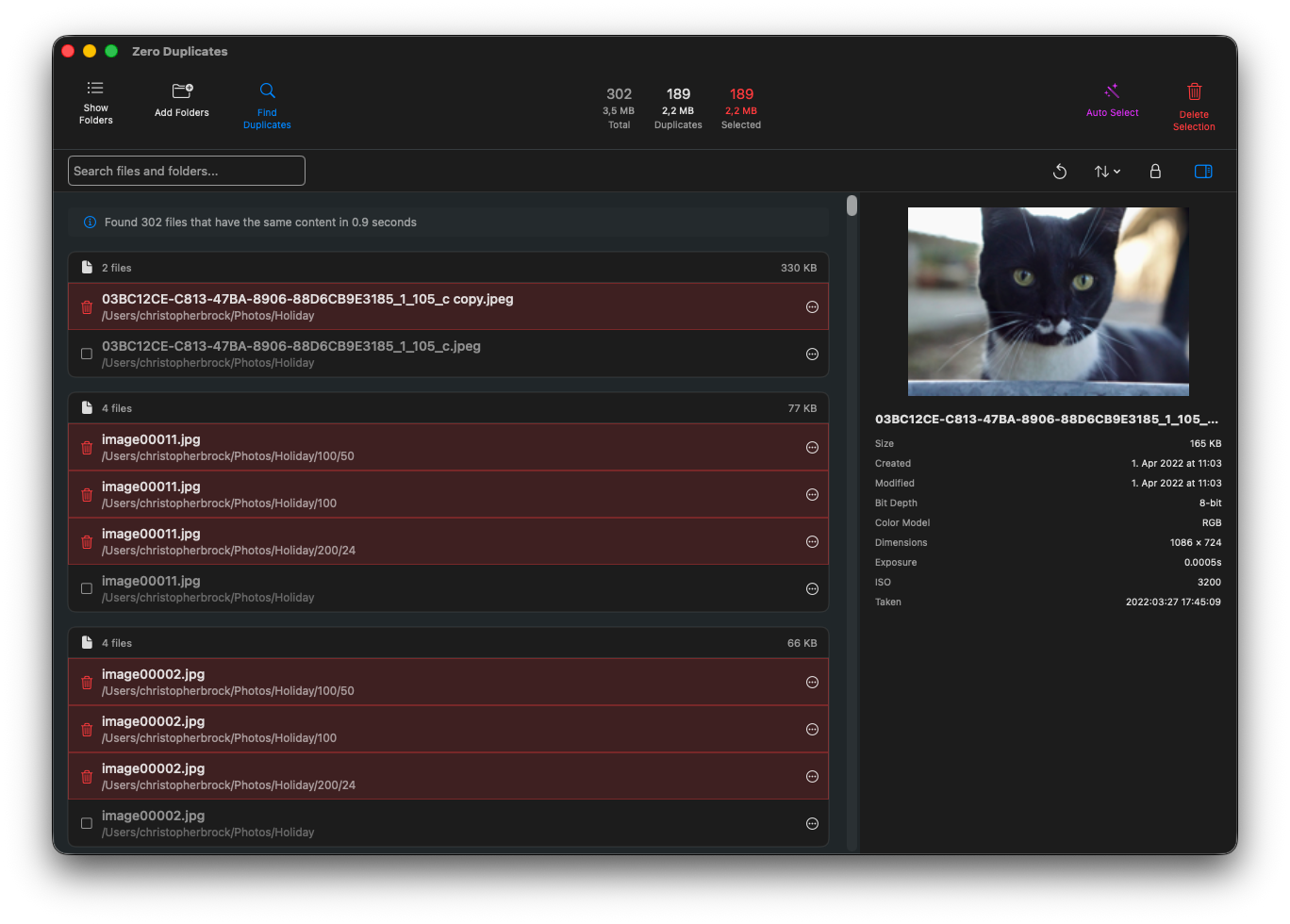
レビューして削除
削除用にマークされたファイルは赤色で強調表示されます。選択内容が期待に一致することを確認してレビューし、準備ができたら「選択を削除」をクリックします。
最も古いものを保持 vs 最新のものを保持:どちらを選択すべきか?
最も古いものを保持を選択する場合:
- 元のファイルが重要なアーカイブやバックアップを扱う場合
- 作成日が写真が撮影された時期を示す写真を扱う場合
- 最初のバージョンが重要な歴史的文書を管理する場合
最新のものを保持を選択する場合:
- 最近の変更が重要な編集された文書を扱う場合
- バグを修正したり機能を追加したりする新しいバージョンのダウンロードを管理する場合
- 時間の経過とともに更新されるファイルを扱う場合
迷う場合は、写真や個人文書には最も古いものを保持が通常より安全な選択であり、ソフトウェア、ダウンロード、作業文書には最新のものを保持がより適しています。Zero Duplicatesの特徴について詳しく知りたいですか?
💡 プロのヒント: 自動選択を使用した後でも、いつでも個別のファイルの選択を解除できます。この機能はスマートな出発点を提供しますが、削除前に選択を調整する完全な制御権があります。
組み込みの安全性
自動選択には、ファイルを保護するための複数の安全機能が含まれています:
- 削除前のプレビュー:ファイルはマークされるだけで、削除されません。すべての選択をレビューできます。
- 安全選択モード:デフォルトでは、Zero Duplicatesはファイルのすべてのコピーを選択することを防ぎます(少なくとも1つを保持します)。
- ゴミ箱に移動オプション:永久削除の前に追加の安全ネットとして、最初にファイルをゴミ箱に移動することを選択できます。
- ファイルプレビュー:保持するか削除するかを決定する前に、任意のファイルを表示できます。
Zero Duplicatesで重複ファイルを安全に削除する方法について詳しく学びましょう。
よくある質問
自動選択を使用するのは安全ですか?
はい、自動選択は完全に安全です。ファイルを削除用にマークするだけで、実際には削除しません。削除を確認する前に、常にすべての選択をレビューできます。さらに、Zero Duplicatesには、誤ってファイルのすべてのコピーを選択することを防ぐ安全選択モードが含まれています。
自動選択の選択を元に戻すことはできますか?
もちろんです。自動選択が実行された後、マークされたファイルをクリックして選択を解除できます。何かを削除する前に選択を調整する完全な制御権があります。この機能はスマートな出発点を提供しますが、最終決定はあなたが行います。
自動選択はファイルを自動的に削除しますか?
いいえ。自動選択は赤色の強調表示でファイルをマークするだけです。「選択を削除」をクリックして確認するまで、何も削除されません。ファイルが削除される前に、すべての選択をレビュー、調整、検証できます。
写真にはどのモードを選択すべきですか?
写真の場合、最も古いものを保持が通常より良い選択です。元の作成日(写真が実際に撮影された時期)を持つファイルを保持するためです。これにより、写真のタイムラインが正確に維持されます。
自動選択は外部ドライブとクラウドストレージで機能しますか?
はい、自動選択はZero Duplicatesでスキャンできる任意の場所で機能します。外部ドライブ、USBドライブ、ネットワークドライブ、iCloud Drive、Dropbox、Google Driveなどの同期されたクラウドストレージフォルダーが含まれます。
自動選択を始める
自動選択は現在、Zero Duplicates for Mac、iPhone、iPadで利用できます。この機能はすべてのプラットフォームで同じように動作し、どこで作業していても同じ高速で安全な重複クリーンアップ体験を提供します。


手動選択で時間を無駄にするのはやめましょう
数十または数千の重複ファイルがある場合でも、自動選択は数秒ですべてを処理します。今すぐZero Duplicatesをダウンロードして、Mac、iPhone、またはiPadで重複ファイルをクリーンアップする最速の方法を体験してください。
詳しく知りたいですか?iOSアプリリリースのお知らせをご覧いただくか、ストレージスペースを解放する他の方法をご覧ください。