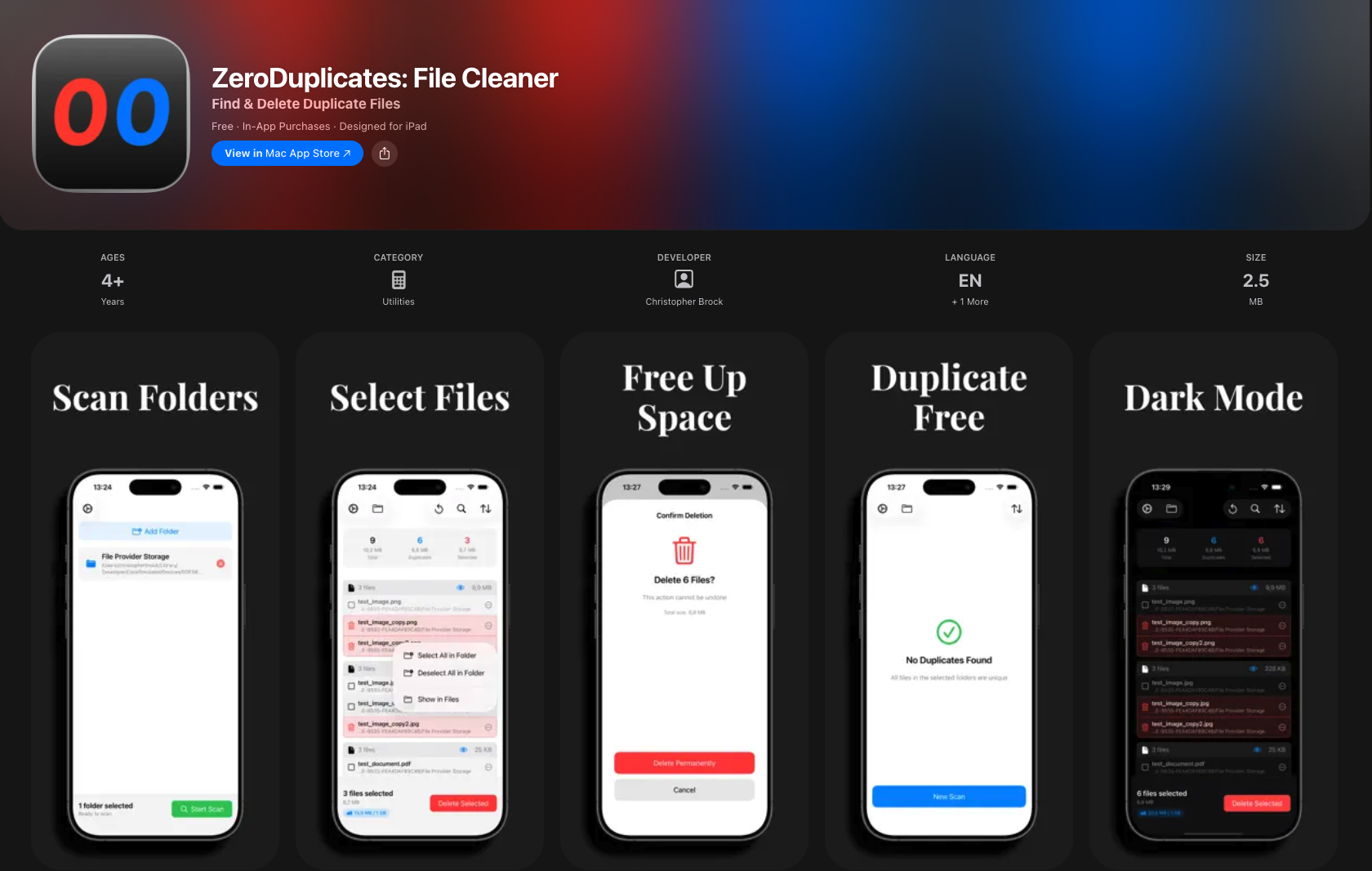
Modo rapido e sicuro per eliminare file duplicati su Mac, iPhone e iPad

Dopo aver scansionato il tuo Mac o iPhone e trovato centinaia (o migliaia) di file duplicati che ingombrano il sistema, selezionarli manualmente uno per uno può far sprecare 20-30 minuti o più. Questo è particolarmente comune quando si puliscono file duplicati dall’archiviazione cloud come iCloud o Dropbox. Selezione automatica risolve questo problema contrassegnando automaticamente tutti i duplicati per l’eliminazione in pochi secondi mantenendo una copia sicura di ogni file. Per scansioni tipiche con oltre 1.000 duplicati, Selezione automatica ti fa risparmiare 15-30 minuti rispetto alla selezione manuale. La funzione funziona in modo identico su Mac, iPhone e iPad.
Cosa fa Selezione automatica
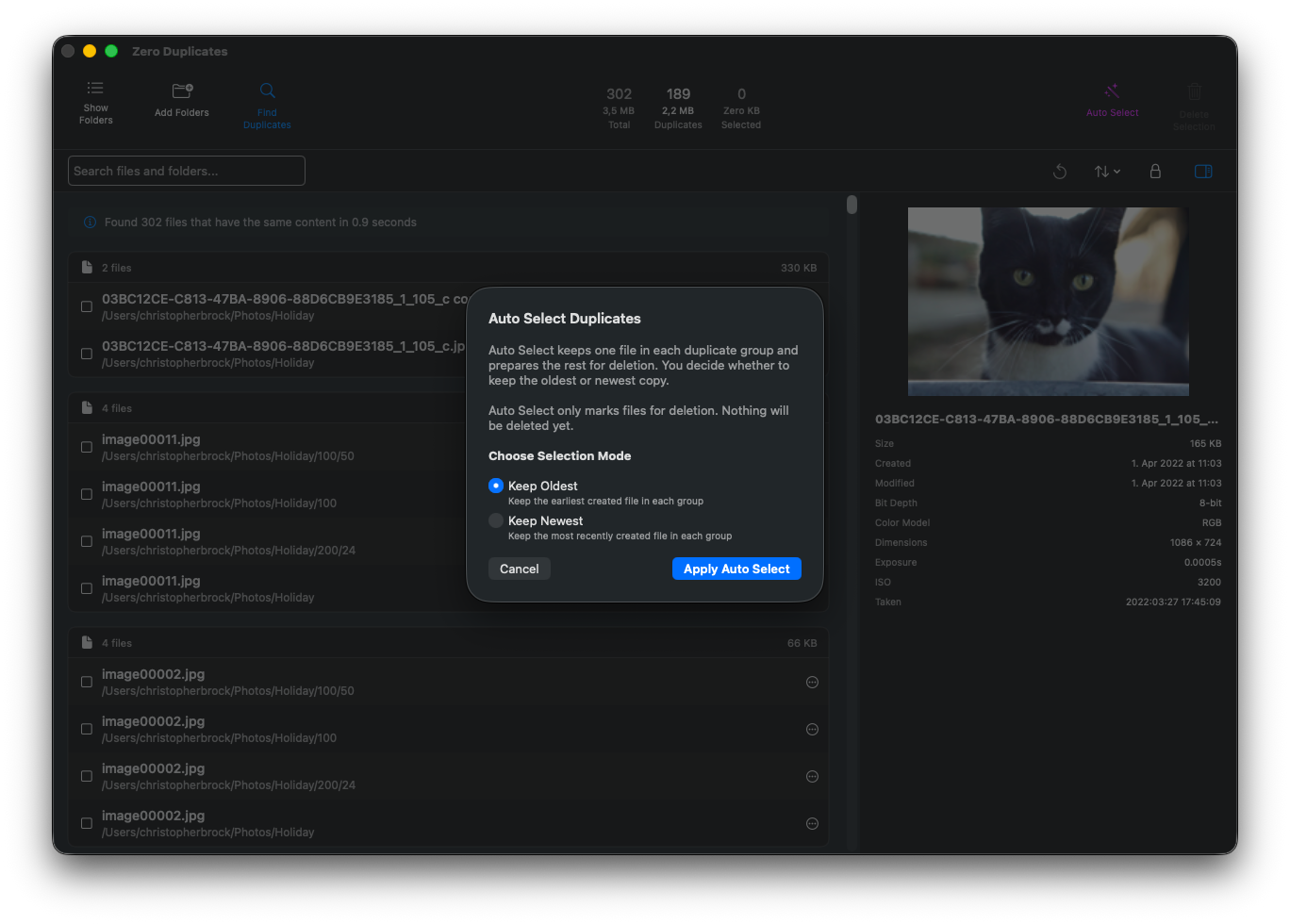
Selezione automatica mantiene una copia per gruppo di duplicati e contrassegna il resto per l’eliminazione. Per una scansione tipica con 1.000 file duplicati, Selezione automatica completa la selezione in pochi secondi rispetto a 20-30 minuti di clic manuali. Controlli quale copia mantenere con due modalità semplici:
- Mantieni il più vecchio: Conserva il file creato per primo in ogni gruppo
- Mantieni il più recente: Conserva il file creato più di recente in ogni gruppo
La funzione di sicurezza chiave: Selezione automatica contrassegna solo i file per l’eliminazione, nulla viene eliminato finché non rivedi e confermi. Mantieni il controllo completo.
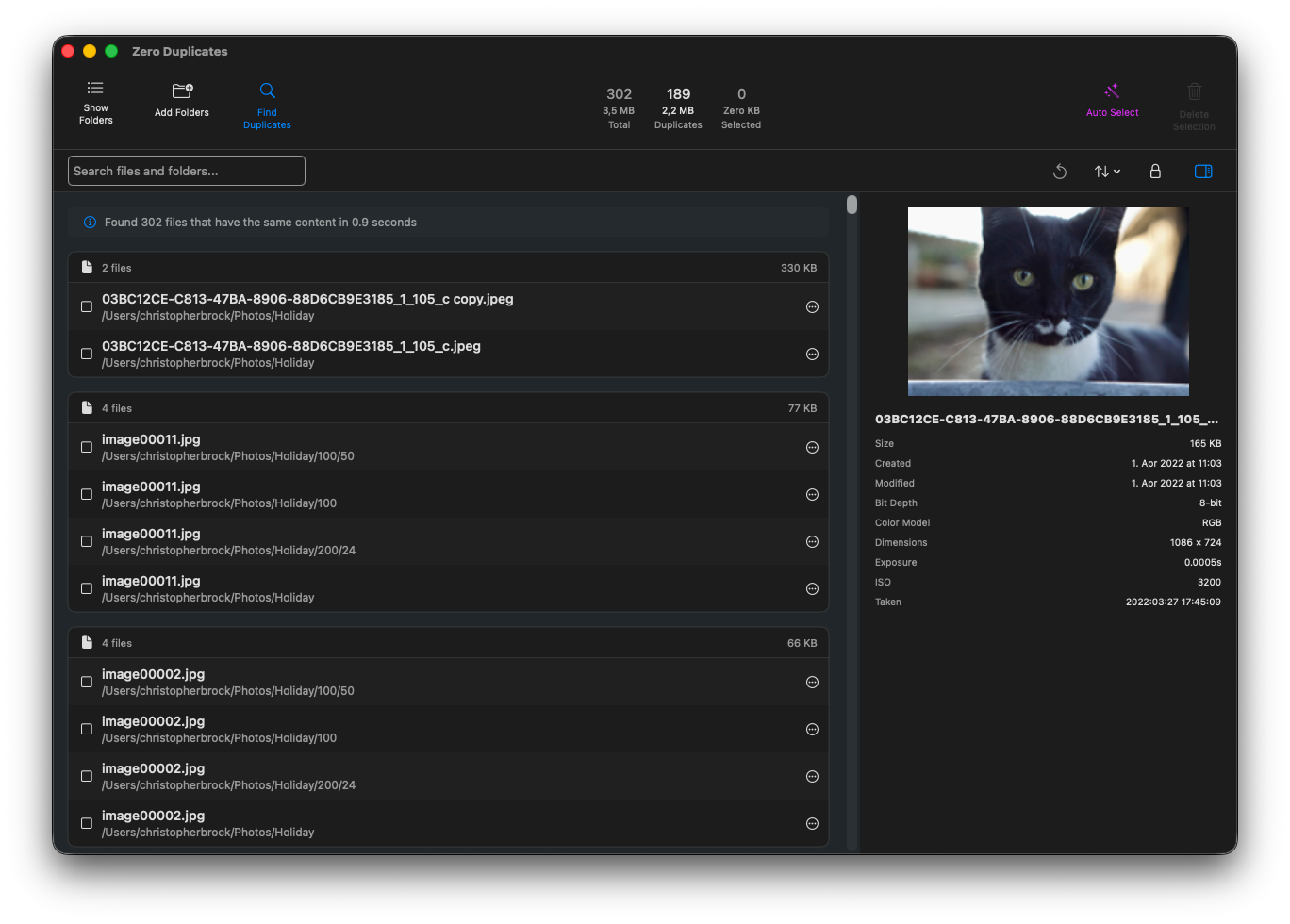
Come usare Selezione automatica
Usare Selezione automatica richiede solo pochi clic:
-
Scansiona duplicati
Fai clic su "Trova duplicati" per scansionare le cartelle selezionate. Una volta completata la scansione, vedrai tutti i gruppi di duplicati organizzati per contenuto.
-
Fai clic su Selezione automatica
Fai clic sul pulsante "Selezione automatica" nella barra degli strumenti (mostrato in viola nell'interfaccia).
-
Scegli la modalità
Seleziona "Mantieni il più vecchio" o "Mantieni il più recente" in base ai file che desideri conservare.
-
Attendi l'elaborazione
Selezione automatica elabora automaticamente tutti i gruppi di duplicati. Vedrai un indicatore di avanzamento che mostra quanti gruppi sono stati elaborati.

-
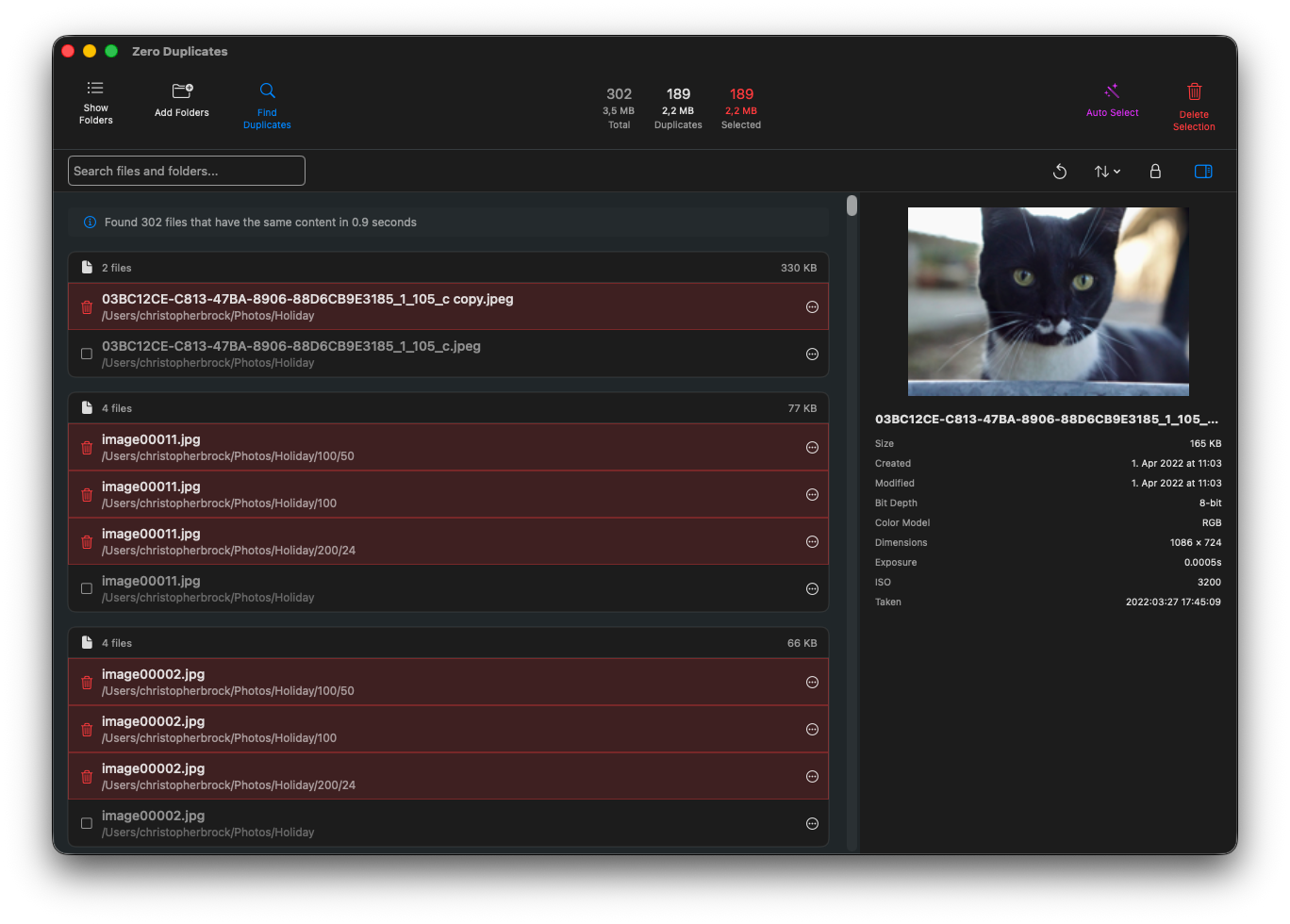
Rivedi ed elimina
I file contrassegnati per l'eliminazione appaiono evidenziati in rosso. Rivedi le selezioni per assicurarti che corrispondano alle tue aspettative, quindi fai clic su "Elimina selezione" quando sei pronto.
Mantieni il più vecchio vs il più recente: quale scegliere?
Scegli Mantieni il più vecchio quando:
- Lavori con archivi o backup dove il file originale è importante
- Gestisci foto dove la data di creazione indica quando è stata scattata la foto
- Gestisci documenti storici dove la prima versione è importante
Scegli Mantieni il più recente quando:
- Lavori con documenti modificati dove le modifiche recenti sono importanti
- Gestisci download dove le versioni più recenti correggono bug o aggiungono funzionalità
- Gestisci file che si aggiornano nel tempo
In caso di dubbio, Mantieni il più vecchio è generalmente la scelta più sicura per foto e documenti personali, mentre Mantieni il più recente funziona meglio per software, download e documenti di lavoro. Vuoi saperne di più su cosa distingue Zero Duplicates?
💡 Suggerimento professionale: Puoi sempre deselezionare singoli file dopo aver usato Selezione automatica. La funzione ti dà un punto di partenza intelligente, ma hai il controllo completo per regolare le selezioni prima di eliminare.
Sicurezza integrata
Selezione automatica include molteplici funzionalità di sicurezza per proteggere i tuoi file:
- Anteprima prima dell’eliminazione: I file sono solo contrassegnati, non eliminati. Puoi rivedere ogni selezione.
- Modalità di selezione sicura: Per impostazione predefinita, Zero Duplicates impedisce di selezionare tutte le copie di un file (ne mantiene almeno una).
- Opzione Sposta nel cestino: Scegli di spostare prima i file nel cestino per una rete di sicurezza aggiuntiva prima dell’eliminazione permanente.
- Anteprime file: Visualizza qualsiasi file prima di decidere di mantenerlo o eliminarlo.
Scopri di più su come eliminare in sicurezza i file duplicati con Zero Duplicates.
Domande frequenti
È sicuro usare Selezione automatica?
Sì, Selezione automatica è completamente sicura. Contrassegna solo i file per l’eliminazione senza rimuoverli effettivamente. Puoi sempre rivedere ogni selezione prima di confermare qualsiasi eliminazione. Inoltre, Zero Duplicates include una modalità di selezione sicura che impedisce di selezionare accidentalmente tutte le copie di un file.
Posso annullare le selezioni di Selezione automatica?
Assolutamente. Dopo l’esecuzione di Selezione automatica, puoi fare clic su qualsiasi file contrassegnato per deselezionarlo. Hai il controllo completo per regolare le selezioni prima di eliminare qualsiasi cosa. La funzione ti dà un punto di partenza intelligente, ma prendi tu la decisione finale.
Selezione automatica elimina i file automaticamente?
No. Selezione automatica contrassegna solo i file con evidenziazione rossa. Nulla viene eliminato finché non fai clic su “Elimina selezione” e confermi. Puoi rivedere, regolare e verificare ogni selezione prima che i file vengano rimossi.
Quale modalità dovrei scegliere per le foto?
Per le foto, Mantieni il più vecchio è generalmente la scelta migliore perché conserva il file con la data di creazione originale (quando la foto è stata effettivamente scattata). Questo mantiene accurata la cronologia delle tue foto.
Selezione automatica funziona su unità esterne e archiviazione cloud?
Sì, Selezione automatica funziona su qualsiasi posizione che puoi scansionare con Zero Duplicates, incluse unità esterne, unità USB, unità di rete e cartelle di archiviazione cloud sincronizzate come iCloud Drive, Dropbox e Google Drive.
Inizia con Selezione automatica
Selezione automatica è ora disponibile in Zero Duplicates per Mac, iPhone e iPad. La funzione funziona in modo identico su tutte le piattaforme, offrendoti la stessa esperienza di pulizia dei duplicati veloce e sicura ovunque tu lavori.


Smetti di perdere tempo con la selezione manuale
Che tu abbia dozzine o migliaia di file duplicati, Selezione automatica li gestisce tutti in pochi secondi. Scarica Zero Duplicates oggi e sperimenta il modo più veloce per pulire i file duplicati sul tuo Mac, iPhone o iPad.
Vuoi saperne di più? Consulta l'annuncio di rilascio dell'app iOS o scopri altri modi per liberare spazio di archiviazione.