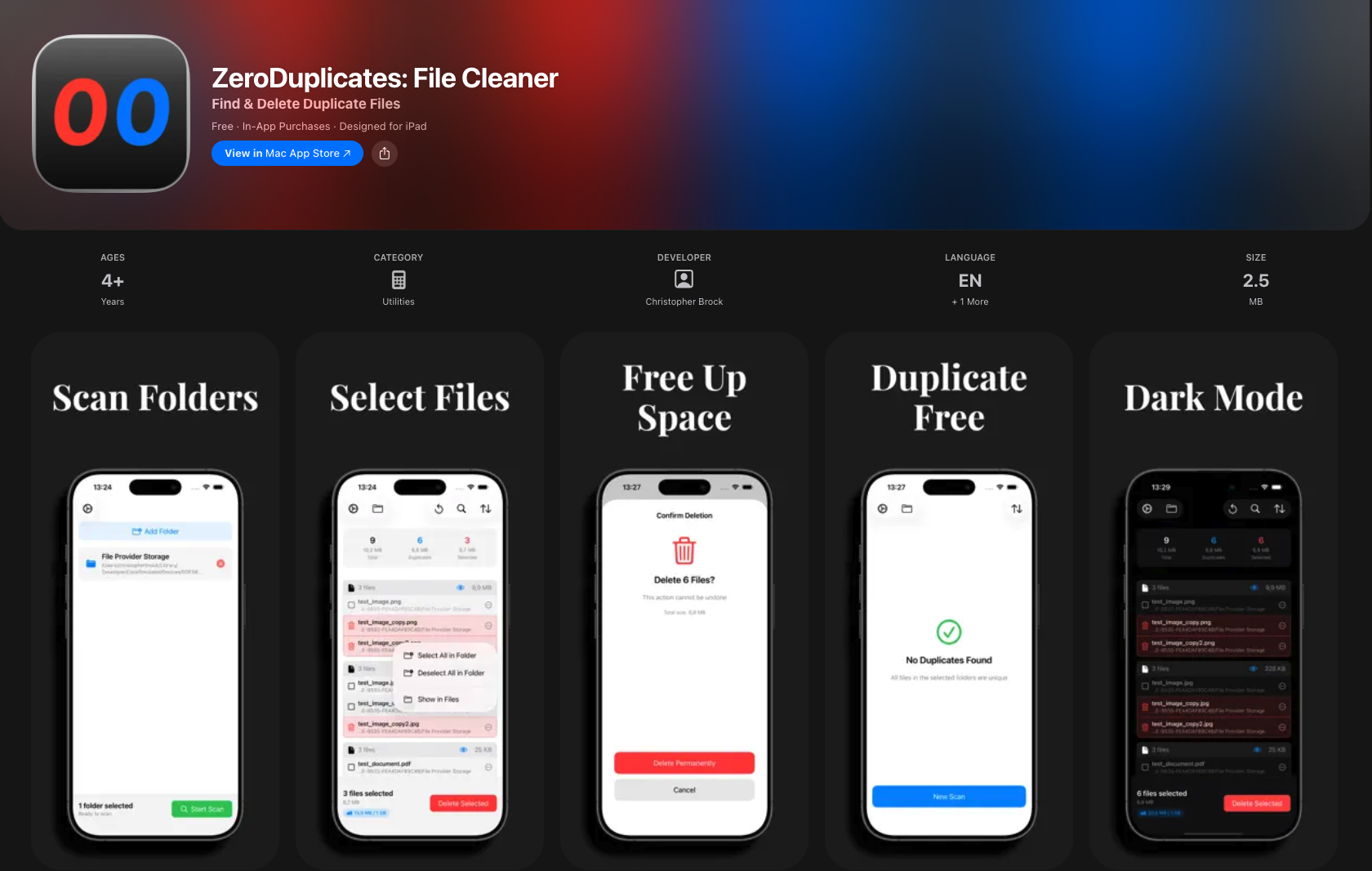
Supprimer rapidement et en toute sécurité les doublons sur Mac, iPhone et iPad

Après avoir scanné votre Mac ou iPhone et trouvé des centaines (ou des milliers) de fichiers en double encombrant votre système, les sélectionner manuellement un par un peut vous faire perdre 20 à 30 minutes ou plus. C’est particulièrement fréquent lors du nettoyage de fichiers en double provenant du stockage cloud comme iCloud ou Dropbox. La sélection automatique résout ce problème en marquant automatiquement tous les doublons pour suppression en quelques secondes tout en conservant une copie sûre de chaque fichier. Pour les scans typiques avec 1 000+ doublons, la sélection automatique vous fait gagner 15 à 30 minutes par rapport à la sélection manuelle. La fonctionnalité fonctionne de manière identique sur Mac, iPhone et iPad.
Ce que fait la sélection automatique
La sélection automatique conserve une copie par groupe de doublons et marque le reste pour suppression. Pour un scan typique avec 1 000 fichiers en double, la sélection automatique termine la sélection en quelques secondes contre 20 à 30 minutes de clics manuels. Vous contrôlez quelle copie conserver avec deux modes simples:
- Conserver le plus ancien: Préserve le fichier créé le plus tôt dans chaque groupe
- Conserver le plus récent: Préserve le fichier créé le plus récemment dans chaque groupe
La fonctionnalité de sécurité clé: la sélection automatique ne fait que marquer les fichiers pour suppression, rien n’est supprimé avant que vous ne révisiez et confirmiez. Vous gardez le contrôle total.
Comment utiliser la sélection automatique
Utiliser la sélection automatique ne nécessite que quelques clics:
-
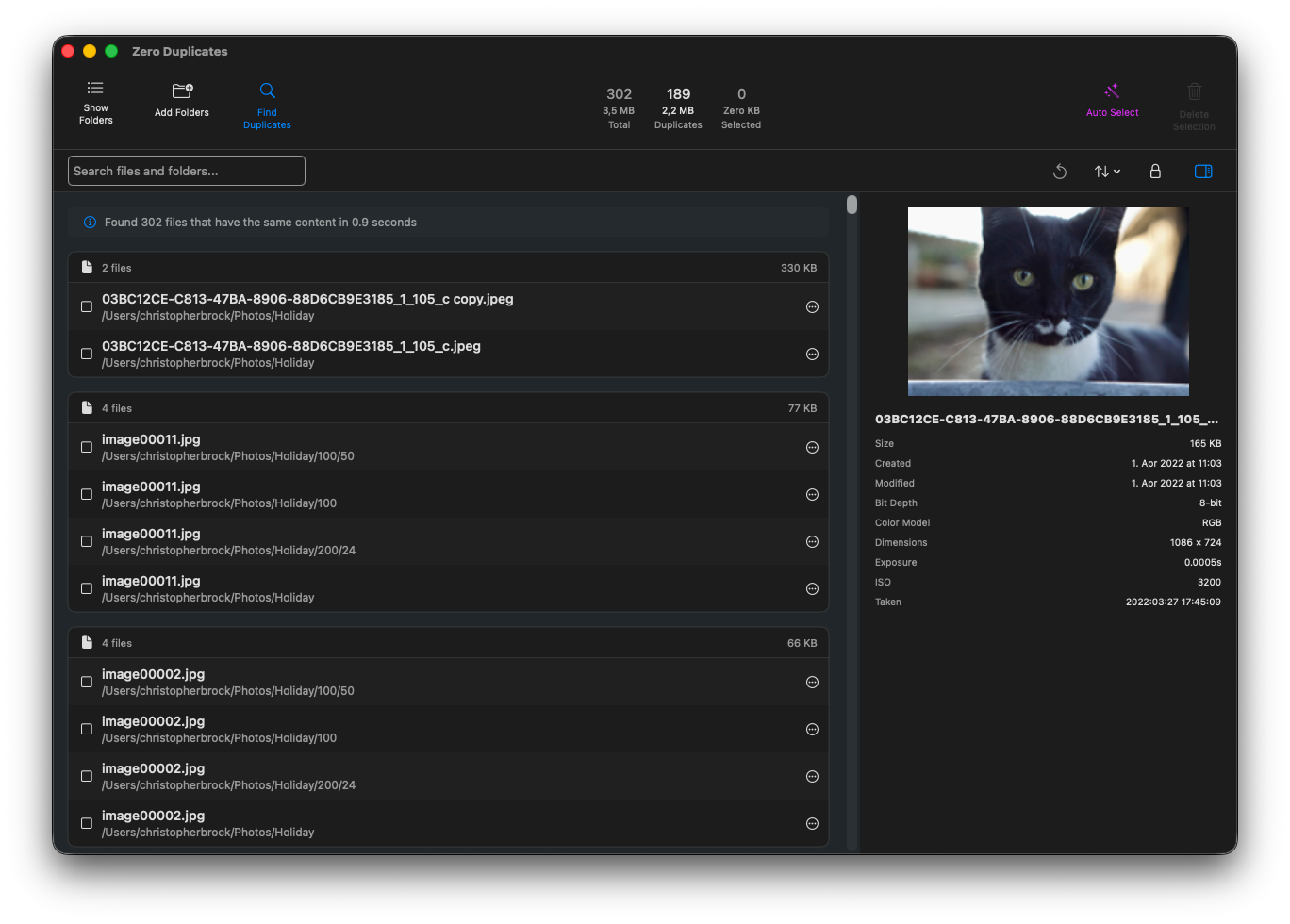
Scanner les doublons
Cliquez sur "Rechercher les doublons" pour scanner vos dossiers sélectionnés. Une fois le scan terminé, vous verrez tous les groupes de doublons organisés par contenu.
-
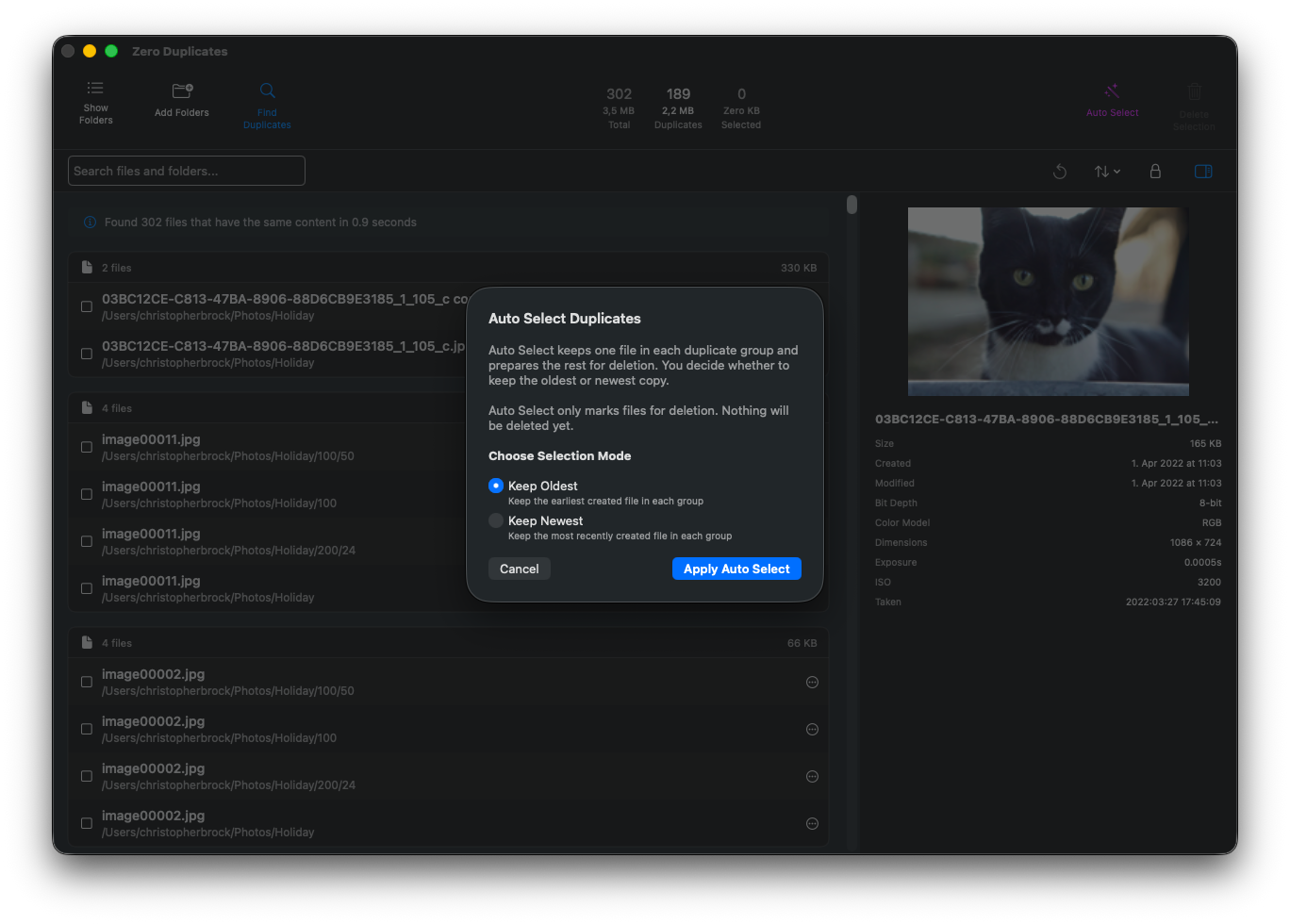
Cliquer sur Sélection automatique
Cliquez sur le bouton "Sélection automatique" dans la barre d'outils (affiché en violet dans l'interface).
-
Choisir votre mode
Sélectionnez "Conserver le plus ancien" ou "Conserver le plus récent" selon les fichiers que vous souhaitez préserver.
-
Attendre le traitement
La sélection automatique traite tous les groupes de doublons automatiquement. Vous verrez un indicateur de progression montrant combien de groupes ont été traités.

-
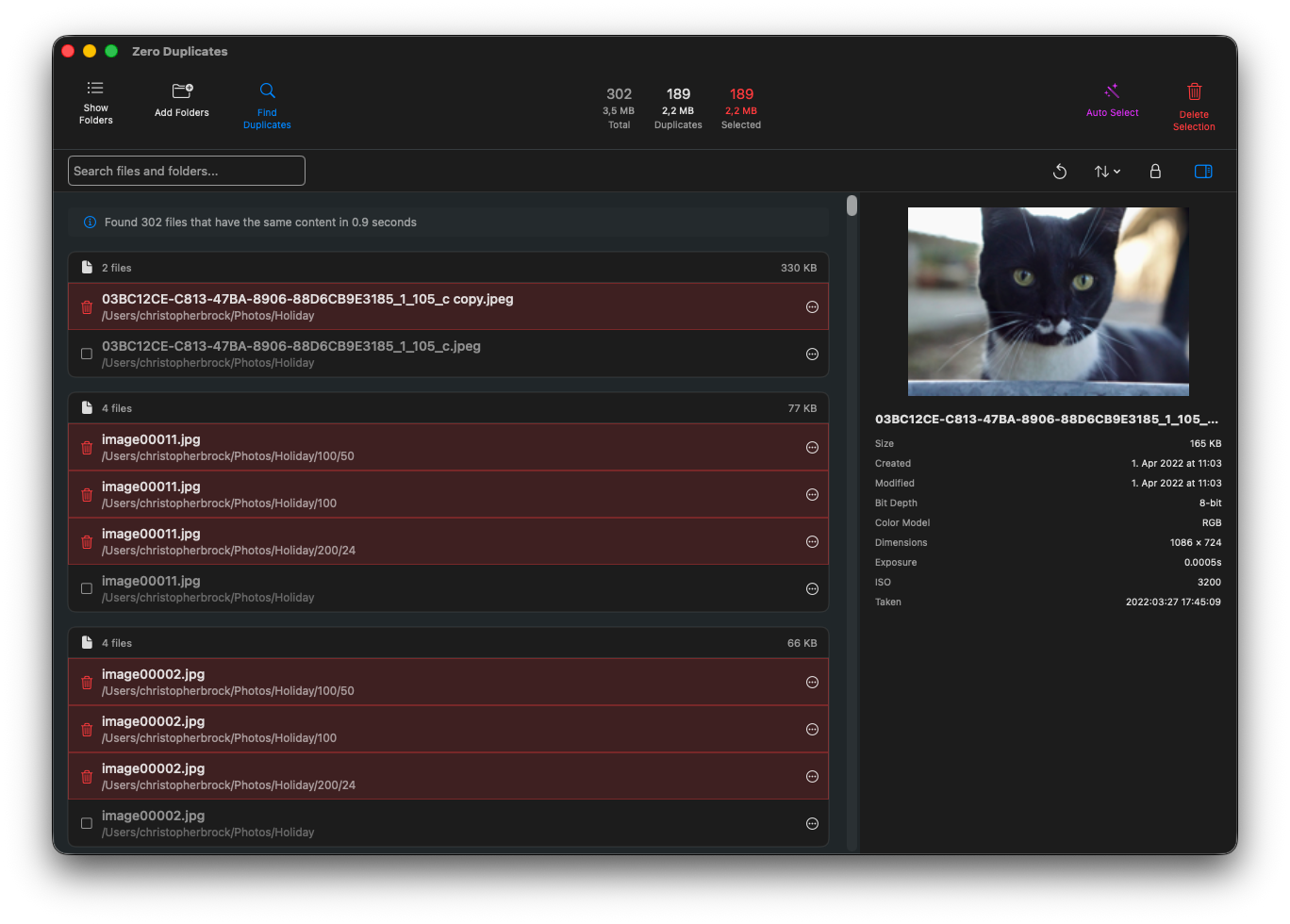
Réviser et supprimer
Les fichiers marqués pour suppression apparaissent en surbrillance rouge. Révisez les sélections pour vous assurer qu'elles correspondent à vos attentes, puis cliquez sur "Supprimer la sélection" quand vous êtes prêt.
Conserver le plus ancien vs le plus récent: lequel choisir?
Choisissez Conserver le plus ancien quand:
- Vous travaillez avec des archives ou des sauvegardes où le fichier original compte
- Vous gérez des photos où la date de création indique quand la photo a été prise
- Vous gérez des documents historiques où la première version est importante
Choisissez Conserver le plus récent quand:
- Vous travaillez avec des documents modifiés où les changements récents comptent
- Vous gérez des téléchargements où les versions plus récentes corrigent des bugs ou ajoutent des fonctionnalités
- Vous gérez des fichiers qui se mettent à jour au fil du temps
En cas de doute, Conserver le plus ancien est généralement le choix le plus sûr pour les photos et les documents personnels, tandis que Conserver le plus récent fonctionne mieux pour les logiciels, les téléchargements et les documents de travail. Vous voulez en savoir plus sur ce qui distingue Zero Duplicates?
💡 Astuce professionnelle: Vous pouvez toujours désélectionner des fichiers individuels après avoir utilisé la sélection automatique. La fonctionnalité vous donne un point de départ intelligent, mais vous avez le contrôle total pour ajuster les sélections avant de supprimer.
Sécurité intégrée
La sélection automatique inclut plusieurs fonctionnalités de sécurité pour protéger vos fichiers:
- Aperçu avant suppression: Les fichiers sont seulement marqués, pas supprimés. Vous pouvez réviser chaque sélection.
- Mode de sélection sûre: Par défaut, Zero Duplicates empêche de sélectionner toutes les copies d’un fichier (en garde au moins une).
- Option Déplacer vers la corbeille: Choisissez de déplacer d’abord les fichiers vers la corbeille pour un filet de sécurité supplémentaire avant la suppression permanente.
- Aperçus de fichiers: Visualisez n’importe quel fichier avant de décider de le garder ou de le supprimer.
Apprenez-en plus sur comment supprimer en toute sécurité les fichiers en double avec Zero Duplicates.
Questions fréquentes
L’utilisation de la sélection automatique est-elle sûre?
Oui, la sélection automatique est complètement sûre. Elle ne fait que marquer les fichiers pour suppression sans les supprimer réellement. Vous pouvez toujours réviser chaque sélection avant de confirmer toute suppression. De plus, Zero Duplicates inclut un mode de sélection sûre qui vous empêche de sélectionner accidentellement toutes les copies d’un fichier.
Puis-je annuler les sélections de la sélection automatique?
Absolument. Après l’exécution de la sélection automatique, vous pouvez cliquer sur n’importe quel fichier marqué pour le désélectionner. Vous avez le contrôle total pour ajuster les sélections avant de supprimer quoi que ce soit. La fonctionnalité vous donne un point de départ intelligent, mais vous prenez la décision finale.
La sélection automatique supprime-t-elle les fichiers automatiquement?
Non. La sélection automatique ne fait que marquer les fichiers en surbrillance rouge. Rien n’est supprimé tant que vous ne cliquez pas sur “Supprimer la sélection” et confirmez. Vous pouvez réviser, ajuster et vérifier chaque sélection avant que des fichiers ne soient supprimés.
Quel mode dois-je choisir pour les photos?
Pour les photos, Conserver le plus ancien est généralement le meilleur choix car il préserve le fichier avec la date de création originale (quand la photo a réellement été prise). Cela maintient votre chronologie de photos avec précision.
La sélection automatique fonctionne-t-elle sur les disques externes et le stockage cloud?
Oui, la sélection automatique fonctionne sur n’importe quel emplacement que vous pouvez scanner avec Zero Duplicates, y compris les disques externes, les clés USB, les lecteurs réseau et les dossiers de stockage cloud synchronisés comme iCloud Drive, Dropbox et Google Drive.
Commencer avec la sélection automatique
La sélection automatique est maintenant disponible dans Zero Duplicates pour Mac, iPhone et iPad. La fonctionnalité fonctionne de manière identique sur toutes les plateformes, vous offrant la même expérience de nettoyage de doublons rapide et sûre où que vous travailliez.


Arrêtez de perdre du temps avec la sélection manuelle
Que vous ayez des dizaines ou des milliers de fichiers en double, la sélection automatique les gère tous en quelques secondes. Téléchargez Zero Duplicates aujourd'hui et découvrez le moyen le plus rapide de nettoyer les fichiers en double sur votre Mac, iPhone ou iPad.
Vous voulez en savoir plus? Consultez l'annonce de sortie de l'application iOS ou découvrez d'autres façons de libérer de l'espace de stockage.