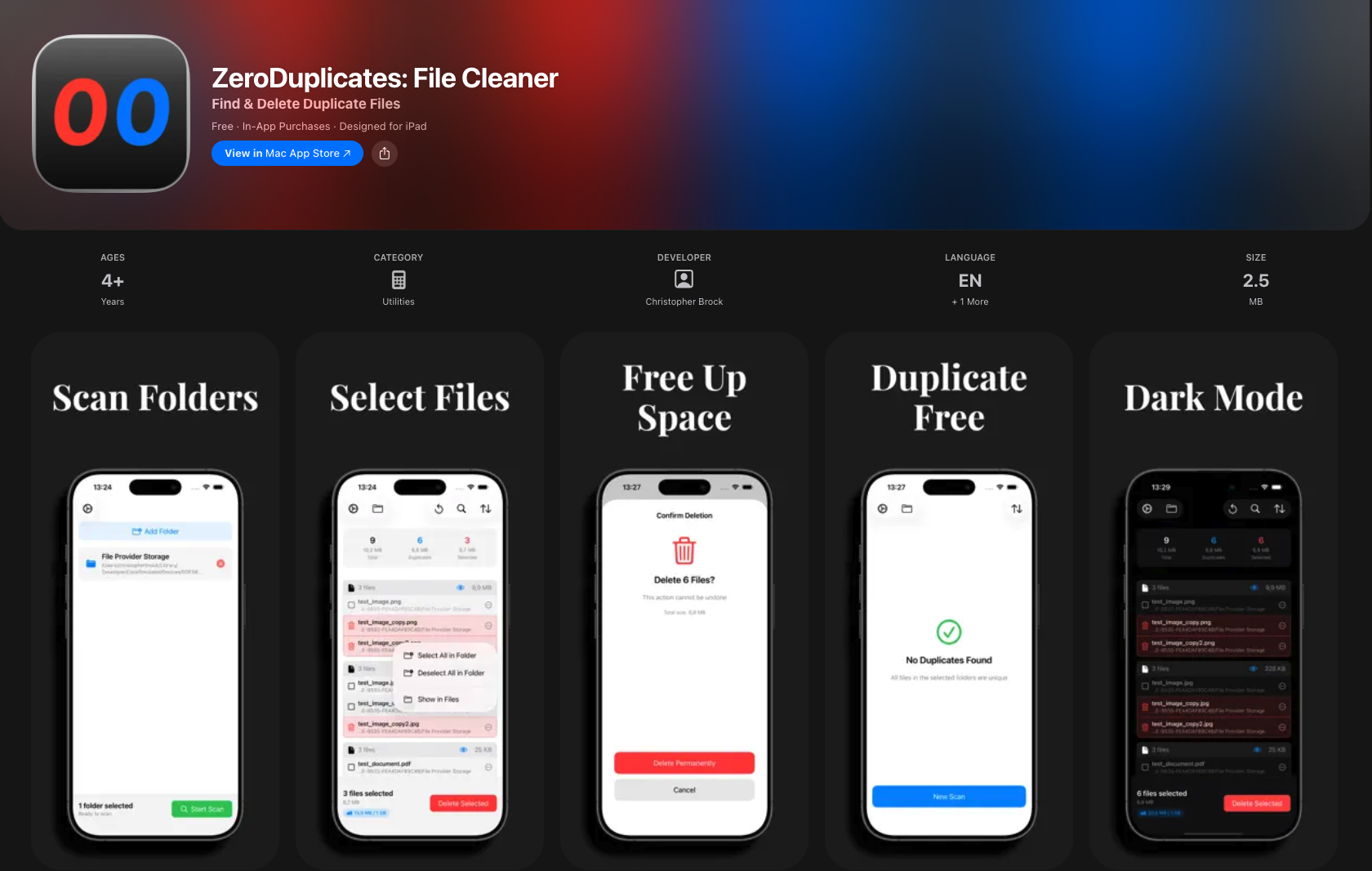
Schnell und sicher doppelte Dateien auf Mac, iPhone und iPad löschen

Nach dem Scannen Ihres Mac oder iPhone und dem Finden von Hunderten (oder Tausenden) von doppelten Dateien, die Ihr System überladen, kann das manuelle Auswählen einzelner Dateien 20-30 Minuten oder mehr verschwenden. Dies ist besonders häufig beim Aufräumen von doppelten Dateien aus Cloud-Speicher wie iCloud oder Dropbox. Auto-Auswahl löst dies, indem alle Duplikate in Sekunden automatisch zum Löschen markiert werden, während eine sichere Kopie jeder Datei erhalten bleibt. Bei typischen Scans mit 1.000+ Duplikaten spart Auto-Auswahl 15-30 Minuten im Vergleich zur manuellen Auswahl. Die Funktion funktioniert auf Mac, iPhone und iPad identisch.
Was Auto-Auswahl macht
Auto-Auswahl behält eine Kopie pro Duplikatgruppe und markiert den Rest zum Löschen. Bei einem typischen Scan mit 1.000 doppelten Dateien schließt Auto-Auswahl die Auswahl in wenigen Sekunden ab, verglichen mit 20-30 Minuten manuellem Klicken. Sie steuern mit zwei einfachen Modi, welche Kopie behalten werden soll:
- Älteste behalten: Bewahrt die am frühesten erstellte Datei in jeder Gruppe
- Neueste behalten: Bewahrt die zuletzt erstellte Datei in jeder Gruppe
Die wichtigste Sicherheitsfunktion: Auto-Auswahl markiert Dateien nur zum Löschen, nichts wird gelöscht, bis Sie überprüfen und bestätigen. Sie behalten die volle Kontrolle.
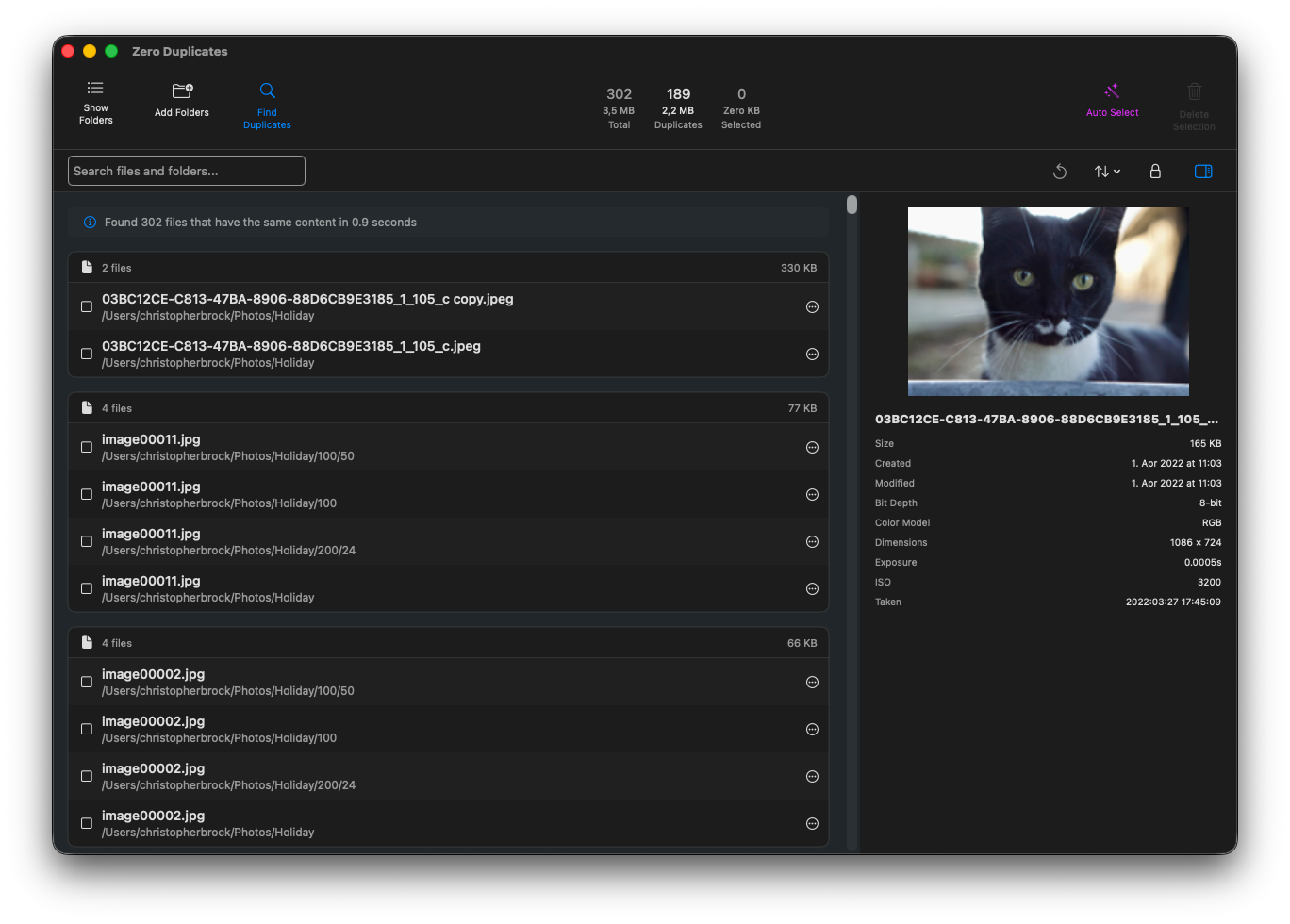
So verwenden Sie Auto-Auswahl
Die Verwendung von Auto-Auswahl erfordert nur wenige Klicks:
-
Duplikate scannen
Klicken Sie auf "Duplikate finden", um Ihre ausgewählten Ordner zu scannen. Nach Abschluss des Scans sehen Sie alle Duplikatgruppen nach Inhalt organisiert.
-
Auto-Auswahl klicken
Klicken Sie auf die Schaltfläche "Auto-Auswahl" in der Symbolleiste (im Interface lila dargestellt).
-
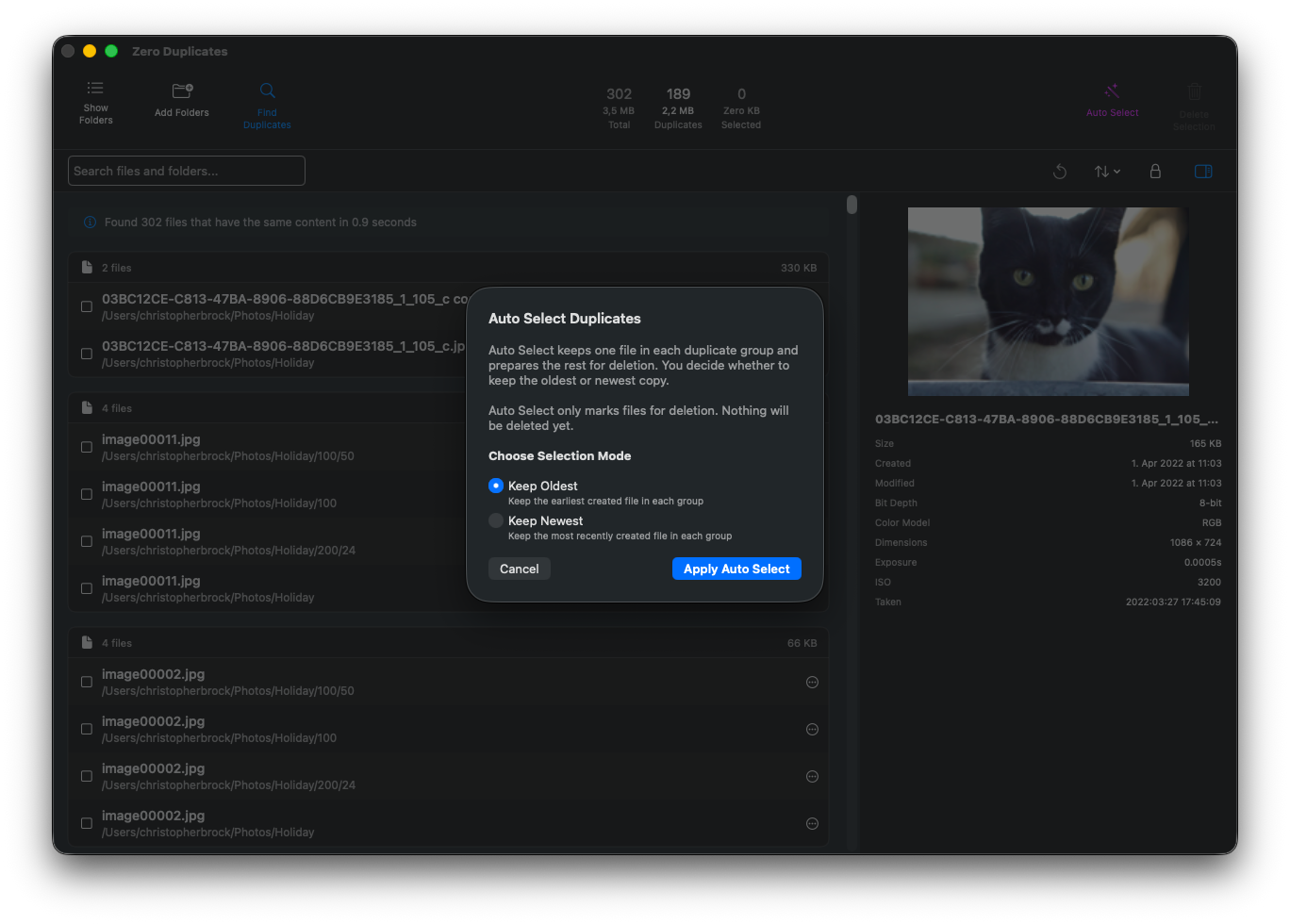
Modus wählen
Wählen Sie "Älteste behalten" oder "Neueste behalten" basierend darauf, welche Dateien Sie behalten möchten.
-
Verarbeitung abwarten
Auto-Auswahl verarbeitet alle Duplikatgruppen automatisch. Sie sehen eine Fortschrittsanzeige, die anzeigt, wie viele Gruppen verarbeitet wurden.

-
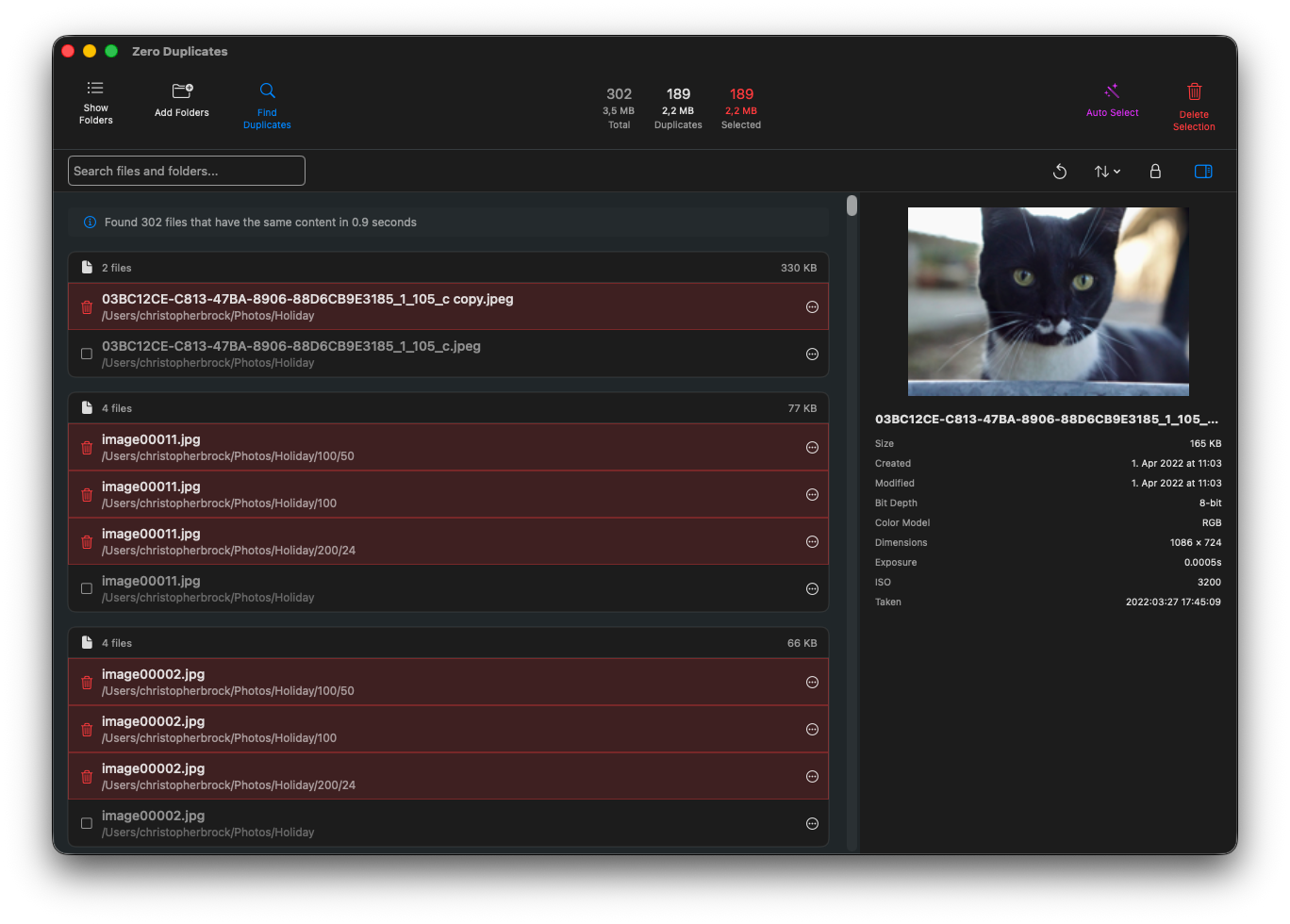
Überprüfen und löschen
Zum Löschen markierte Dateien erscheinen rot hervorgehoben. Überprüfen Sie die Auswahl, um sicherzustellen, dass sie Ihren Erwartungen entspricht, und klicken Sie dann auf "Auswahl löschen", wenn Sie bereit sind.
Älteste vs. Neueste behalten: Welche wählen?
Wählen Sie Älteste behalten, wenn:
- Sie mit Archiven oder Backups arbeiten, bei denen die Originaldatei wichtig ist
- Sie mit Fotos arbeiten, bei denen das Erstellungsdatum angibt, wann das Foto aufgenommen wurde
- Sie historische Dokumente verwalten, bei denen die erste Version wichtig ist
Wählen Sie Neueste behalten, wenn:
- Sie mit bearbeiteten Dokumenten arbeiten, bei denen aktuelle Änderungen wichtig sind
- Sie Downloads verwalten, bei denen neuere Versionen Fehler beheben oder Funktionen hinzufügen
- Sie mit Dateien arbeiten, die sich im Laufe der Zeit aktualisieren
Im Zweifelsfall ist Älteste behalten normalerweise die sicherere Wahl für Fotos und persönliche Dokumente, während Neueste behalten besser für Software, Downloads und Arbeitsdokumente funktioniert. Möchten Sie mehr über die Besonderheiten von Zero Duplicates erfahren?
💡 Profi-Tipp: Sie können einzelne Dateien nach der Verwendung von Auto-Auswahl jederzeit abwählen. Die Funktion gibt Ihnen einen intelligenten Ausgangspunkt, aber Sie haben die volle Kontrolle, um Auswahlen vor dem Löschen anzupassen.
Integrierte Sicherheit
Auto-Auswahl enthält mehrere Sicherheitsfunktionen zum Schutz Ihrer Dateien:
- Vorschau vor dem Löschen: Dateien werden nur markiert, nicht gelöscht. Sie können jede Auswahl überprüfen.
- Sichere Auswahlmodus: Standardmäßig verhindert Zero Duplicates die Auswahl aller Kopien einer Datei (behält mindestens eine).
- Papierkorb-Option: Wählen Sie, Dateien zuerst in den Papierkorb zu verschieben, für ein zusätzliches Sicherheitsnetz vor dem endgültigen Löschen.
- Dateivorschau: Zeigen Sie jede Datei an, bevor Sie entscheiden, sie zu behalten oder zu löschen.
Erfahren Sie mehr darüber, wie Sie mit Zero Duplicates doppelte Dateien sicher löschen.
Häufig gestellte Fragen
Ist die Verwendung von Auto-Auswahl sicher?
Ja, Auto-Auswahl ist vollkommen sicher. Es markiert Dateien nur zum Löschen, ohne sie tatsächlich zu entfernen. Sie können jede Auswahl immer überprüfen, bevor Sie ein Löschen bestätigen. Zusätzlich enthält Zero Duplicates einen sicheren Auswahlmodus, der verhindert, dass Sie versehentlich alle Kopien einer Datei auswählen.
Kann ich Auto-Auswahl-Auswahlen rückgängig machen?
Absolut. Nach dem Ausführen von Auto-Auswahl können Sie auf jede markierte Datei klicken, um die Auswahl aufzuheben. Sie haben die volle Kontrolle, um Auswahlen vor dem Löschen anzupassen. Die Funktion gibt Ihnen einen intelligenten Ausgangspunkt, aber Sie treffen die endgültige Entscheidung.
Löscht Auto-Auswahl Dateien automatisch?
Nein. Auto-Auswahl markiert Dateien nur mit roter Hervorhebung. Nichts wird gelöscht, bis Sie auf “Auswahl löschen” klicken und bestätigen. Sie können jede Auswahl überprüfen, anpassen und verifizieren, bevor Dateien entfernt werden.
Welchen Modus sollte ich für Fotos wählen?
Für Fotos ist Älteste behalten normalerweise die bessere Wahl, da es die Datei mit dem ursprünglichen Erstellungsdatum (wann das Foto tatsächlich aufgenommen wurde) bewahrt. Dies hält Ihre Foto-Zeitleiste genau bei.
Funktioniert Auto-Auswahl auf externen Laufwerken und Cloud-Speicher?
Ja, Auto-Auswahl funktioniert an jedem Ort, den Sie mit Zero Duplicates scannen können, einschließlich externer Laufwerke, USB-Laufwerke, Netzlaufwerke und synchronisierter Cloud-Speicher-Ordner wie iCloud Drive, Dropbox und Google Drive.
Erste Schritte mit Auto-Auswahl
Auto-Auswahl ist jetzt in Zero Duplicates für Mac, iPhone und iPad verfügbar. Die Funktion funktioniert auf allen Plattformen identisch und bietet Ihnen überall das gleiche schnelle, sichere Duplikat-Aufräumerlebnis.


Verschwenden Sie keine Zeit mehr mit manueller Auswahl
Ob Sie Dutzende oder Tausende doppelter Dateien haben, Auto-Auswahl erledigt sie alle in Sekunden. Laden Sie Zero Duplicates heute herunter und erleben Sie den schnellsten Weg, doppelte Dateien auf Ihrem Mac, iPhone oder iPad aufzuräumen.
Möchten Sie mehr erfahren? Sehen Sie sich die iOS-App-Veröffentlichungsankündigung an oder entdecken Sie andere Wege, Speicherplatz freizugeben.