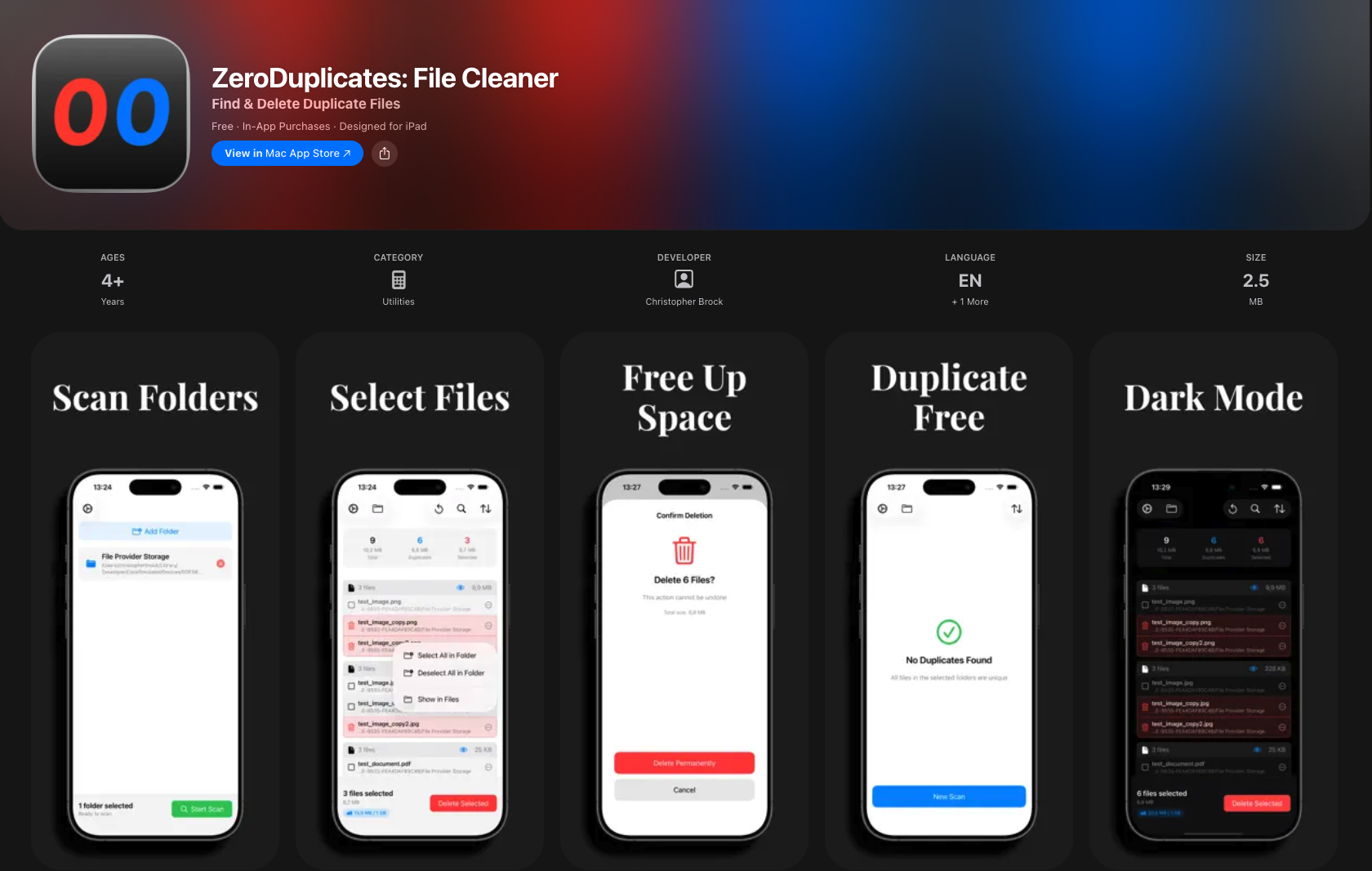
Forma rápida y segura de eliminar archivos duplicados en Mac, iPhone e iPad

Después de escanear su Mac o iPhone y encontrar cientos (o miles) de archivos duplicados que saturan su sistema, seleccionarlos manualmente uno por uno puede desperdiciar 20-30 minutos o más. Esto es especialmente común al limpiar archivos duplicados del almacenamiento en la nube como iCloud o Dropbox. Selección automática resuelve esto marcando automáticamente todos los duplicados para eliminación en segundos mientras mantiene una copia segura de cada archivo. Para escaneos típicos con más de 1,000 duplicados, Selección automática ahorra 15-30 minutos en comparación con la selección manual. La función funciona de manera idéntica en Mac, iPhone e iPad.
Qué hace Selección automática
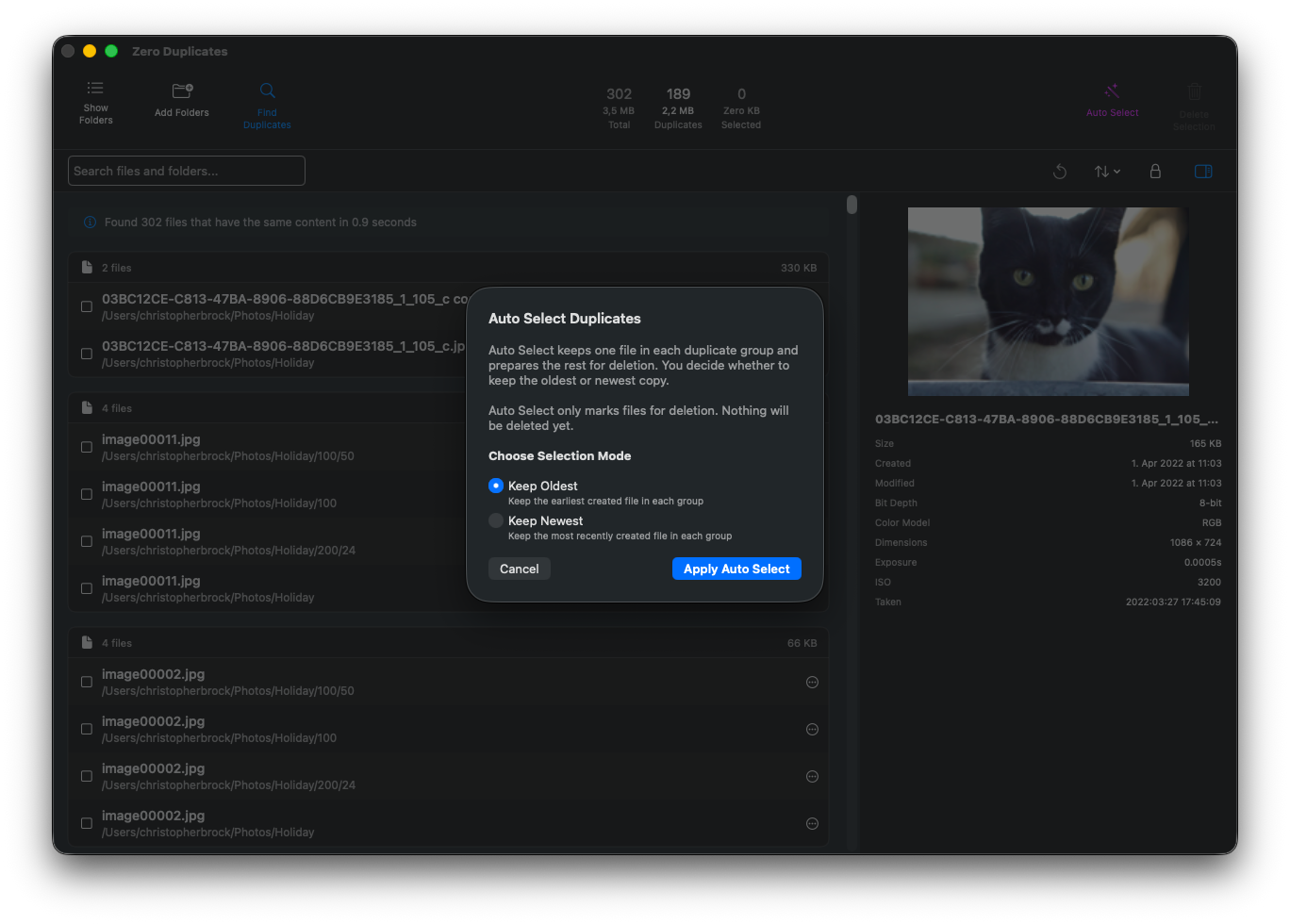
Selección automática mantiene una copia por grupo de duplicados y marca el resto para eliminación. Para un escaneo típico con 1,000 archivos duplicados, Selección automática completa la selección en unos segundos en comparación con 20-30 minutos de clics manuales. Usted controla qué copia mantener con dos modos simples:
- Mantener el más antiguo: Conserva el archivo creado más temprano en cada grupo
- Mantener el más reciente: Conserva el archivo creado más recientemente en cada grupo
La función de seguridad clave: Selección automática solo marca archivos para eliminación, nada se elimina hasta que usted revisa y confirma. Mantiene el control total.
Cómo usar Selección automática
Usar Selección automática requiere solo unos pocos clics:
-
Escanear duplicados
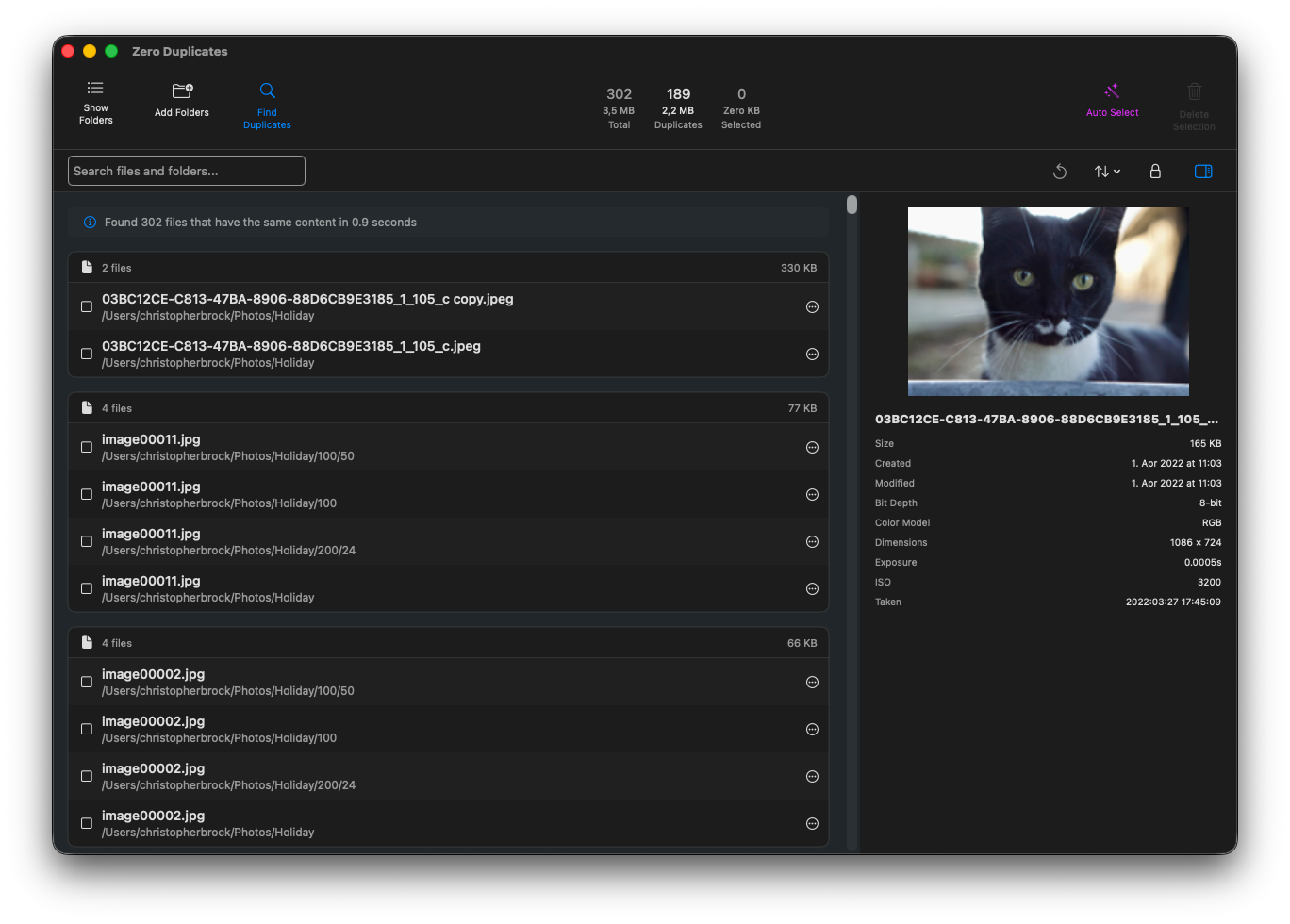
Haga clic en "Buscar duplicados" para escanear sus carpetas seleccionadas. Una vez completado el escaneo, verá todos los grupos de duplicados organizados por contenido.
-
Hacer clic en Selección automática
Haga clic en el botón "Selección automática" en la barra de herramientas (mostrado en morado en la interfaz).
-
Elegir su modo
Seleccione "Mantener el más antiguo" o "Mantener el más reciente" según los archivos que desee conservar.
-
Esperar el procesamiento
Selección automática procesa todos los grupos de duplicados automáticamente. Verá un indicador de progreso que muestra cuántos grupos se han procesado.

-
Revisar y eliminar
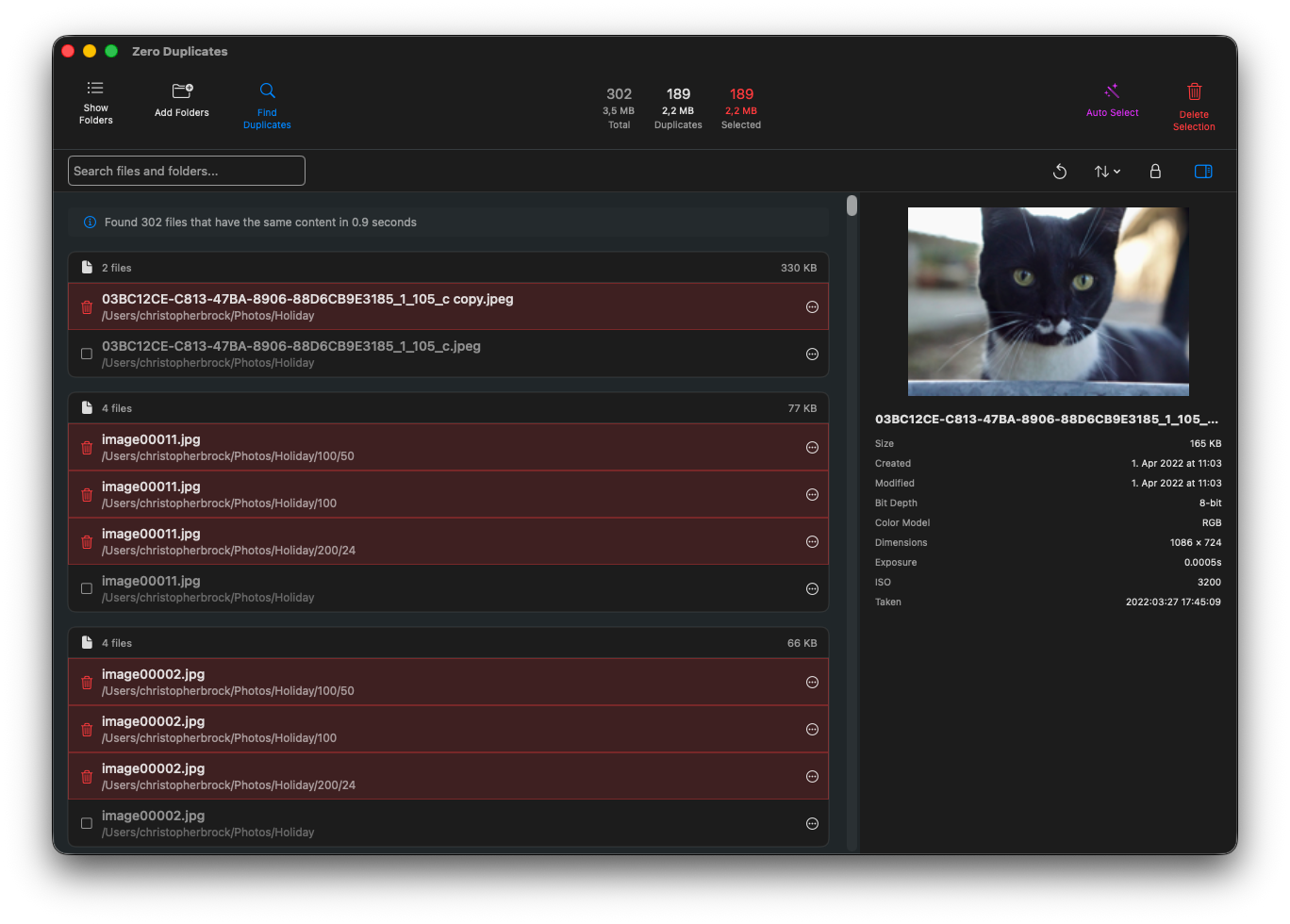
Los archivos marcados para eliminación aparecen resaltados en rojo. Revise las selecciones para asegurarse de que coincidan con sus expectativas, luego haga clic en "Eliminar selección" cuando esté listo.
Mantener el más antiguo vs el más reciente: ¿cuál elegir?
Elija Mantener el más antiguo cuando:
- Trabaje con archivos o copias de seguridad donde el archivo original importa
- Maneje fotos donde la fecha de creación indica cuándo se tomó la foto
- Gestione documentos históricos donde la primera versión es importante
Elija Mantener el más reciente cuando:
- Trabaje con documentos editados donde los cambios recientes importan
- Gestione descargas donde las versiones más nuevas corrigen errores o agregan funciones
- Maneje archivos que se actualizan con el tiempo
Si no está seguro, Mantener el más antiguo es típicamente la opción más segura para fotos y documentos personales, mientras que Mantener el más reciente funciona mejor para software, descargas y documentos de trabajo. ¿Quiere aprender más sobre lo que distingue a Zero Duplicates?
💡 Consejo profesional: Siempre puede deseleccionar archivos individuales después de usar Selección automática. La función le da un punto de partida inteligente, pero tiene control total para ajustar las selecciones antes de eliminar.
Seguridad integrada
Selección automática incluye múltiples funciones de seguridad para proteger sus archivos:
- Vista previa antes de eliminar: Los archivos solo se marcan, no se eliminan. Puede revisar cada selección.
- Modo de selección segura: Por defecto, Zero Duplicates evita seleccionar todas las copias de un archivo (mantiene al menos una).
- Opción Mover a la papelera: Elija mover archivos a la papelera primero para una red de seguridad adicional antes de la eliminación permanente.
- Vistas previas de archivos: Vea cualquier archivo antes de decidir mantenerlo o eliminarlo.
Aprenda más sobre cómo eliminar archivos duplicados de manera segura con Zero Duplicates.
Preguntas frecuentes
¿Es seguro usar Selección automática?
Sí, Selección automática es completamente segura. Solo marca archivos para eliminación sin eliminarlos realmente. Siempre puede revisar cada selección antes de confirmar cualquier eliminación. Además, Zero Duplicates incluye un modo de selección segura que evita que seleccione accidentalmente todas las copias de un archivo.
¿Puedo deshacer las selecciones de Selección automática?
Absolutamente. Después de que Selección automática se ejecuta, puede hacer clic en cualquier archivo marcado para deseleccionarlo. Tiene control total para ajustar las selecciones antes de eliminar cualquier cosa. La función le da un punto de partida inteligente, pero usted toma la decisión final.
¿Selección automática elimina archivos automáticamente?
No. Selección automática solo marca archivos con resaltado rojo. Nada se elimina hasta que haga clic en “Eliminar selección” y confirme. Puede revisar, ajustar y verificar cada selección antes de que se eliminen archivos.
¿Qué modo debo elegir para fotos?
Para fotos, Mantener el más antiguo es generalmente la mejor opción porque conserva el archivo con la fecha de creación original (cuando se tomó realmente la foto). Esto mantiene su línea de tiempo de fotos con precisión.
¿Funciona Selección automática en unidades externas y almacenamiento en la nube?
Sí, Selección automática funciona en cualquier ubicación que pueda escanear con Zero Duplicates, incluyendo unidades externas, unidades USB, unidades de red y carpetas de almacenamiento en la nube sincronizadas como iCloud Drive, Dropbox y Google Drive.
Comenzar con Selección automática
Selección automática está disponible ahora en Zero Duplicates para Mac, iPhone e iPad. La función funciona de manera idéntica en todas las plataformas, brindándole la misma experiencia de limpieza de duplicados rápida y segura dondequiera que trabaje.


Deje de perder tiempo con la selección manual
Ya sea que tenga docenas o miles de archivos duplicados, Selección automática los maneja todos en segundos. Descargue Zero Duplicates hoy y experimente la forma más rápida de limpiar archivos duplicados en su Mac, iPhone o iPad.
¿Quiere aprender más? Consulte el anuncio de lanzamiento de la aplicación iOS o descubra otras formas de liberar espacio de almacenamiento.