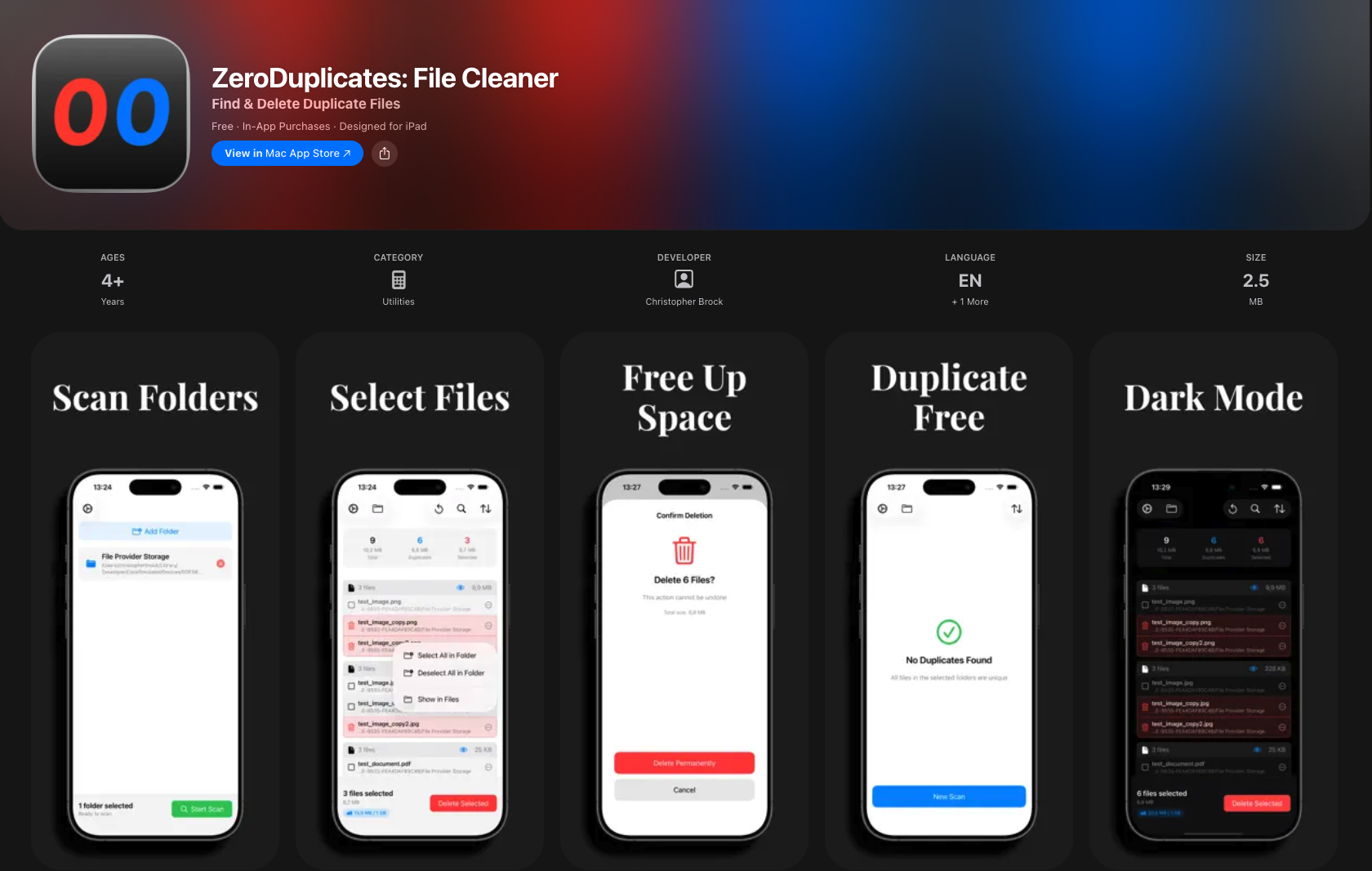
在 Mac、iPhone 和 iPad 上快速安全删除重复文件

在扫描 Mac 或 iPhone 后发现数百(或数千)个使系统混乱的重复文件,逐个手动选择它们可能会浪费 20-30 分钟甚至更长时间。这在清理 iCloud 或 Dropbox 等云存储中的重复文件时尤为常见。自动选择 通过在几秒钟内自动标记所有重复文件以供删除来解决此问题,同时保留每个文件的一个安全副本。对于包含 1,000+ 个重复文件的典型扫描,自动选择比手动选择节省 15-30 分钟。该功能在 Mac、iPhone 和 iPad 上的使用方式完全相同。
自动选择的功能
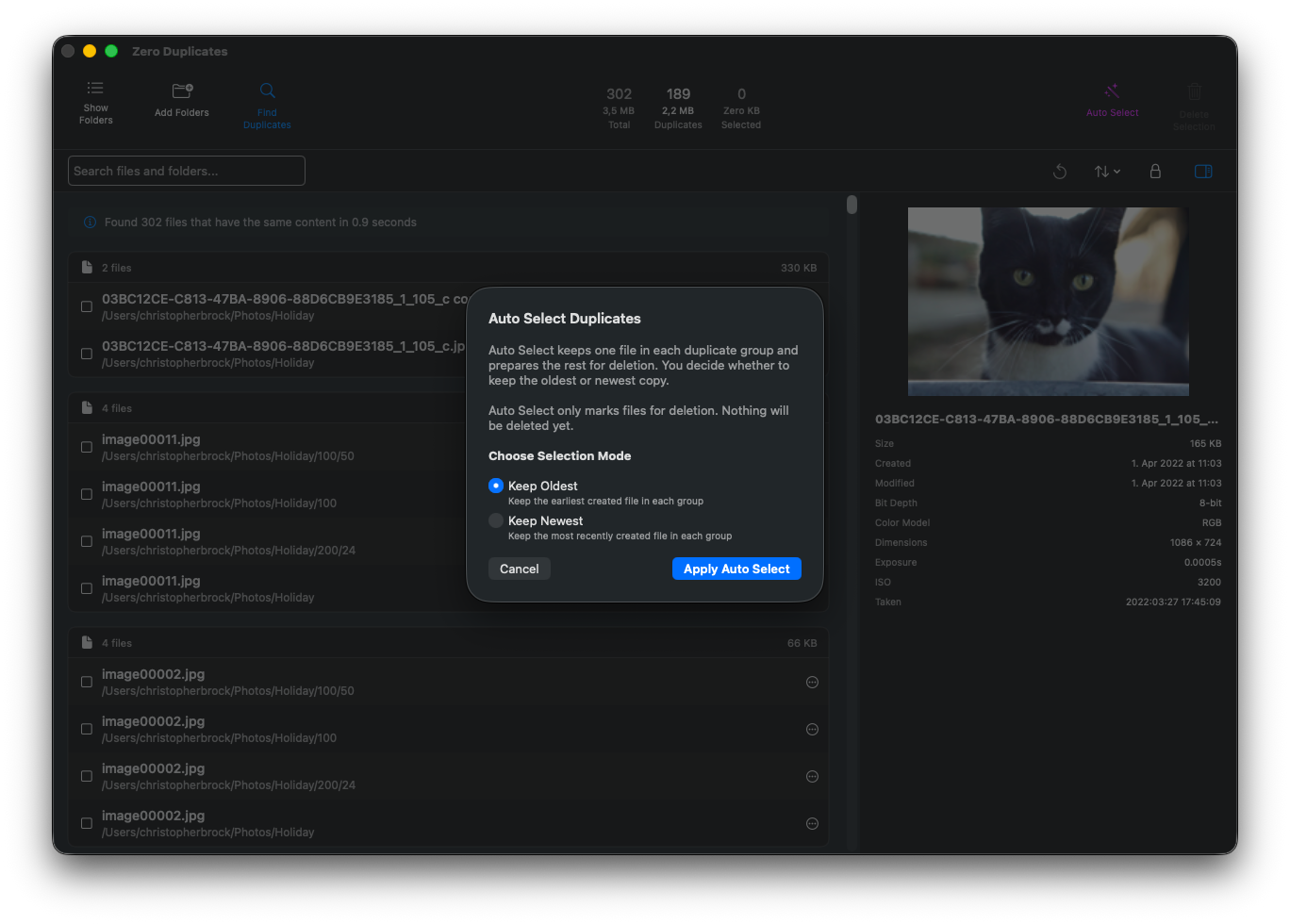
自动选择为每个重复组保留一个副本,并标记其余副本以供删除。对于包含 1,000 个重复文件的典型扫描,自动选择可在几秒钟内完成选择,而手动点击需要 20-30 分钟。您可以通过两种简单模式控制要保留的副本:
- 保留最旧:保留每组中创建时间最早的文件
- 保留最新:保留每组中创建时间最晚的文件
关键的安全功能:自动选择只标记文件以供删除,在您查看并确认之前不会删除任何内容。您始终保持完全控制。
如何使用自动选择
使用自动选择只需几次点击:
-
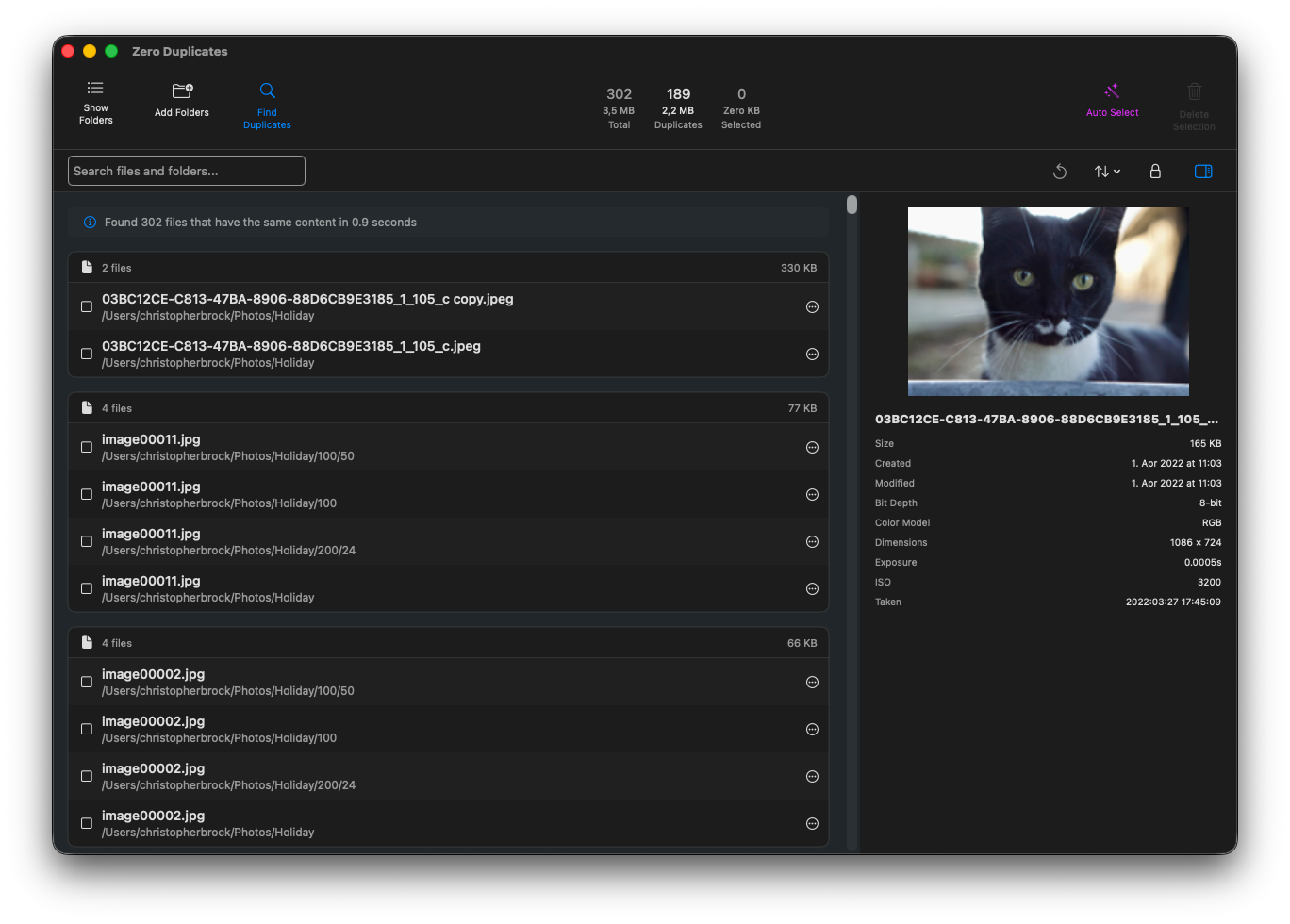
扫描重复文件
点击"查找重复文件"扫描您选择的文件夹。扫描完成后,您将看到按内容组织的所有重复组。
-
点击自动选择
点击工具栏中的"自动选择"按钮(界面中以紫色显示)。
-
选择模式
根据您想要保留的文件,选择"保留最旧"或"保留最新"。
-
等待处理
自动选择会自动处理所有重复组。您将看到进度指示器显示已处理的组数。

-
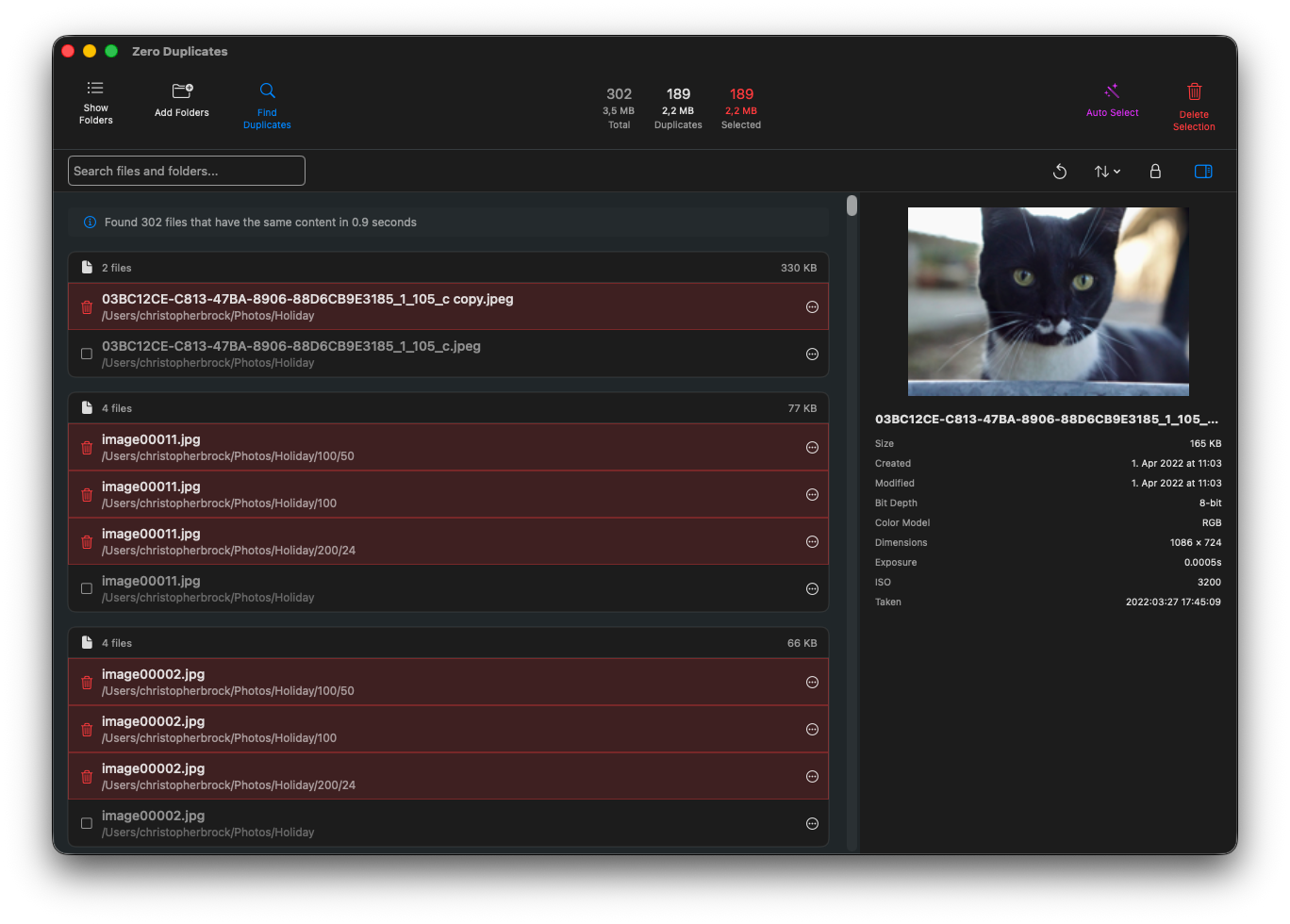
查看并删除
标记为删除的文件会以红色高亮显示。查看选择以确保它们符合您的预期,准备好后点击"删除选择"。
保留最旧还是保留最新:如何选择?
选择保留最旧的情况:
- 处理档案或备份,原始文件很重要
- 处理照片,创建日期表示拍摄时间
- 管理历史文档,第一个版本很重要
选择保留最新的情况:
- 处理编辑过的文档,最近的更改很重要
- 管理下载,较新版本修复了错误或添加了功能
- 处理随时间更新的文件
如果不确定,对于照片和个人文档,保留最旧通常是更安全的选择,而保留最新更适合软件、下载和工作文档。想了解更多关于 Zero Duplicates 的独特优势吗?
💡 专业提示: 使用自动选择后,您始终可以取消选择单个文件。该功能为您提供智能起点,但您在删除之前拥有完全控制权来调整选择。
内置安全功能
自动选择包含多种安全功能来保护您的文件:
- 删除前预览:文件仅被标记,不会被删除。您可以查看每个选择。
- 安全选择模式:默认情况下,Zero Duplicates 防止选择文件的所有副本(至少保留一个)。
- 移至废纸篓选项:选择先将文件移至废纸篓,为永久删除提供额外的安全保障。
- 文件预览:在决定保留或删除之前查看任何文件。
了解更多关于使用 Zero Duplicates 如何安全删除重复文件。
常见问题
使用自动选择安全吗?
是的,自动选择完全安全。它只标记文件以供删除,而不会实际删除它们。您始终可以在确认任何删除之前查看每个选择。此外,Zero Duplicates 包含安全选择模式,可防止您意外选择文件的所有副本。
我可以撤销自动选择的选择吗?
当然可以。自动选择运行后,您可以点击任何标记的文件来取消选择它。在删除任何内容之前,您拥有完全控制权来调整选择。该功能为您提供智能起点,但您做出最终决定。
自动选择会自动删除文件吗?
不会。自动选择只用红色高亮标记文件。在您点击”删除选择”并确认之前,不会删除任何内容。您可以在删除任何文件之前查看、调整和验证每个选择。
对于照片我应该选择哪种模式?
对于照片,保留最旧通常是更好的选择,因为它保留具有原始创建日期(照片实际拍摄时间)的文件。这可以准确维护您的照片时间线。
自动选择可以在外部驱动器和云存储上使用吗?
可以,自动选择可用于您可以使用 Zero Duplicates 扫描的任何位置,包括外部驱动器、USB 驱动器、网络驱动器和同步的云存储文件夹,如 iCloud Drive、Dropbox 和 Google Drive。
开始使用自动选择
自动选择现已在 Zero Duplicates for Mac、iPhone 和 iPad 中提供。该功能在所有平台上的工作方式完全相同,无论您在哪里工作,都能提供相同快速、安全的重复文件清理体验。
/black.svg)
/black.svg)
停止在手动选择上浪费时间
无论您有数十个还是数千个重复文件,自动选择都能在几秒钟内处理它们。立即下载 Zero Duplicates,体验在 Mac、iPhone 或 iPad 上清理重复文件的最快方式。
想了解更多?查看 iOS 应用发布公告或探索释放存储空间的其他方法。