iPhoneの重複ファイル検索アプリ|ファイルAppのPDF・書類も検出

iPhone向けの重複ファイル検索アプリを探すと、「重複クリーナー」を名乗るアプリが大量に見つかりますが、そのほとんどが写真ライブラリしか対象にしていません。これは偶然ではありません。このカテゴリのアプリはほぼすべてが写真クリーナーであり、「ファイル」App内にたまったPDF、書類、ダウンロードなどの重複ファイルは、まったく別の問題としてほとんど手つかずのままです。
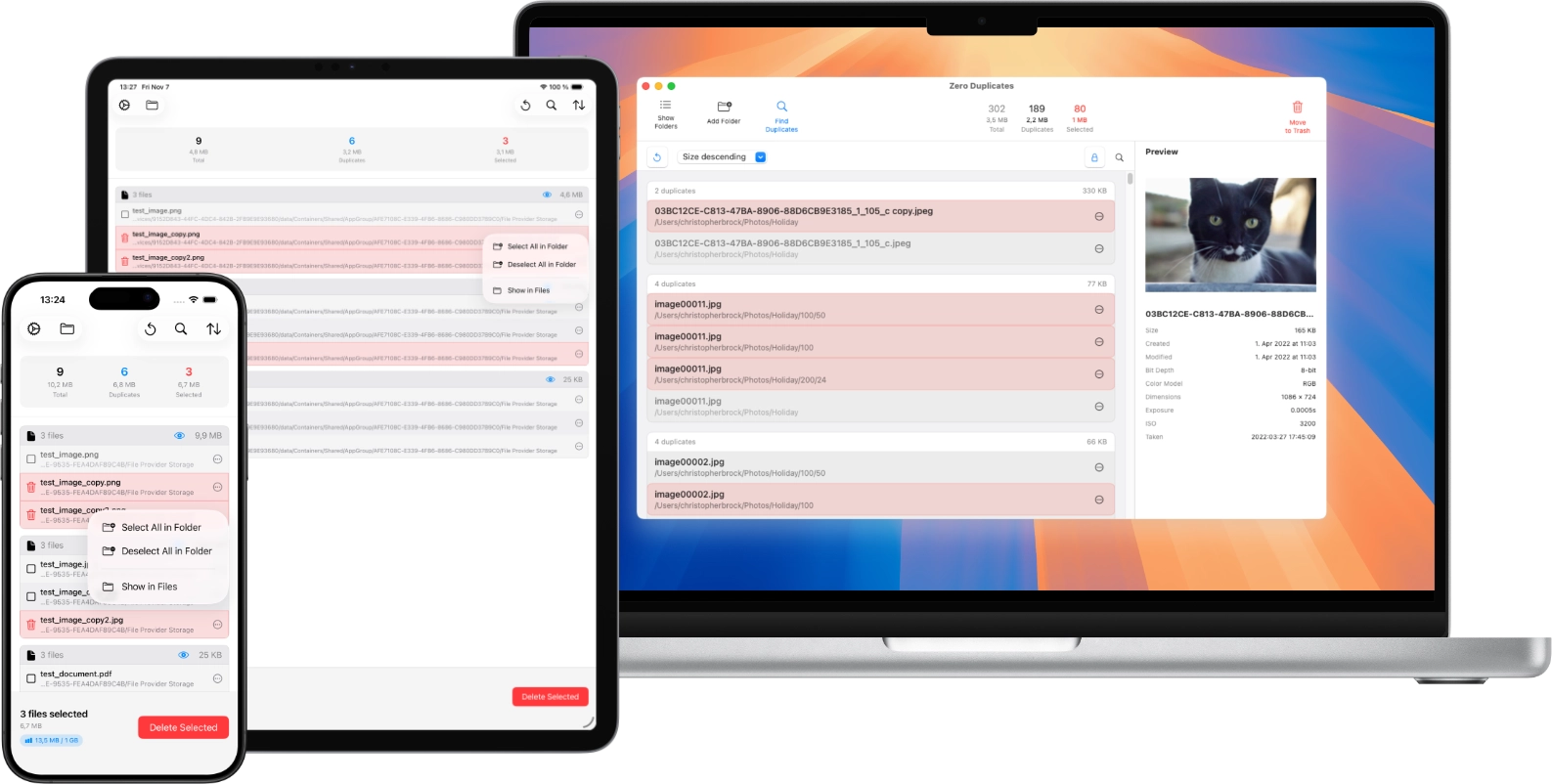
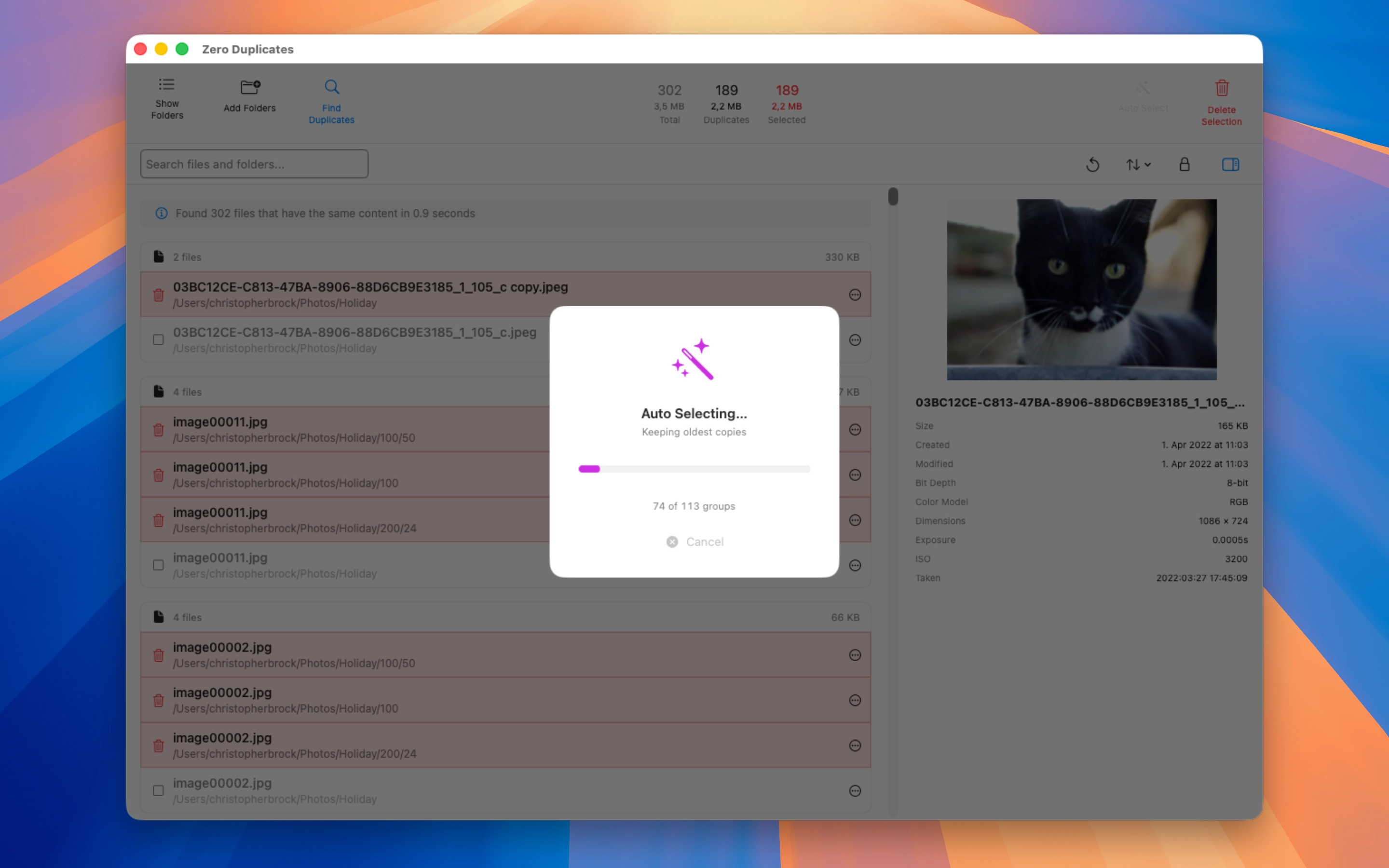
Zero Duplicates for iOSは、まさにこの隙間を埋めるために作られています。「ファイル」Appを通じてiPhoneやiPadがアクセスできる場所全体で、実際のファイル内容を比較するため、名前が変更されていてもPDF、Word文書、表計算ファイル、ダウンロードの重複を検出できます。ここでは、実際に何が効果的で、なぜそうなのかを正直に見ていきます。
写真クリーナーアプリが重複ファイルを見つけられない理由
MacPawのCleanMy®Phone(旧Gemini Photos)をはじめ、ほとんどの汎用「クリーナー」アプリは写真ライブラリだけを対象にしています。これは「ファイル」Appとは別のストレージシステムであり、誰かにAirDropで送られたPDFや、二重にダウンロードした請求書、iCloud Driveに残っている書き出しファイルなどは含まれません。ストレージ不足の原因が似たような写真であふれたカメラロールではなく、散らかったダウンロードフォルダにある場合、写真クリーナーではその原因となっているファイルをそもそも認識できません。
Appleの「重複項目」アルバムが実際にカバーする範囲
iOS 16以降、写真Appには重複した写真やビデオを検出して結合する標準の「重複項目」アルバムが搭載されています。この機能自体はよくできていますが、対象はあくまで写真ライブラリのみで、Appleも重複が検出されない場合はアルバムが表示されないことがあるとしています。書類やPDFなど、「ファイル」App内に保存されているものについては一切関知しません。
iOSに重複ファイルスキャナーが少ない理由
ここはほとんどの記事が触れない部分です。iOSのサンドボックス機能により、サードパーティ製アプリはMacの重複ファイル検索ツールのようにデバイス全体をスキャンすることができません。アプリがアクセスできるのは、書類ピッカーや「ファイル」App連携を通じて明示的に開放された場所、つまりiCloud Drive、このiPhone内/このiPad内、接続されたUSBやSDストレージ、「ファイル」Appに組み込まれたサードパーティ製クラウドアプリに限られます。iOS向けの本格的な重複ファイルスキャナーが少ないのはまさにこのためです。この制約の中で構築するには相応の手間がかかり、写真クリーナーをもう一つリリースする方がはるかに簡単だからです。
Zero Duplicatesも同じ書類ベースのアクセスモデルの中で動作します。ダウンロードフォルダ、iCloud Drive、このiPhone内/このiPad内のストレージ、アダプター経由で接続した外部ドライブをスキャンし、ファイル名ではなく実際の内容を比較して書類、画像、動画、音声ファイルの重複を確認します。処理はすべてデバイス上で行われ、重複を検出するためのアップロードは必要ありません。
「ファイル」Appと設定でできること・できないこと
「ファイル」Appには重複検出機能が組み込まれていないため、名前順や日付順に並べ替えても、すでに重複がどこに潜んでいるか見当がついている場合にしか役立ちません。「設定」>「一般」>「iPhoneストレージ」ではAppleのストレージ改善案が表示されますが、これも重複ファイルを特定するものではなく、容量を使っている項目を示すだけです。Macを使える環境であれば、ファイルを移してからMac向けの専用重複ファイル検索ツールで本格的にスキャンする方法もありますが、その場合はまずiPhoneからファイルを一度移動させる手間がかかります。
始める前に知っておきたい点があります。Macと違い、iPhoneには削除したファイルを復元できるゴミ箱がありません。削除した重複ファイルはすぐに消去されるため、削除を確定する前に選択内容を確認してください。
はじめかた
Zero Duplicatesは無料でダウンロードでき、スキャン回数の制限もありません。最初の一括分の重複ファイルは無料で削除できるので、まずは自分のファイルでどのように機能するか試せます。さらに使い続けたい場合は、月額、年額、ライフタイムのプランが用意されており、現在の価格はApp Storeに表示されます。Auto Selectをはじめとするクリーンアップを高速化する方法や、Mac・iPhone・iPad全体での重複ファイルについてさらに詳しく知りたい場合は、それぞれのガイドをご覧ください。